
Введение
Понимание и управление входной мощностью вашего ноутбука имеет решающее значение для повышения производительности, увеличения срока службы батареи и улучшения эффективности. Используя специальные программные инструменты для измерения и мониторинга энергопотребления, пользователи могут получать ценные данные о схемах использования энергии устройства. Эти данные позволяют пользователям оптимизировать настройки и конфигурации, обеспечивая более надежную и долговечную работу ноутбука.
Понимание энергопотребления ноутбука
Ноутбуки содержат различные компоненты, такие как ЦП, графический процессор, дисплей и устройства хранения, которые вносят значительный вклад в общее энергопотребление. Каждый компонент имеет разные энергетические требования, которые меняются в зависимости от выполняемых задач. Например, высокопроизводительные задачи, такие как игры или видеомонтаж, требуют значительных затрат энергии по сравнению с более простыми задачами, такими как просмотр веб-страниц или обработка текстов.
Это энергопотребление значительно влияет как на производительность устройства, так и на долговечность батареи. Эффективно контролируя и управляя потреблением энергии, пользователи могут избежать потенциальных проблем с производительностью и наслаждаться более длительными периодами между зарядками, что приведет к более плавному процессу работы.
Ключевые компоненты, влияющие на энергопотребление
- ЦП и графический процессор: Часто самые значимые потребители энергии, особенно во время интенсивных задач.
- Дисплей: Яркость экрана и разрешение могут значительно влиять на энергопотребление.
- Устройства хранения: Традиционные жесткие диски обычно требуют больше энергии по сравнению с SSD.
- Периферия: Внешние устройства, такие как гаджеты с питанием от USB, также потребляют энергию.
Влияние энергопотребления на производительность
Высокое энергопотребление может вызвать перегрев, что приводит к снижению производительности оборудования, когда компоненты, такие как ЦП и графический процессор, замедляются, чтобы предотвратить повреждения. Постоянный мониторинг энергопотребления помогает предотвратить эти проблемы, обеспечивая лучшую производительность и надежность.
Лучшие программные инструменты для измерения входной мощности ноутбука
Доступны многочисленные программные инструменты для оценки энергопотребления ноутбуков, каждый из которых предлагает уникальный набор функций и преимуществ. Оценка этих инструментов по их удобству, функциям и совместимости может помочь пользователям выбрать наиболее подходящий вариант для их нужд.
Обзор популярных инструментов
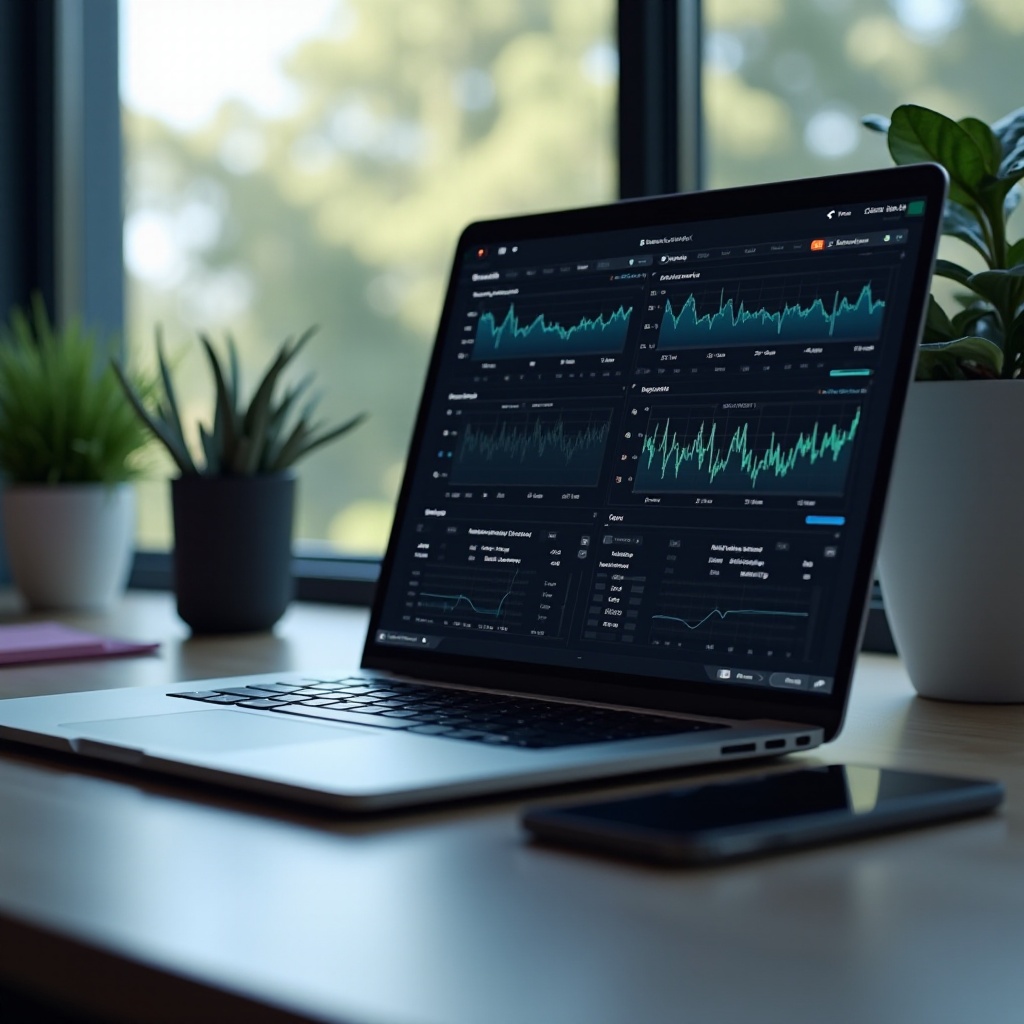
Популярные инструменты включают HWMonitor, BatteryInfoView и Intel Power Gadget, которые предоставляют подробные данные об энергопотреблении. Эти инструменты часто оснащены функциями, такими как мониторинг температуры, процент нагрузки и отслеживание характеристик системы.
Подробный анализ: функции, плюсы и минусы
HWMonitor:
– Функции: Предоставляет базовый интерфейс с информацией о системе в реальном времени.
– Плюсы: Легкий, простой в использовании и бесплатный.
– Минусы: Отсутствуют продвинутые функции, предлагают только основные метрики.
BatteryInfoView:
– Функции: Мониторинг состояния батареи, циклов зарядки и напряжения.
– Плюсы: Предлагает углубленный мониторинг батареи и подробную информацию.
– Минусы: Сосредотачивается преимущественно на данных батареи, отсутствует более широкая метрика энергии.
Intel Power Gadget:
– Функции: Разработан специально для процессоров Intel для измерения данных о мощности.
– Плюсы: Точный с процессорами Intel, простой интерфейс.
– Минусы: Ограничен процессорами Intel и может не поддерживать старые системы.
Использование программных инструментов для измерения входной мощности
Чтобы максимально эффективно использовать эти инструменты измерения, пользователи должны следовать конкретным рекомендациям по установке и использованию.
Шаги по установке и настройке
-
Загрузка и установка: Выберите подходящее программное обеспечение и загрузите его с официального сайта. Следуйте подсказкам установки, чтобы установить его на ваш ноутбук.
-
Настройка: Откройте программное обеспечение и настройте параметры в соответствии с вашими предпочтениями. Предоставьте необходимые разрешения для доступа программного обеспечения к данным системы.
Советы для точного измерения
- Закрывайте ненужные приложения, чтобы избежать искаженных измерений.
- Убедитесь в полной зарядке ноутбука для точной оценки потребления энергии при полной мощности.
- Проводите регулярные измерения в разное время для полного понимания использования энергии.
Интерпретация измерений мощности
Получение ценной информации из этих измерений имеет решающее значение для повышения эффективности и производительности ноутбука.
Что показывают данные
Метрики, предоставленные этими инструментами, могут помочь пользователям определить, как различные приложения и настройки влияют на потребление энергии. Высокие показания потребления энергии могут указывать на необходимость настройки параметров производительности или сокращения фоновых процессов.
Как использовать информацию для повышения эффективности
Анализируя эти данные, пользователи могут принимать информированные решения для:
– Уменьшения яркости экрана для снижения энергопотребления.
– Отключения неиспользуемых аппаратных компонентов для сохранения энергии.
– Перехода в режимы энергосбережения при выполнении низкопроизводительных задач.
Стратегии оптимизации энергопотребления ноутбука
Применение информированных действий на основе данных из инструментов измерения энергопотребления может существенно улучшить энергосбережение и эффективность.
Практические советы и настройки
- Настройте яркость и разрешение дисплея в соответствии с потребностями.
- Отключите ненужную периферию для уменьшения дополнительного потребления энергии.
- Активируйте встроенные функции энергосбережения, такие как ‘Экономия заряда’, для оптимизированного использования.
Преимущества снижения энергопотребления
Оптимизация энергопотребления увеличивает срок службы батареи, снижает тепловыделение и минимизирует активность вентиляторов, что может привести к тише и более плавной работе пользователя.
Заключение
Регулярное измерение и управление входной мощностью ноутбука может существенно улучшить пользовательский опыт за счет повышения производительности и увеличения срока службы батареи. Благодаря использованию правильных программных инструментов и практических настроек достижение оптимального управления энергией становится возможным.
Часто задаваемые вопросы
Как часто следует измерять потребляемую моим ноутбуком мощность?
Рекомендуется контролировать использование энергии как минимум раз в месяц или всякий раз, когда вы замечаете проблемы с производительностью или снижение времени работы от батареи.
Могут ли эти программные инструменты повредить мой ноутбук?
Нет, эти инструменты предназначены для контроля и отчета о потреблении энергии без негативного воздействия на ваше устройство.
Существуют ли бесплатные версии программного обеспечения для измерения мощности?
Да, многие программные средства для измерения мощности предлагают бесплатные версии, предоставляющие базовые функции, которые подходят для большинства пользователей.