
Введение
Объединение видео на Mac позволяет бесшовно комбинировать клипы, улучшая ваше повествование и видео проекты. Независимо от того, создаете ли вы влог, обучающее видео или личный монтаж, объединение может помочь передать целостное повествование. Mac предлагает различные удобные инструменты для выполнения этой задачи. Это руководство проведет вас через использование встроенных приложений, бесплатных инструментов и профессионального программного обеспечения для эффективного объединения видео на вашем Mac.

Преимущества объединения видео на Mac
Интеграция нескольких видеоклипов в один файл не только упорядочивает ваши медиа, но и улучшает зрительский опыт, предоставляя вашей аудитории единое путешествие. Встроенные приложения Mac, известные своей эффективностью и простотой использования, упрощают этот процесс, сохраняя качество. Кроме того, объединение видео уменьшает загроможденность файлов, способствуя лучшему управлению контентом.
Подготовка видео для объединения
Перед объединением видео, важно подготовить ваши файлы для достижения оптимальных результатов и плавного редактирования.
– Проверка форматов видео: Убедитесь, что все клипы в совместимых форматах, таких как MP4 или MOV. При необходимости конвертируйте файлы, чтобы обеспечить совместимость.
– Эффективная организация файлов: Расположите ваши клипы в хронологическом или тематическом порядке, что сэкономит время при редактировании. Такая организация сделает процесс объединения более эффективным по мере вашего продвижения.
Теперь, когда ваши клипы подготовлены, следующий шаг — использование лучшего инструмента для их объединения на вашем Mac.
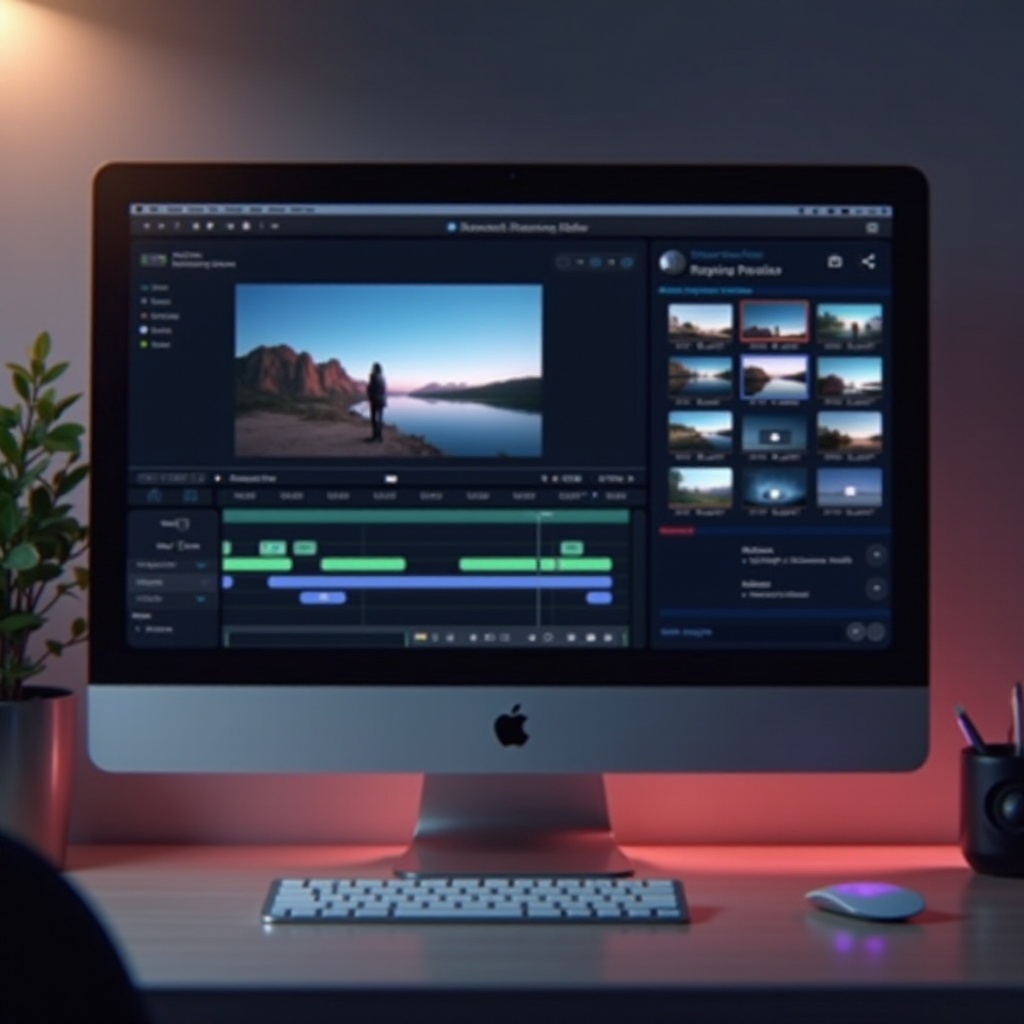
Использование iMovie для объединения видео
iMovie выделяется как стандартное программное обеспечение для редактирования видео на Mac, разработанное для пользователей от новичков до опытных редакторов.
– Введение в возможности iMovie: iMovie сочетает простоту с мощными инструментами редактирования, что делает его идеальным для задач по объединению видео.
– Пошаговое руководство по объединению:
1. Импортирование видеоклипов: Запустите iMovie, создайте новый проект, затем ‘Импортировать медиафайлы’, чтобы добавить ваши видео.
2. Расположение и редактирование клипов: Поместите ваши клипы на таймлайн в желаемой последовательности, при необходимости обрежьте их и добавьте переходы для улучшения потока.
3. Экспорт и сохранение: Как только ваше видео будет объединено, экспортируйте его, выбрав ‘Файл’ > ‘Поделиться’ > ‘Файл’.
После освоения iMovie изучение других программ может предложить расширенные функции для более сложных нужд редактирования.
Альтернативное программное обеспечение для Mac для объединения видео
Помимо iMovie, другие программы предоставляют расширенные возможности редактирования, подходящие для различных требований к редактированию.
– Обзор популярных вариантов: Final Cut Pro и Adobe Premiere Pro предлагают обширные инструменты для пользователей, ищущих большего контроля.
– Выбор правильного программного обеспечения: Рассмотрите функции каждой программы; Final Cut Pro специально адаптирован для Mac, в то время как Adobe Premiere Pro обладает высокой универсальностью на разных платформах.
– Сравнение простоты использования: Профессиональное программное обеспечение требует более длительного обучения, но предоставляет большие творческие возможности, уравновешивая функции и продуктивность в зависимости от вашего уровня навыков.
Когда профессиональные инструменты недоступны, изучите бюджетные варианты, которые все же обеспечивают качественные результаты.
Бесплатные инструменты и онлайн-опции
Бесплатные инструменты и онлайн-программы также позволяют объединять видео без ущерба для качества.
– Обзор VLC Media Player и Shotcut: VLC может приблизительно объединить видео, в то время как Shotcut предлагает более подробные опции редактирования без затрат.
– Как объединить с помощью VLC: Откройте VLC, перейдите в ‘Медиа’ > ‘Открыть несколько файлов’, загрузите видео, затем используйте ‘Конвертировать/Сохранить’, чтобы объединить их.
– Когда использовать онлайн-инструменты для объединения видео: Онлайн-инструменты подходят для быстрых задач или небольших файлов, предоставляя временное решение для тех, кто не имеет доступа к выделенному компьютеру.
Компилирование различных программных возможностей предоставляет вам гибкость; следующим шагом будет сохранение качества при объединении.
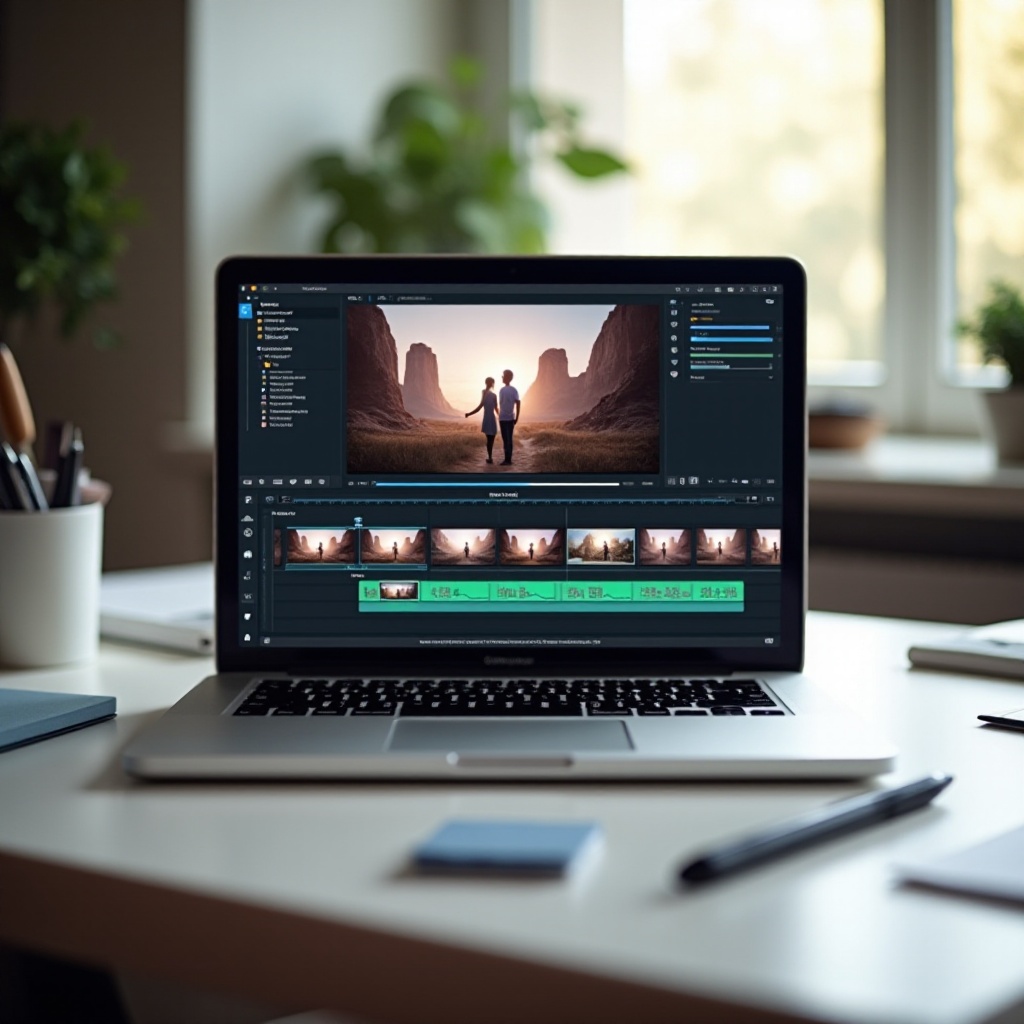
Советы по обеспечению высокого качества объединенных видео
Поддержание высокого качества на протяжении всего процесса объединения важно для профессионального вида результатов.
– Поддержание разрешения и качества: Используйте программное обеспечение, поддерживающее HD или 4K, чтобы сохранить изначальное качество ваших клипов. Минимизируйте количество конверсий, чтобы избежать потери качества.
– Безопасное добавление переходов и эффектов: Используйте переходы умеренно, чтобы улучшить визуальное повествование, не затмевая основное содержание. Поддерживайте дополнения комплементарными.
Следуя этим шагам, вы обеспечите, чтобы ваши объединенные видео были не только целостными, но и визуально привлекательными и профессиональными.
Заключение
С правильной подготовкой и инструментами объединение видео на Mac становится удовлетворительной задачей, которая усиливает ваши способности к повествованию. Бесплатное и профессиональное программное обеспечение предоставляют гибкие решения для удовлетворения различных потребностей в редактировании. Экспериментируйте с разными инструментами, чтобы открыть то, что лучше всего подходит для ваших видео проектов.
Часто задаваемые вопросы
Могу ли я использовать QuickTime Player для объединения видео на Mac?
Да, QuickTime Player позволяет объединять видео, перетаскивая фрагменты в окно и сохраняя объединенный файл.
Какие видеоформаты поддерживает iMovie?
iMovie поддерживает многие форматы, включая MP4, MOV и MPEG-4, которые совместимы с большинством видеоматериалов.
Есть ли бесплатные инструменты, предлагающие качественное объединение видео на Mac?
Да, бесплатные инструменты, такие как VLC Media Player и Shotcut, обеспечивают надежное объединение видео с качественным результатом.