
Введение
Настройка вашего MacBook Air превращает его в инструмент, который соответствует вашим конкретным потребностям и предпочтениям. Персонализация выходит за рамки внешнего вида и включает в себя оптимизацию производительности и функциональные улучшения. Это всеобъемлющее руководство поможет вам раскрыть весь потенциал вашего MacBook Air, показав, как адаптировать его к вашему образу жизни.
Визуальная настройка
Создание визуально адаптированного опыта на вашем MacBook Air не только повышает производительность, но и делает использование вашего устройства более приятным.
-
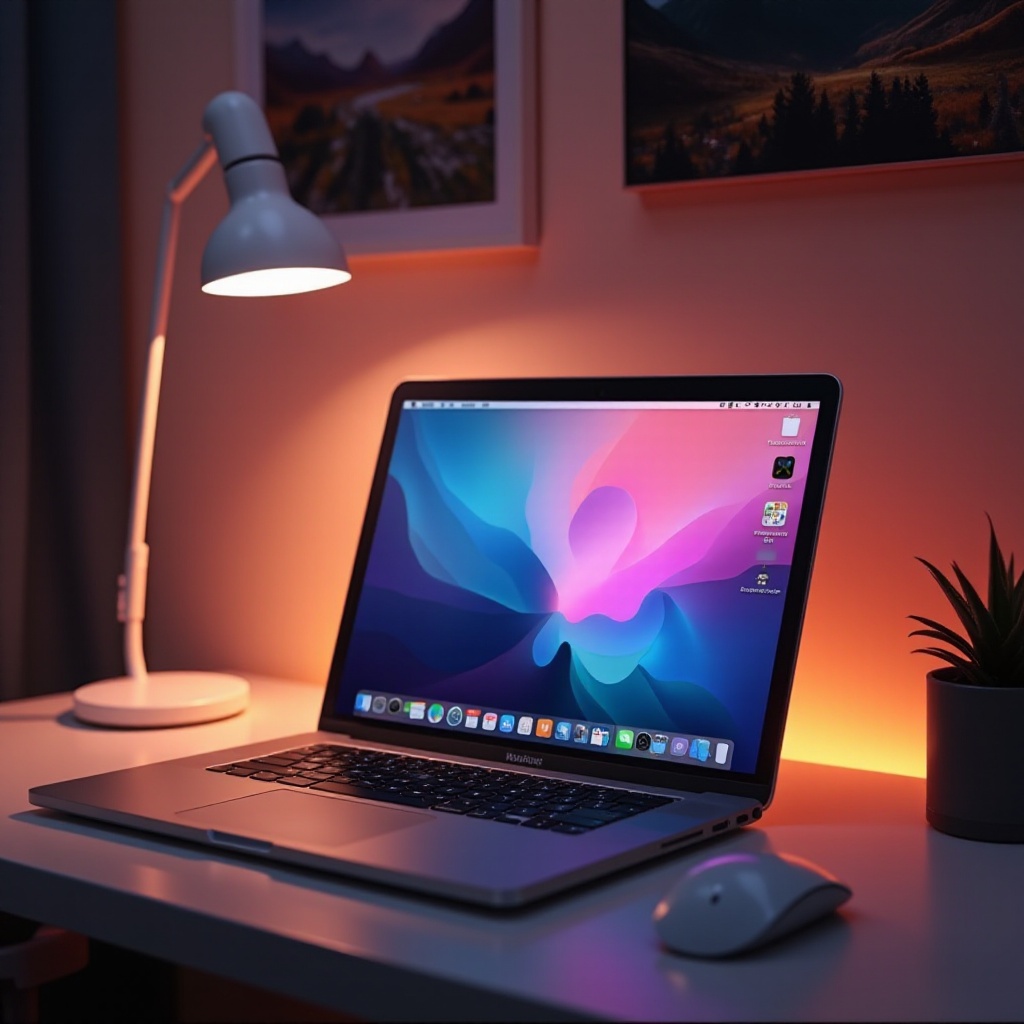
Персонализация обоев на рабочем столе: начните с обоев рабочего стола, которые сразу же отражают ваш личный вкус. Чтобы изменить их, откройте «Системные настройки», выберите «Рабочий стол и заставка» и выберите из доступных изображений или загрузите то, которое вас вдохновляет. Персонализированные обои могут создать атмосферу для выполнения ваших повседневных задач.
-
Организация и настройка Dock: док-панель необходима для быстрого доступа к часто используемым приложениям. Оптимизируйте его, щелкая правой кнопкой мыши по значкам, чтобы удалить неиспользуемые приложения, и перетаскивая те, которые вы используете чаще всего. Доступ к «Системным настройкам» в разделе «Dock и строка меню», чтобы отрегулировать размер и увеличение для более индивидуальной настройки.
-
Настройка системных предпочтений для персонализированного внешнего вида: изучите «Системные настройки», чтобы изменить цвета акцентов, настроить строку меню и настроить размеры значков. Эти небольшие изменения могут значительно повлиять на взаимодействие с вашим MacBook Air.
Оптимизация производительности
Когда вы усовершенствовали внешний вид вашего MacBook Air, улучшение его производительности обеспечивает его плавную и эффективную работу.
-
Управление процессами при запуске для скорости: чтобы избежать задержек при запуске вашего Мака, эффективно управляйте элементами автозагрузки. Перейдите в «Системные настройки», выберите «Пользователи и группы» и нажмите «Элементы входа». Удалите ненужные программы для более быстрого времени загрузки.
-
Оптимизация хранилища и очистка кеша: очистите жесткий диск для поддержания скорости и эффективности. Используйте «Об этом Mac» в меню Apple, чтобы оценить использование хранилища и управлять большими файлами. Регулярная очистка кеша из вашего браузера и системных приложений также помогает поддерживать оптимальную производительность.
-
Поддержание программного обеспечения в актуальном состоянии для лучшей производительности: обновления программного обеспечения часто включают исправления ошибок и улучшения. Поддержание вашего Mac в актуальном состоянии обеспечивает использование всех доступных улучшений. Включите автоматические обновления в «Системных настройках» в разделе «Обновление программного обеспечения», чтобы оставаться актуальным без усилий.
Программные улучшения
Программная настройка ещё больше адаптирует ваш MacBook Air, превращая его в мощный инструмент, способный выполнять конкретные рабочие процессы и задачи.
-
Установка приложений для продуктивности: улучшайте свою эффективность с помощью различных приложений, доступных в Apple App Store. Изучите такие приложения, как Evernote для ведения заметок, Todoist для управления задачами и Notion для организации информации. Эти приложения значительно могут улучшить вашу производительность.
-
Изучение вариантов креативного программного обеспечения: для художников и дизайнеров рассмотрите возможность установки креативных инструментов, таких как Adobe Creative Cloud или набор Affinity. Эти программы предлагают обширные функции, которые позволяют создавать потрясающие проекты прямо с вашего MacBook.
-
Использование расширений для браузера: расширения могут обогатить ваш опыт просмотра веб-страниц. Дополнения, такие как Grammarly для проверки правописания, Pocket для сохранения статей и LastPass для управления паролями, улучшают вашу онлайн-эффективность и безопасность.
Аксессуары для вашего MacBook Air
С визуальными и производственными элементами, настроенными под вас, аксессуары для вашего MacBook Air добавляют практичности и стиля.
-
Выбор правильного защитного чехла и футляра: хороший чехол защищает ваше устройство от ежедневного износа, подчеркивая ваш стиль. Выберите элегантный дизайн или яркий узор, который соответствует вашей личности. Прокладка футляра может обеспечить дополнительную защиту при транспортировке.
-
Вложение в качественные периферийные устройства: улучшите свои вычислительные возможности с помощью периферийных устройств, таких как беспроводная мышь, эргономичная клавиатура или многофункциональный адаптер. Высококачественные периферийные устройства обеспечивают плавную связь и улучшенный пользовательский опыт.
-
Улучшение аудио опыта: обновите свои аудиовозможности с помощью превосходных аудио-аксессуаров. Независимо от того, используете ли вы Bluetooth-динамики для погружающего звука или наушники с шумоподавлением для сосредоточенной работы, качественное аудиооборудование улучшает как развлечения, так и производительность.
Заключение
Настройка вашего MacBook Air — это не только эстетика; это создание устройства, которое специально соответствует вам. От визуальных изменений до улучшений производительности и полезных аксессуаров, каждый шаг настройки добавляет ценность и эффективность. Используйте эти советы по персонализации, чтобы ваш MacBook Air не только служил инструментом, но и стал персонализированным партнером в продуктивности.
Часто задаваемые вопросы
Как я могу изменить внешний вид моего MacBook Air?
Вы можете настроить внешний вид вашего MacBook Air, изменив обои рабочего стола, организовав Dock и настроив системные предпочтения, такие как цвета и настройки строки меню.
Какие есть советы по увеличению производительности для MacBook Air?
Увеличьте производительность, управляя процессами запуска, оптимизируя хранилище с очисткой кэша и обновляя программное обеспечение. Эти практики поддерживают скорость и эффективность.
Какие приложения рекомендуются для настройки?
Рекомендуемые приложения включают Evernote для продуктивности, Adobe Creative Cloud для творческой работы и расширения браузера, такие как Grammarly, для улучшенного просмотра и написания.