
Введение
Когда жесткий диск вращается, но не определяется вашим компьютером, это может привести к затруднениям с доступом к данным, что в свою очередь грозит потерей производительности или данных. Хотя такая ситуация может вызывать разочарование, понимание основных причин и реализация систематического решения могут эффективно решить проблему. Это руководство предлагает четкие шаги для поиска и устранения неисправностей жесткого диска, который вращается, но не распознается вашей системой. Давайте углубимся в детали, чтобы решить эту проблему.
Понимание основ
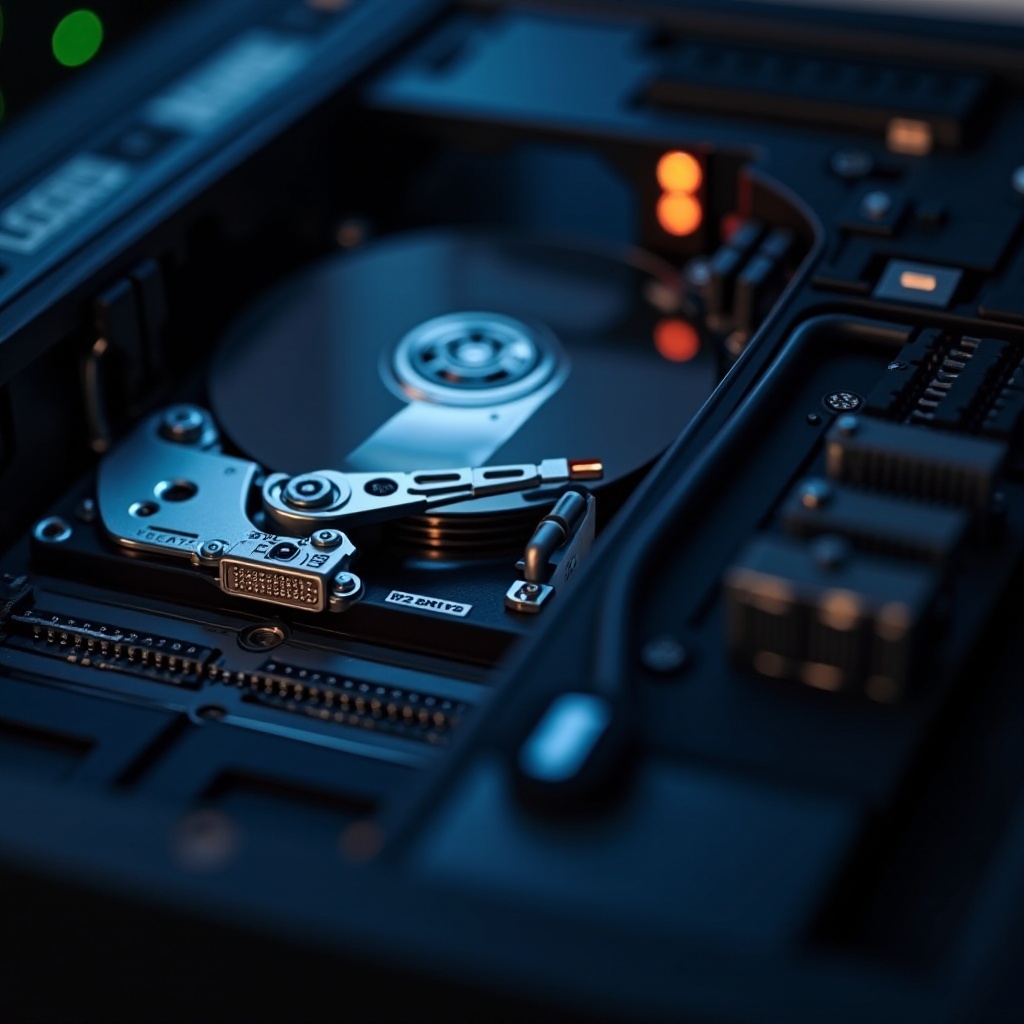
Жесткий диск является основным компонентом вашего компьютера, необходимым для хранения данных. Его правильное функционирование включает вращение для чтения и записи данных. Когда возникают проблемы с обнаружением, этот процесс может быть нарушен, вызывая беспокойство. Поняв основы работы жесткого диска, вы можете лучше определить, откуда могут исходить проблемы. В этом разделе мы рассмотрим основную функцию жестких дисков и распространенные причины сбоев обнаружения, создавая основу для эффективного поиска и устранения неисправностей.
Распространенные причины сбоев обнаружения
Жесткий диск, который вращается, но не определяется, часто связан с:
- Неплотными или неисправными кабелями, вызывающими проблемы с подключением.
- Неправильными настройками BIOS, препятствующими распознаванию диска.
- Устаревшими или поврежденными драйверами, мешающими обнаружению.
- Физическим повреждением жесткого диска или его портов.
Выявление этих частых причин помогает сузить круг возможных решений, избегая ненужных действий и быстрее к устранению корня проблемы.

Предварительные проверки
Для начала решения проблемы проведите эти основные проверки, которые могут устранить начальные беспокойства:
-
Проверка подключений и кабелей: Убедитесь, что все соединения, включая кабели SATA и питания, связывающие жесткий диск с материнской платой, надежны и не повреждены. Замените любые кабели, которые выглядят изношенными, так как они часто становятся причиной сбоев обнаружения.
-
Настройки BIOS и перезагрузка системы: Войдите в настройки BIOS, нажав предназначенную клавишу (обычно F2, F10 или DEL) во время загрузки. Проверьте, указан ли жесткий диск и активирован ли он в настройках. Сохраните изменения и перезапустите компьютер, чтобы увидеть, решена ли проблема.
Эти предварительные проверки образуют критически важный первый шаг, исключая простые проблемы с подключением или настройкой перед осуществлением более сложного поиска неисправностей.
Изучение программных решений
После того как физические аспекты проверены, следует сосредоточиться на программных проблемах, которые могут быть причиной того, что диск остается нераспознанным:
-
Управление дисками и инструменты Windows: Откройте Управление дисками через Панель управления или щелкнув правой кнопкой мыши по ‘Этот компьютер’ и выбрав ‘Управление’. Найдите ваш жесткий диск в отображенном списке. Если он отображается, но не инициализирован, щелкните правой кнопкой мыши и выберите ‘Инициализировать’. Это действие часто побуждает систему распознать диск.
-
Обновление драйверов и их переустановка: Откройте Диспетчер устройств через Панель управления и найдите раздел дисковых накопителей. Щелкните правой кнопкой мыши на проблемный жесткий диск и выберите ‘Обновить драйвер’. Если обновление не работает, попытайтесь удалить, а затем переустановить драйвер. Этот шаг может устранить любое повреждение или неисправность, препятствующую обнаружению.
Эти программные подходы часто могут решить проблемы распознавания, особенно если они вызваны настройками системы или ошибками драйверов.
Шаги аппаратного поиска и устранения неисправностей
Если программные решения оказались неэффективными, проблема может быть связана с оборудованием. Проведите эти проверки, прежде чем рассматривать замену:
-
Тестирование с использованием разных компьютеров или портов: Подключите жесткий диск к другому компьютеру или используйте другой порт SATA на существующей материнской плате. Если он будет обнаружен в другой установке, проблема, скорее всего, связана с вашей первоначальной системой, а не с диском.
-
Выявление неисправных кабелей или портов: Замените кабели на те, которые вы знаете, что работают, чтобы исключить дефекты. Если проблемы сохраняются в нескольких установках, рассмотрите более тщательные проверки или профессиональную помощь.
Аппаратный поиск и устранение неисправностей подтверждают, связана ли проблема с конкретным диском или с более широкими недостатками системы, что определяет последующие шаги.
Продвинутые инструменты диагностики
Для продолжающихся проблем продвинутые инструменты диагностики могут пролить свет на состояние и работу вашего жесткого диска:
-
Использование диагностического программного обеспечения: Используйте программное обеспечение производителя для комплексного тестирования жесткого диска. Инструменты, такие как SeaTools или WD Data Lifeguard Diagnostics, проводят тщательные проверки, выявляя внутренние сбои диска.
-
Профессиональные диагностические услуги: Если личная диагностика не приносит результатов, рассмотрите возможность профессиональной помощи. Эксперты используют специализированные инструменты и методы, увеличивая шансы на выявление скрытых проблем.
Продвинутая диагностика предоставляет ценные сведения, прокладывая путь к эффективному ремонту или замене вашего жесткого диска.
Варианты восстановления данных
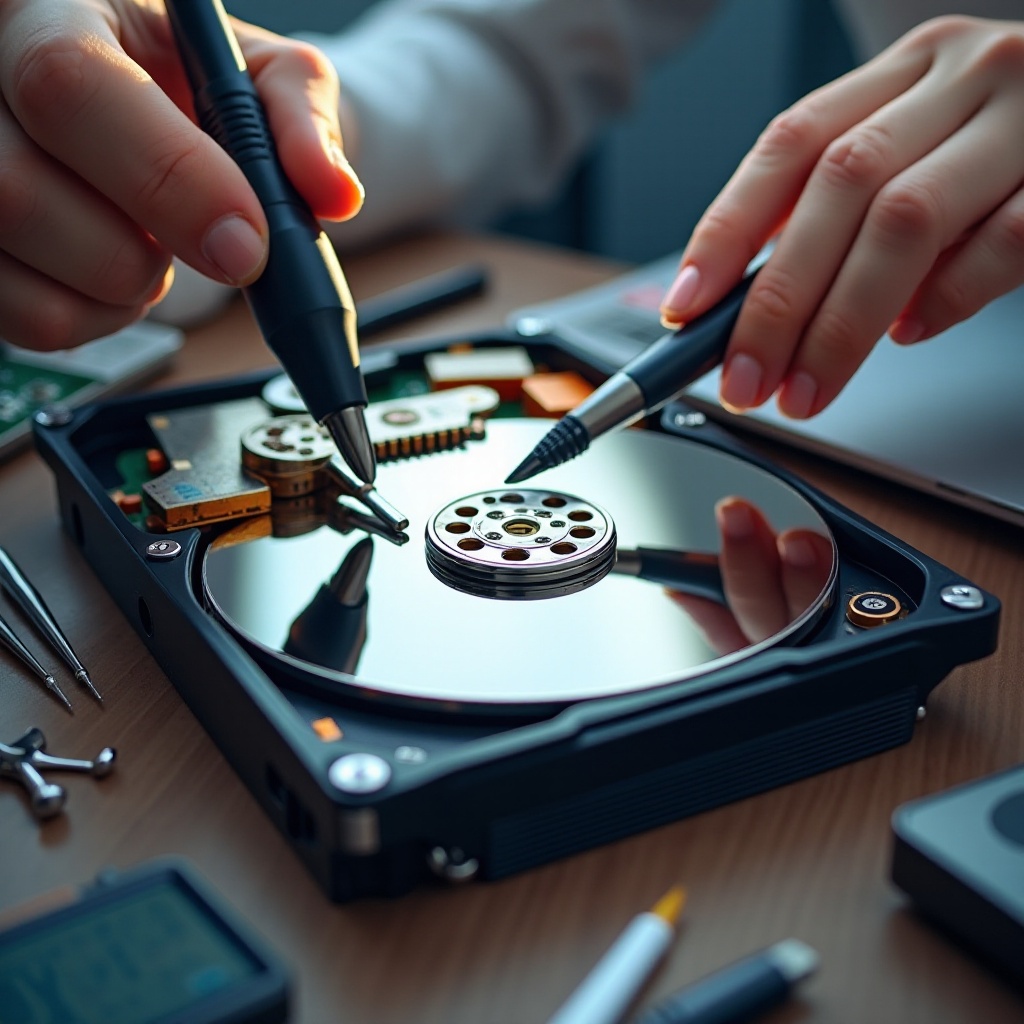
Параллельно с устранением неисправностей приоритетной является безопасность ваших данных. Рассмотрите эти пути восстановления:
-
Использование программного обеспечения для восстановления данных: Воспользуйтесь программами, такими как Recuva или EaseUS Data Recovery Wizard, для восстановления данных с дисков, которые изначально не распознаны. Эти программы могут быть эффективны в восстановлении ценных файлов перед серьезным ремонтом.
-
Привлечение профессиональных услуг по восстановлению данных: Для критически важных данных профессиональные службы восстановления обеспечивают безопаснейший подход к возвращению данных, особенно при значительных повреждениях. Хотя это может быть дорогостоящим, они значительно повышают шансы на успешное восстановление.
Понимание и использование вариантов восстановления помогает сохранить важные данные, снижая риски потери данных при решении проблем обнаружения диска.
Профилактические меры для предотвращения будущих проблем
После восстановления функциональности внедрение профилактических стратегий минимизирует повторение проблем, связанных с диском:
-
Регулярное техническое обслуживание и плановое резервное копирование: Проводите проверку состояния диска и его дефрагментацию регулярно для поддержания производительности. Установите график регулярного резервного копирования, используя облачные решения или внешнее хранилище для защиты данных.
-
Обновления микропрограмм и проверки системы: Держите как микропрограммное обеспечение, так и системное программное обеспечение актуальными, чтобы избежать проблем совместимости. Регулярные проверки системы могут предварительно выявлять и устранять потенциальные проблемы.
Следование этим профилактическим мерам обеспечивает долговечность вашего жесткого диска, предотвращая будущие проблемы с его обнаружением.
Заключение
Устранение проблемы с жестким диском, который вращается, но не обнаруживается, требует методичного подхода, совмещенного с терпением. Следуя шагам, изложенным в этом руководстве, можно эффективно восстановить функциональность и защитить важные данные. Если задача кажется слишком сложной, всегда доступна профессиональная помощь, предоставляющая дополнительную поддержку и опыт.
Часто задаваемые вопросы
Почему мой жесткий диск вращается, но не определяется?
Эта проблема часто возникает из-за проблем с подключением, неправильно настроенных параметров BIOS, устаревших драйверов или физического повреждения диска. Систематическое устранение неполадок может выявить и устранить причину.
Могу ли я восстановить данные с нераспознанного жесткого диска?
Да, данные часто можно восстановить с помощью специализированного программного обеспечения или профессиональных услуг по восстановлению, в зависимости от состояния диска.
Какие профилактические меры необходимо принять, чтобы избежать отказа жесткого диска?
Регулярно выполняйте резервное копирование данных, поддерживайте актуальность программного и микропрограммного обеспечения, а также проводите регулярное обслуживание диска, чтобы обеспечить его долгосрочную работоспособность.