
Introdução
Mesclar vídeos no Mac permite combinar clipes de forma contínua, aprimorando suas histórias e projetos de vídeo. Seja criando um vlog, um vídeo educativo ou uma montagem pessoal, a fusão pode ajudar a transmitir uma narrativa coesa. Os Macs oferecem várias ferramentas fáceis de usar para auxiliar nesta tarefa. Este guia o conduz através do uso de aplicativos integrados, ferramentas gratuitas e software profissional para mesclar vídeos de forma eficaz no seu Mac.

Benefícios de Mesclar Vídeos no Mac
Integrar vários clipes de vídeo em um único arquivo não apenas organiza sua mídia, mas melhora a experiência de visualização, oferecendo uma jornada unificada para seu público. Os aplicativos integrados do Mac, conhecidos por sua eficiência e facilidade de uso, simplificam esse processo mantendo a qualidade intacta. Além disso, a fusão de vídeos diminui a desordem de arquivos, auxiliando em uma melhor gestão de conteúdo.
Preparando Seus Vídeos para Mescla
Antes de mesclar vídeos, é fundamental preparar seus arquivos para resultados ótimos e uma experiência de edição fluida.
– Verificação de Formatos de Vídeo: Verifique se todos os clipes estão em formatos compatíveis como MP4 ou MOV. Converta os arquivos, se necessário, para garantir a compatibilidade.
– Organização Eficiente dos Arquivos: Organize seus clipes em ordem cronológica ou temática, economizando tempo na edição. Essa organização tornará a mesclagem mais eficiente à medida que você avança.
Agora que seus clipes estão preparados, o próximo passo é usar a melhor ferramenta para mesclá-los no seu Mac.
Usando iMovie para Mesclar Vídeos
O iMovie se destaca como um software de edição de vídeo padrão nos Macs, projetado para usuários que vão de iniciantes a editores experientes.
– Introdução às Capacidades do iMovie: O iMovie combina simplicidade com ferramentas de edição robustas, tornando-o ideal para tarefas de mesclagem de vídeos.
– Guia Passo a Passo para Mesclar:
1. Importação de Clipes de Vídeo: Inicie o iMovie, crie um novo projeto, depois ‘Importar Mídia’ para adicionar seus vídeos.
2. Organização e Edição de Clipes: Coloque seus clipes na linha do tempo na sequência desejada, aparando-os conforme necessário e adicionando transições para melhorar o fluxo.
3. Exportação e Opções de Salvamento: Uma vez que seu vídeo esteja mesclado conforme sua satisfação, exporte-o selecionando ‘Arquivo’ > ‘Compartilhar’ > ‘Arquivo’.
Depois de dominar o iMovie, explorar outros softwares pode oferecer recursos aprimorados para necessidades de edição mais complexas.
Software Mac Alternativo para Mesclar Vídeos
Além do iMovie, outros programas oferecem capacidades de edição avançadas adequadas para diferentes demandas de edição.
– Visão Geral das Escolhas Populares: Final Cut Pro e Adobe Premiere Pro oferecem ferramentas abrangentes para usuários que buscam mais controle.
– Escolhendo o Software Certo: Considere os recursos que cada programa oferece; o Final Cut Pro é projetado para Mac, enquanto o Adobe Premiere Pro é altamente versátil entre plataformas.
– Comparar Facilidade de Uso: Software profissional requer mais aprendizado, mas oferece maiores possibilidades criativas, equilibrando produtividade de recursos com base no seu nível de habilidade.
Quando ferramentas profissionais estão além do alcance, explore opções econômicas que ainda ofereçam resultados de qualidade.
Ferramentas Gratuitas e Opções Online
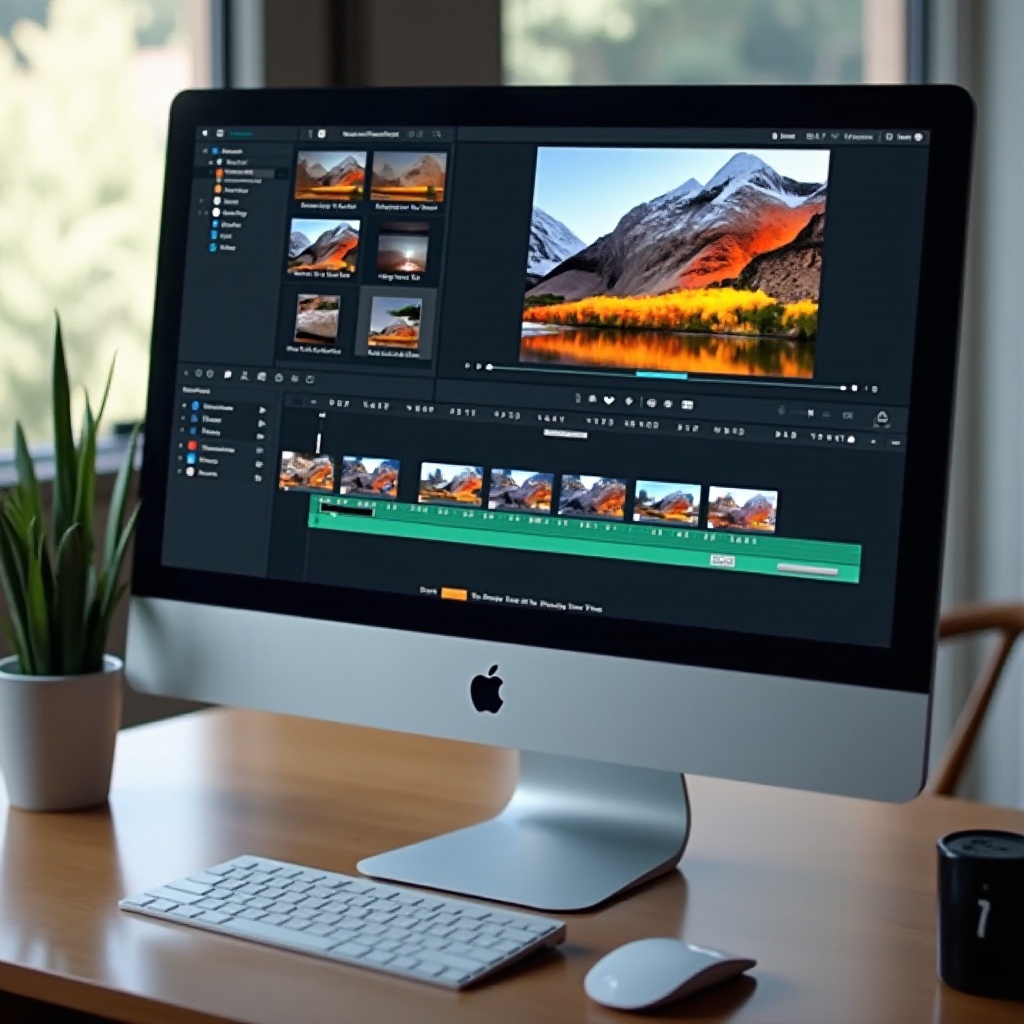
Ferramentas gratuitas e programas online também permitem mesclar vídeos sem comprometer a qualidade.
– Visão Geral do VLC Media Player e Shotcut: VLC pode mesclar vídeos de forma rudimentar, enquanto Shotcut oferece opções de edição mais detalhadas sem custo.
– Como Mesclar com VLC: Abra o VLC, vá para ‘Mídia’ > ‘Abrir Múltiplos Arquivos’, carregue seus vídeos e use ‘Converter/Salvar’ para mesclá-los.
– Quando Usar Ferramentas Online de Mesclagem de Vídeos: Ferramentas online são adequadas para tarefas rápidas ou arquivos pequenos, proporcionando uma solução temporária para quem não tem acesso a um computador dedicado.
Compilar várias possibilidades de software concede flexibilidade; o próximo foco é a retenção de qualidade durante as fusões.
Dicas para Garantir Vídeos Mesclados de Alta Qualidade
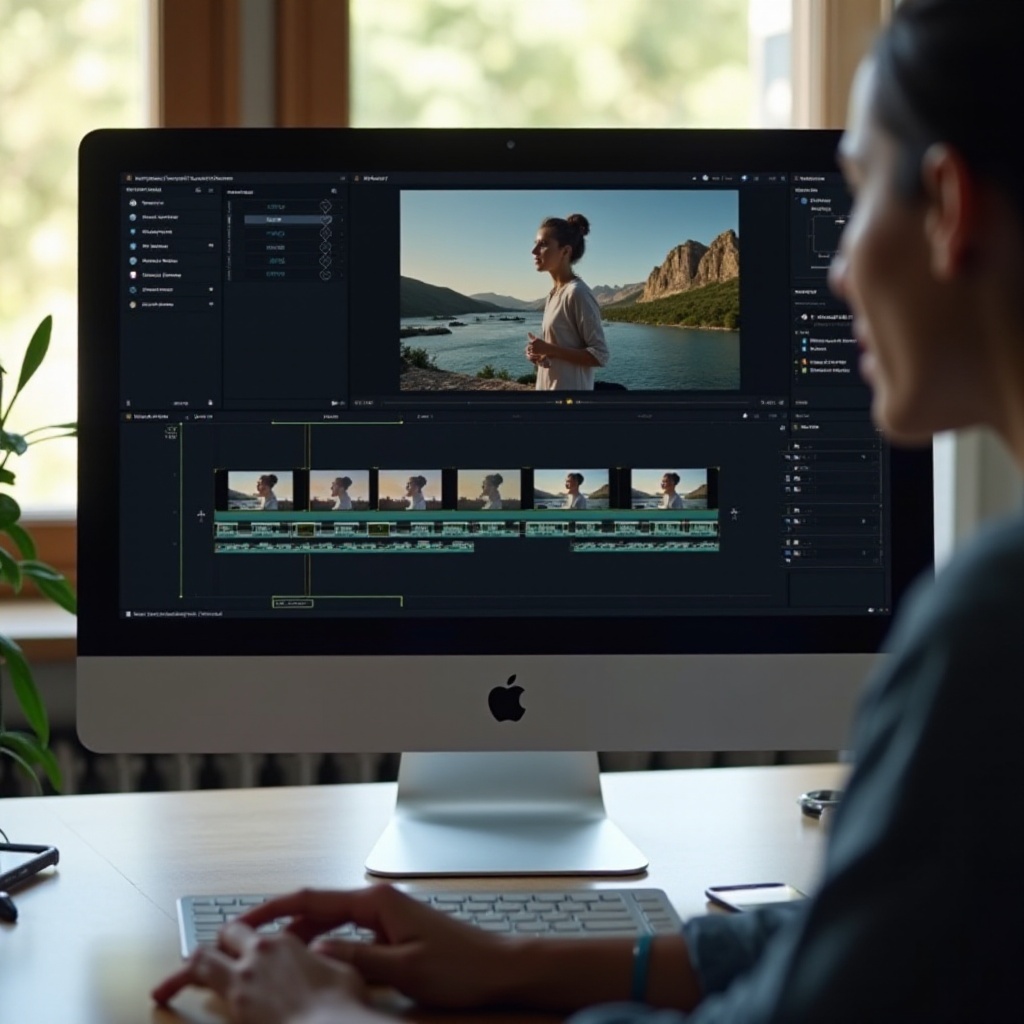
Manter alta qualidade durante a mesclagem é essencial para resultados profissionais.
– Manutenção da Resolução e Qualidade: Fique com software que suporte HD ou 4K para preservar a qualidade inerente do seu clipe. Minimize o número de conversões para evitar perda de qualidade.
– Adicionando Transições e Efeitos com Segurança: Use transições moderadamente para aprimorar a narrativa visual sem ofuscar o conteúdo principal. Mantenha os melhoramentos complementares.
Seguir estes passos garante que seus vídeos mesclados sejam não apenas coesos, mas visualmente atraentes e profissionais.
Conclusão
Com a preparação e as ferramentas certas, mesclar vídeos em um Mac torna-se uma tarefa gratificante que aprimora suas capacidades de narrativa. Tanto softwares gratuitos quanto profissionais oferecem soluções flexíveis para atender a várias necessidades de edição. Explore e experimente diferentes ferramentas para descobrir qual melhor habilita seus projetos de vídeo.
Perguntas Frequentes
Posso usar o QuickTime Player para mesclar vídeos no Mac?
Sim, o QuickTime Player permite mesclar vídeos arrastando clipes para a janela e salvando o arquivo combinado.
Quais formatos de vídeo são suportados pelo iMovie?
O iMovie suporta muitos formatos, incluindo MP4, MOV e MPEG-4, que são compatíveis com a maioria das fontes de vídeo.
Existem ferramentas gratuitas que oferecem mesclagem de qualidade no Mac?
Sim, ferramentas gratuitas como VLC Media Player e Shotcut fornecem mesclagem de vídeo confiável com boa qualidade de saída.