
Introdução
Você pega um iPhone e faz uma pergunta simples: precisa de um cartão SIM para usá‑lo? A resposta depende de como você planeja usar o telefone. Se você quiser ligações, mensagens e dados móveis fora do Wi‑Fi, precisa de um SIM físico ou de um eSIM. Se só precisa de apps, streaming e serviços da Apple no Wi‑Fi, o telefone funciona perfeitamente sem nenhum SIM.
Este guia explica como a conectividade do iPhone funciona, o que significam eSIM e SIM físico, e quais modelos são apenas eSIM. Você verá como ativar o serviço, como usar um iPhone só no Wi‑Fi e como adicionar ou trocar linhas. Também cobrimos estratégias de viagem, gerenciamento de Dual SIM e soluções rápidas para problemas de ativação.
Vamos começar com uma resposta direta e cenários práticos. Depois, mergulhamos nos detalhes de eSIM versus SIM físico e avançamos para a configuração e casos de uso do dia a dia.
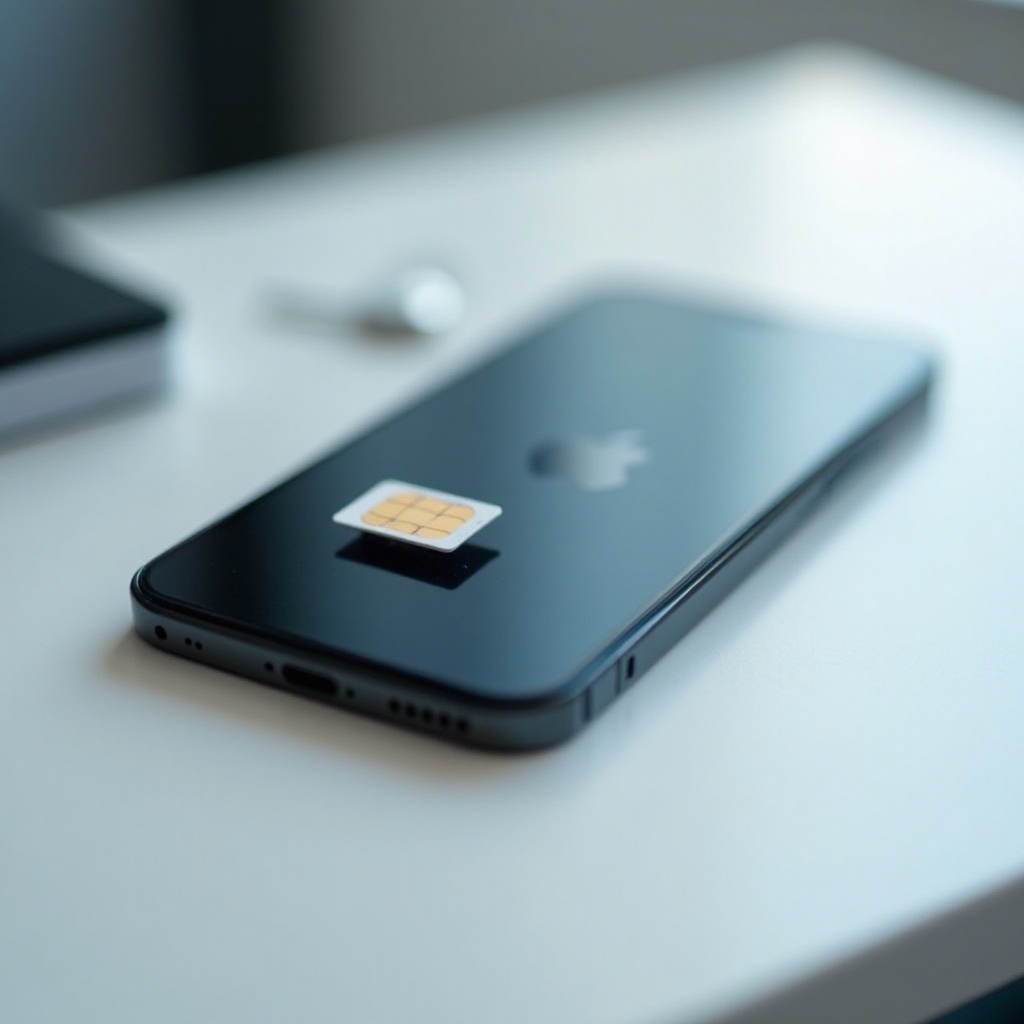
Resposta rápida: quando você precisa — e quando não precisa — de um SIM no iPhone
Você precisa de um SIM, físico ou eSIM, quando quiser serviço celular. Sem um perfil de SIM, o iPhone não consegue se conectar a uma operadora para dados móveis, chamadas normais ou SMS/MMS padrão. Com um SIM ou eSIM funcionando, você pode fazer chamadas de voz, enviar mensagens e usar dados em qualquer lugar onde sua operadora tenha cobertura.
Você não precisa de um SIM para usar um iPhone no Wi‑Fi. O aparelho continua sendo um poderoso dispositivo inteligente. Você pode instalar apps, navegar na web, fazer streaming de mídia e enviar mensagens para outros usuários Apple com seu ID Apple. Muitas pessoas configuram iPhones antigos para crianças, música, exercícios ou controle da casa inteligente.
Pense em três cenários claros:
– Você quer serviço móvel completo: ative um SIM físico ou eSIM.
– Você quer uma segunda linha para trabalho ou viagem: adicione um segundo eSIM, ou use nano‑SIM mais eSIM nos modelos compatíveis.
– Você quer só Wi‑Fi: ignore o SIM, inicie sessão com um ID Apple e use os apps.
Agora que você tem um caminho de decisão rápido, vamos destrinchar a diferença entre SIM físico e eSIM para escolher a opção certa para o seu iPhone.
Como funciona a conectividade do iPhone: SIM físico vs eSIM
Um SIM físico é um pequeno cartão que armazena o perfil e as chaves da sua operadora. Você o insere em uma bandeja no iPhone. O telefone lê esse cartão e identifica sua linha na rede. É simples, palpável e fácil de mover entre telefones. Você pode tirá‑lo e colocá‑lo em outro aparelho que suporte o mesmo tamanho e bandas.
Um eSIM é a versão digital da mesma coisa. O iPhone faz o download e armazena o perfil da operadora com segurança no dispositivo. Você o adiciona escaneando um código QR, usando o app da operadora ou movendo do seu iPhone antigo com a Transferência Rápida. As operadoras incentivam o eSIM porque acelera a ativação, reduz idas à loja e libera espaço dentro do telefone para outros componentes.
Ambos os métodos oferecem a mesma qualidade de serviço quando a rede e o plano são equivalentes. As principais diferenças estão na configuração e na flexibilidade. SIMs físicos são úteis se você troca de telefone com frequência ou precisa testar aparelhos. eSIMs permitem armazenar vários planos em um único iPhone e alternar em Ajustes com alguns toques. Muitos iPhones mais novos permitem ter duas linhas ativas ao mesmo tempo.
Com o básico definido, vamos mapear os modelos de iPhone às opções de SIM para você saber o que o seu dispositivo pode fazer.
Quais iPhones precisam de SIM físico, aceitam eSIM ou são apenas eSIM
Alguns iPhones ainda dependem de um nano‑SIM. Muitos aceitam tanto um nano‑SIM quanto eSIM. Modelos recentes nos EUA são vendidos sem bandeja de SIM e ativam apenas com eSIM. Você pode confirmar pelo menu Ajustes e pelo número do modelo.
iPhones que exigem apenas nano‑SIM
Modelos mais antigos anteriores ao eSIM dependem de um cartão nano‑SIM. Se você não vê opções de eSIM em Ajustes > Celular, seu aparelho provavelmente precisa de um SIM físico da sua operadora. Esses telefones ainda são comuns em operadoras de baixo custo que enviam SIMs de plástico. Funcionam bem para planos simples e como aparelhos reserva.
iPhones que aceitam nano‑SIM e eSIM
Muitos modelos de linha principal aceitam ambas as opções. Você pode inserir um nano‑SIM ou adicionar um perfil eSIM. Esses dispositivos costumam oferecer Dual SIM usando um SIM físico e um eSIM ao mesmo tempo. Essa configuração é ótima se você quiser manter um cartão físico para seu número principal e adicionar um plano digital para trabalho ou viagem.
iPhones sem bandeja de SIM, apenas eSIM nos EUA
iPhones recentes nos EUA não têm bandeja de SIM. Eles ativam apenas com eSIM. Você pode armazenar vários perfis eSIM e usar duas linhas simultaneamente. Se você comprar um iPhone apenas eSIM, confirme que sua operadora oferece suporte a eSIM antes de fechar negócio. A vantagem é a ativação rápida, a troca de plano mais fácil e menos pecinhas para perder.
Se você decidir ficar sem qualquer SIM por um tempo, ainda assim terá muito valor do aparelho. Vamos ver o uso apenas no Wi‑Fi e seus limites.
Você pode usar um iPhone sem nenhum SIM? O que funciona via Wi‑Fi
Um iPhone sem SIM ainda executa a maioria das tarefas via Wi‑Fi. Você pode navegar, fazer streaming, jogar e rodar quase todos os apps da App Store. O aparelho funciona como um iPad pequeno, incluindo suporte a AirPlay, áudio Bluetooth e controles de casa inteligente.
O que funciona apenas no Wi‑Fi:
– iMessage e FaceTime com um ID Apple
– Chamadas e mensagens baseadas em app, como WhatsApp, Telegram, Signal, Zoom e Teams
– Email, web, serviços de streaming, backups em nuvem e a App Store
– Apps de casa inteligente, acessórios e ferramentas de rede local
O que não funciona sem um SIM:
– Dados celulares quando você sai do Wi‑Fi
– SMS/MMS comuns para telefones que não são Apple
– Chamadas de voz da operadora e correio de voz
– Alguns códigos de dois fatores que chegam apenas por SMS
Melhores usos para um iPhone sem SIM:
– O primeiro telefone de uma criança, preso ao Wi‑Fi de casa e com controles parentais
– Um player dedicado de música, podcasts ou audiolivros
– Um controle de casa inteligente, companheiro para o painel do carro ou rastreador de treino
Se você decidir querer serviço móvel depois, a ativação é simples. A próxima seção mostra quando você precisa de um SIM em mãos e quando só o Wi‑Fi basta para a configuração.
Ativação e configuração: quando você precisa de um SIM e quando o Wi‑Fi é suficiente
A maioria dos iPhones modernos permite concluir a configuração inicial via Wi‑Fi sem nenhum SIM. Você pode iniciar sessão com seu ID Apple, restaurar um backup e instalar apps. Você pode adicionar o serviço celular mais tarde em poucos minutos.
Quando estiver pronto para o serviço móvel, escolha um destes caminhos de eSIM:
1. Ativação pela operadora na compra: Compre na Apple ou na sua operadora e vincule seu plano na hora da compra.
2. Código QR: Sua operadora fornece um código para escanear em Ajustes > Celular > Adicionar eSIM.
3. Transferência Rápida: Mova seu número do seu iPhone antigo se sua operadora oferecer suporte e ambos os dispositivos estiverem próximos.
Se seu modelo aceitar um SIM físico, você também pode:
– Inserir um nano‑SIM e reiniciar se for solicitado.
– Seguir as instruções na tela para concluir a ativação.
Armadilhas comuns a evitar:
– Bloqueio de operadora: Um telefone bloqueado pode ativar apenas na rede original. Verifique o status de desbloqueio antes.
– Atrasos no iMessage: Depois de trocar de número, desligue e ligue o iMessage e o FaceTime para atualizar.
– Ajustes da operadora: Vá em Ajustes > Geral > Sobre e aceite qualquer atualização de ajustes da operadora.
Antes de escolher um plano, confirme que seu dispositivo e sua operadora são compatíveis. A próxima seção mostra como fazer isso e como tratar o desbloqueio.
Noções básicas sobre compatibilidade com a operadora e desbloqueio
Nem todo iPhone funciona em toda operadora. Duas verificações rápidas evitam perda de tempo e frustração: status de bloqueio e suporte a eSIM.
Como verificar o status de bloqueio do SIM e o suporte a eSIM
- Abra Ajustes > Geral > Sobre. Procure “Bloqueio da Operadora”. Se aparecer “Sem restrições de SIM”, o telefone está desbloqueado.
- Abra Ajustes > Celular e tente “Adicionar eSIM”. Se você vir opções de adição, o dispositivo suporta eSIM.
- Pergunte à sua operadora se o seu modelo e região exatos são compatíveis e se eles oferecem eSIM para o seu tipo de plano.
Portabilidade do seu número para eSIM ou mudança de linhas entre dispositivos
- Peça à sua operadora atual um PIN de portabilidade (port‑out) se for mudar para um novo provedor.
- Use a Transferência Rápida de eSIM durante a configuração se ambos os iPhones estiverem próximos e conectados ao seu ID Apple.
- Para converter um SIM físico no mesmo aparelho, muitas operadoras permitem fazer isso no app delas ou em Ajustes quando você vir “Converter para eSIM”.
Observações sobre MVNOs e operadoras internacionais
- MVNOs geralmente suportam eSIM, mas podem exigir ativação pelo app.
- Algumas operadoras limitam eSIM a certos planos. Confirme antes de comprar.
- Se você viajar, verifique o suporte a bandas e as políticas de roaming para o seu modelo exato.
Depois de confirmar a compatibilidade, você pode aproveitar os recursos de Dual SIM para gerenciar duas linhas em um telefone.
Dual SIM no iPhone: como duas linhas funcionam
O Dual SIM permite manter duas linhas ativas em um único dispositivo. Você pode separar números de trabalho e pessoais ou adicionar um plano de viagem sem perder sua linha principal.
nano‑SIM mais eSIM vs dois eSIMs
- Muitos modelos aceitam um SIM físico e um eSIM simultaneamente.
- Modelos mais novos aceitam dois eSIMs ativos e podem armazenar vários perfis para você alternar.
Rotulando linhas, padrões e preferências de contatos
- Vá em Ajustes > Celular para rotular cada linha como Pessoal, Trabalho ou Viagem.
- Defina uma linha padrão para chamadas e mensagens.
- Escolha qual linha fornece dados celulares. Você pode permitir a troca de dados para melhor cobertura.
Troca de dados, Ligações Wi‑Fi e ajustes de prioridade
- Atribua contatos-chave a uma linha específica para manter o identificador de chamadas consistente.
- Ative Chamadas Wi‑Fi quando sua operadora oferecer suporte para melhorar a cobertura em ambientes internos.
- Use a troca de dados para priorizar o eSIM com sinal mais forte ou dados mais baratos mantendo chamadas no seu número principal.
Viajantes são os que mais se beneficiam aqui. Com o básico pronto, vamos explorar como usar eSIMs locais e evitar tarifas de roaming na estrada.
Dicas de viagem: eSIMs locais, planos só de dados e roaming
O roaming pode ficar caro rapidamente. O eSIM facilita adicionar um plano local de dados enquanto seu número de casa continua acessível para chamadas e mensagens.
Comprando e instalando eSIMs de viagem
- Compre da sua operadora, de um fornecedor de eSIM para viagens ou de uma operadora local que ofereça eSIM.
- Verifique mapas de cobertura e redes compatíveis no seu destino.
- Instale o eSIM antes de embarcar para já estar online assim que pousar.
Usando um eSIM só de dados com seu número principal
- Defina o eSIM de viagem como a linha de dados em Ajustes.
- Mantenha seu número de casa como padrão para chamadas e mensagens.
- Ative “Permitir Troca de Dados Celulares” se você precisar de fallback de voz ou suporte a correio de voz visual e suas operadoras oferecerem suporte.
Evitando contas altas, lacunas de cobertura e limites de hotspot
- Desative o roaming na sua linha de casa se você não precisar dele.
- Baixe mapas e mídias para uso offline via Wi‑Fi antes de viajar.
- Verifique as regras de hotspot; alguns planos de viagem restringem ou reduzem a velocidade do compartilhamento.
Se algo der errado, a próxima seção traz um roteiro curto para resolver problemas comuns rapidamente.
Solução de problemas com SIM e eSIM
A maioria dos problemas de ativação e conectividade tem soluções simples. Siga estas etapas na ordem e teste após cada mudança.
Sem serviço ou “Falha do SIM”
- Reinicie o iPhone.
- Ative e desative o Modo Avião.
- Verifique se há ajustes da operadora em Ajustes > Geral > Sobre e aplique atualizações.
- Para SIM físico, remova e reinsira o cartão e inspecione‑o quanto a danos.
- Para eSIM, remova e adicione novamente o plano em Ajustes > Celular.
Erros de ativação do eSIM
- Garanta que o telefone tenha acesso a Wi‑Fi ou dados temporários.
- Confirme se o dispositivo está desbloqueado ou aprovado pela operadora.
- Tente escanear o código QR novamente ou use o app da operadora.
- Peça à operadora para redefinir a linha e emitir um eSIM novo.
Problemas com iMessage, FaceTime, APN e dados
- Desligue e ligue o iMessage e o FaceTime. Verifique se seu número aparece em “Enviar e Receber”.
- Redefina os Ajustes de Rede, se necessário. Isso apaga Wi‑Fis salvos, então anote suas senhas.
- Atualize o iOS se houver atualização disponível.
- Peça à operadora para enviar o perfil de APN correto se os dados estiverem instáveis.
Quando seu serviço estiver estável, você pode comprar ou fazer upgrade com confiança. A próxima seção ajuda a comprar o iPhone certo e evitar surpresas na ativação.
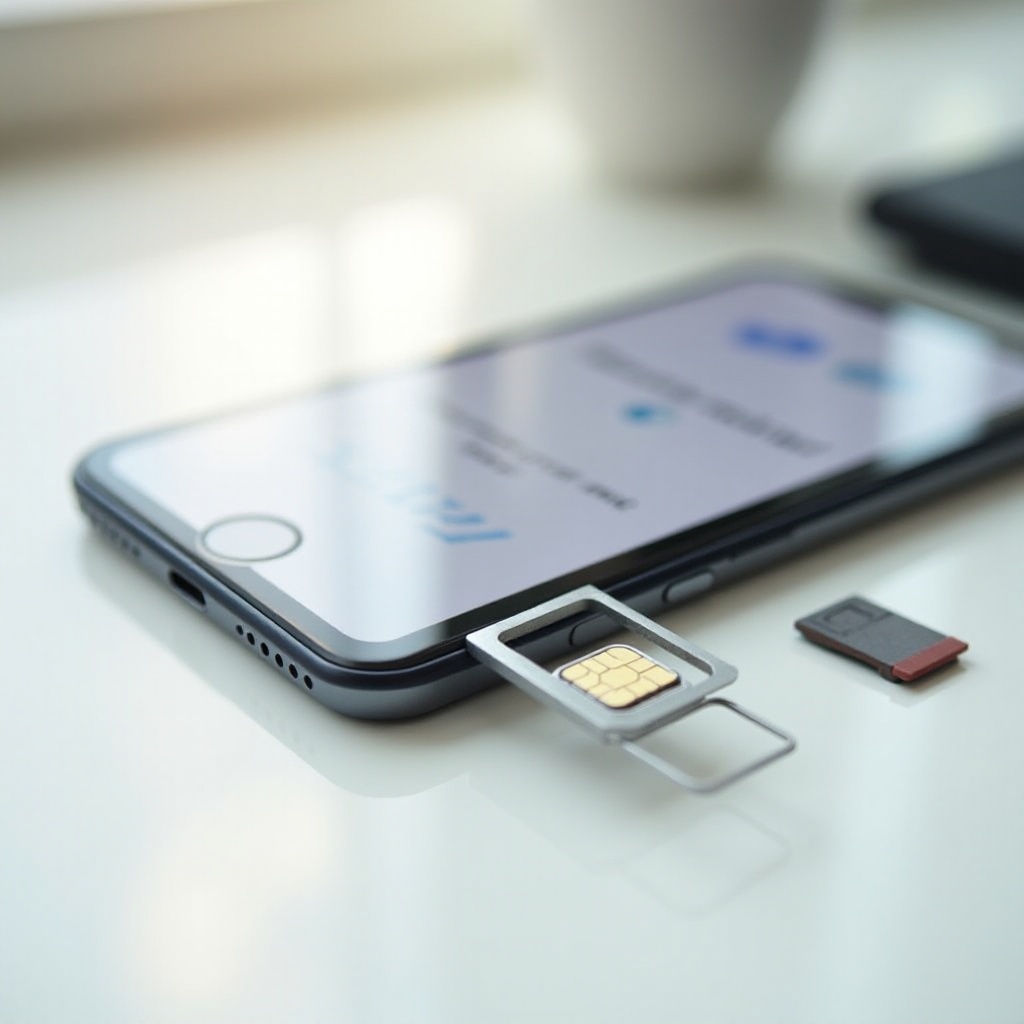
Conselhos de compra: iPhones novos, usados e recondicionados
Antes de comprar, confirme como o telefone lida com SIMs e se está desbloqueado. Algumas verificações evitam horas de dor de cabeça.
Verifique o modelo e a região quanto à bandeja de SIM e suporte de bandas
- Se você precisa de SIM físico, verifique se o modelo que vai comprar inclui a bandeja de SIM. Modelos recentes nos EUA podem ser apenas eSIM.
- Pesquise o número do modelo e as bandas suportadas no site da Apple ou peça detalhes ao vendedor.
Verifique o status de desbloqueio e remova perfis antigos
- Em Ajustes > Geral > Sobre, verifique “Bloqueio da Operadora”. Você quer “Sem restrições de SIM”.
- Peça ao vendedor para remover eSIMs antigos e apagar o dispositivo.
- Garanta que o Bloqueio de Ativação esteja desligado pedindo ao dono anterior para sair do ID Apple e apagar o telefone.
Configuração e testes do primeiro dia
- Faça uma chamada e verifique a clareza do áudio.
- Envie um SMS para um contato que não seja Apple e receba a resposta.
- Rode um teste de velocidade nos dados celulares e confirme o desempenho esperado.
- Verifique se códigos de dois fatores chegam por SMS, se você depende deles.
Com essas verificações concluídas, você pode escolher o caminho de ativação que atende às suas necessidades e começar a usar sua linha imediatamente.
Conclusão
Você só precisa de um cartão SIM, ou de um eSIM, se quiser serviço celular em movimento. Muitos iPhones funcionam perfeitamente no Wi‑Fi sem nenhum SIM. Modelos recentes nos EUA podem ser apenas eSIM, o que oferece ativação rápida e troca fácil de plano. Decida como você pretende usar o telefone. Se quiser chamadas, mensagens e dados móveis em qualquer lugar, configure um eSIM ou insira um SIM. Se o Wi‑Fi for suficiente, você pode dispensar.
Antes de ativar, confirme o suporte da operadora, verifique o status de desbloqueio e escolha o caminho de configuração que mais combina com você. Com alguns passos rápidos, você pode se conectar do jeito que deseja e evitar armadilhas comuns.
Perguntas frequentes
Posso converter o cartão SIM físico para eSIM no mesmo iPhone?
Sim. Muitas operadoras permitem converter um SIM físico em eSIM no mesmo dispositivo pelo app delas ou em Ajustes, quando você vê ‘Converter para eSIM’. Se você não vir essa opção, solicite uma nova ativação de eSIM via código QR ou pelo app da operadora. Depois de converter, teste chamadas, SMS e dados. Mantenha o cartão SIM físico antigo até confirmar que o eSIM está funcionando. Quando você trocar de telefone mais tarde, poderá transferir o eSIM com o Quick Transfer ou pedir que a operadora o reemita.
As chamadas de emergência funcionam sem um cartão SIM?
As chamadas de emergência podem funcionar em algumas redes mesmo sem um cartão SIM, dependendo das regras locais e da cobertura. Se o iPhone conseguir alcançar qualquer rede disponível para acesso de emergência, ele tentará. Algumas regiões oferecem recursos adicionais de emergência em iPhones recentes, mas a disponibilidade varia. Não dependa de um dispositivo sem cartão SIM para necessidades críticas. Se você precisa de acesso confiável onde quer que vá, ative pelo menos um plano básico e teste as chamadas de emergência na sua região.
Preciso de um cartão SIM para usar o iMessage e o FaceTime?
Não. Você pode usar o iMessage e o FaceTime apenas com um ID Apple via Wi‑Fi. Você não precisa de um número de telefone para mensagens ou chamadas de vídeo entre dispositivos Apple. Se você adicionar um cartão SIM ou eSIM depois, poderá vincular seu número para que as pessoas possam entrar em contato com você pelo número de telefone e também pelo e‑mail. Se a ativação travar, desative e reative o iMessage e o FaceTime, saia e entre novamente no seu ID Apple e confirme se a data e a hora estão corretas.