
Introdução
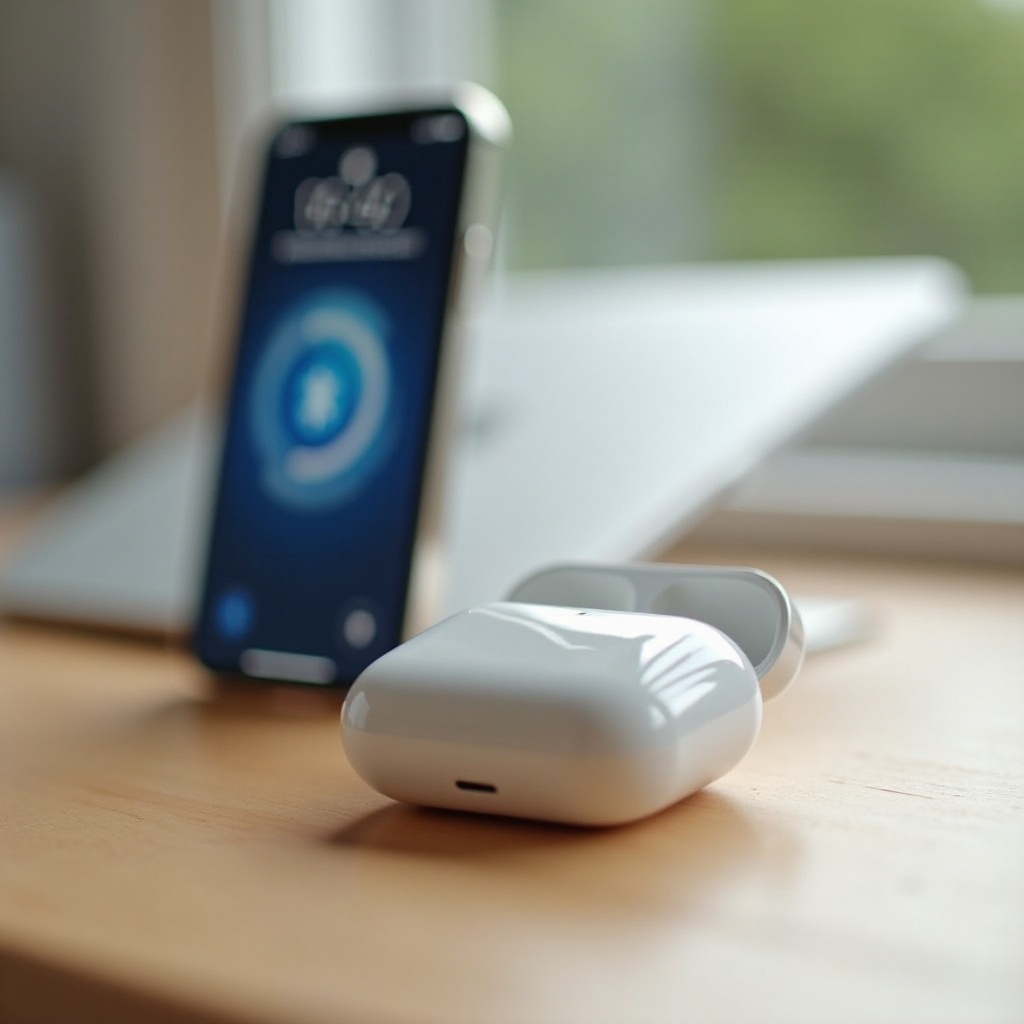
Ver ‘airpods conectados quando no estojo’ no seu telefone ou Mac é desconcertante. A tampa está fechada, mas o áudio é direcionado para os AirPods, sua chamada começa no dispositivo errado e as baterias se esgotam. Este guia explica por que isso acontece e como acabar com isso de vez. Você confirmará o sintoma, tentará correções rápidas e então abordará as configurações de software mais comuns que causam conexões fantasmas. Você também ajustará a troca automática de dispositivo, atualizará o firmware e redefinirá o pareamento quando necessário. Por fim, você diagnosticará interferências e identificará sinais de hardware. Siga cada seção em ordem. Comece com verificações rápidas. Passe para as configurações se o problema voltar. Recorra a redefinições somente depois de descartar causas simples. Vamos fazer seus AirPods ficarem silenciosos no estojo novamente.
Confirme o sintoma e descarte falsos positivos
Antes de buscar correções, certifique-se de que os AirPods realmente se conectam enquanto estão guardados. Uma verificação rápida evita perda de tempo e aponta para a solução correta. Você verificará o status da conexão nos menus do sistema e observará os LEDs do estojo. Você também verificará se outro dispositivo Apple reivindica a conexão devido à troca automática. Depois que você souber exatamente qual dispositivo está puxando a conexão, os próximos passos se tornam muito mais eficazes.
Use o widget de Bateria e o menu Bluetooth para verificar
- No iPhone ou iPad, abra a Central de Controle e o widget Baterias. Se os AirPods aparecerem como conectados com a tampa fechada, observe isso.
- No Mac, abra Central de Controle > Bluetooth ou o ícone da barra de menus. Confirme se os AirPods exibem ‘Conectado’.
- Se você usa Android ou Windows, procure por ‘Conectado’ ou um roteamento de áudio ativo nas configurações de Bluetooth.
Entenda os indicadores LED no estojo e nos fones
- Com a tampa aberta, uma luz verde ou âmbar fixa indica carga; o branco pulsante indica modo de pareamento.
- Se o LED acender com a tampa fechada ou piscar com movimento, o sensor do estojo pode estar interpretando errado o estado da tampa.
Verifique confusão de ‘Último usado’ entre dispositivos
- Se você possui vários dispositivos Apple no mesmo ID Apple, o Mac ou iPad pode alternar automaticamente e mostrar-se conectado enquanto o seu iPhone parece inativo.
- Verifique qual dispositivo está roteando o áudio no momento e desconecte-o para testar novamente.
Correções rápidas para tentar primeiro
Você confirmou o sintoma. Agora tente ações simples que frequentemente eliminam erros temporários. Se o problema persistir, você passará para verificações do estojo e configurações. Essa progressão ajuda a resolver falhas de software rapidamente antes de inspecionar hardware e fatores de conta.
Alternar o Bluetooth e fechar ou reabrir a tampa do estojo
- Desative o Bluetooth, aguarde 10 segundos e ative novamente.
- Abra e feche a tampa com firmeza uma ou duas vezes para acordar e voltar a colocar os fones em repouso.
Carregue o estojo e os AirPods até pelo menos 50%
- Carga baixa pode manter os rádios semiativos. Conecte o estojo à energia por 15 a 20 minutos.
Alterar manualmente a saída de áudio para longe dos AirPods
- No iPhone, abra a Central de Controle > o cartão de áudio > escolha Alto-falante do iPhone.
- No Mac, clique em Central de Controle > Som > escolha Alto-falantes internos.
- Teste se os AirPods permanecem desconectados com a tampa fechada.
Verifique o estojo: tampa, trava, ímãs e status de carga
Se truques rápidos falharem, inspecione o estojo. O ímã da tampa e o sensor Hall interno informam aos fones para entrarem em repouso. Qualquer obstrução pode mantê-los acordados e conectados. Garantir que o estojo feche corretamente prepara o caminho para a precisão do sensor antes de você alterar o comportamento do software.
Certifique-se de que a tampa feche completamente e encaixe
- Feche a tampa com um clique firme e limpo. Uma sensação macia ou esponjosa indica uma obstrução ou problema no ímã.
Inspecione detritos ou desalinhamento ao redor da dobradiça
- Use uma lanterna para verificar o canal da dobradiça e a borda. Remova fiapos com uma escova macia e seca. Não use líquidos.
Remova capas ou películas de terceiros que obstruam os sensores
- Capas espessas ou carteiras magnéticas podem atrapalhar a detecção da tampa. Remova todos os acessórios e teste novamente.
Verifique o nível de bateria do estojo e o comportamento de carregamento
- Carregue o estojo até pelo menos a metade. Se o LED se comportar de forma irregular ou o estojo perder carga rapidamente, anote para a seção de hardware.
Limpe com segurança os sensores e contatos de carregamento
Um sensor ou contato sujo pode fazer um AirPod pensar que está no seu ouvido. Limpe com cuidado para que os fones entrem em repouso ao serem encaixados e o estojo os carregue corretamente. Depois de restaurar o encaixe e a detecção confiáveis, as configurações de software terão o efeito desejado.
Limpe os sensores ópticos de detecção de ouvido sem arranhar
- Use um pano de microfibra seco ou umedeça levemente com álcool isopropílico 70% no pano, não no fone. Evite portas e telas.
Limpe os pinos de carregamento e contatos dos fones para um encaixe firme
- Escove os alojamentos do estojo e os contatos prateados com uma escova macia e seca. Remova fiapos que impeçam um encaixe justo.
Substitua ou recoloque as pontas de ouvido dos AirPods Pro se estiverem mal ajustadas
- Uma ponta torcida pode impedir que o fone assente corretamente. Remova, enxágue somente com água, seque e recoloque até ficar firme.
Configurações de iPhone e iPad que comumente causam o problema
Se o hardware parece bem, o roteamento de software frequentemente causa ‘airpods conectados quando no estojo’. Ajustar algumas configurações reduz conexões automáticas e mantém o áudio local quando a tampa se fecha. Essas mudanças alinham o comportamento do dispositivo com sua preferência e reduzem capturas inesperadas por solicitações em segundo plano.
Detecção automática de ouvido: por que importa e como configurar
- Vá em Ajustes > Bluetooth > seus AirPods > Detecção Automática de Ouvido. Ative para fazer o áudio parar quando você remover um fone. Se já estiver ativado, desative e reative para atualizar.
Conectar a este iPhone: automaticamente vs. quando conectado pela última vez
- No mesmo menu, defina Conectar a este iPhone para ‘Quando conectado pela última vez a este iPhone’. Isso impede que o iPhone assuma os AirPods se outro dispositivo os usou por último.
Preferências de Handoff e roteamento do AirPlay para revisar
- Ajustes > Geral > AirPlay e Handoff. Desative ‘Transmitir automaticamente via AirPlay para TVs’ e revise o Handoff se você perceber trocas agressivas durante chamadas e mídia.
Redefina os ajustes de rede apenas quando apropriado
- Se o Bluetooth ficar instável após atualizações, considere Ajustes > Geral > Transferir ou Redefinir > Redefinir > Redefinir Ajustes de Rede. Isso limpa os pareamentos Bluetooth, portanto esteja preparado para parear novamente.
Controle a troca automática de dispositivo entre aparelhos Apple
Você ajustou o comportamento do iPhone. Se você também usa um Mac ou iPad, a troca automática ainda pode puxar os fones enquanto o estojo está fechado. Agora você domará a troca por dispositivo. Esta seção mantém seus AirPods fiéis a um dispositivo principal, o que estabiliza o comportamento em todo o seu ecossistema.
Desative ou modere a troca no iPhone e no iPad
- Ajustes > Bluetooth > seus AirPods > Conectar a este iPhone ou iPad > escolha ‘Quando conectado pela última vez a este iPhone ou iPad’.
- Se quiser controle totalmente manual, defina assim em todos os dispositivos iOS ou iPadOS que você possui.
Ajuste fino da troca e das notificações no Mac
- macOS: Ajustes do Sistema > Bluetooth > seus AirPods > Conectar a este Mac > Quando conectado pela última vez a este Mac.
- Em Ajustes do Sistema > Som, mantenha sua saída padrão preferida para que notificações não puxem os AirPods inesperadamente.
- Em Notificações, silencie os avisos de troca de dispositivo de áudio se causarem confusão.
Defina substituições por dispositivo para evitar reconexões fantasmas
- Favoreça um dispositivo principal. Defina todos os outros como Quando conectado pela última vez. Isso impede que seu Mac assuma os AirPods quando você o desbloqueia enquanto a tampa do estojo está se fechando.
Atualize o firmware dos AirPods e as versões do sistema da Apple
Firmware estável reduz eventos de despertar falso. Mantenha os AirPods e seus dispositivos atualizados para eliminar bugs que causam conexões fantasmas. Faça isso antes de uma redefinição completa para não parear novamente em uma base desatualizada.
Verifique o firmware atual dos AirPods nas configurações de Bluetooth
- No iPhone, vá em Ajustes > Bluetooth > toque no ícone de informações ao lado dos seus AirPods > Sobre para ver o firmware.
Acione atualizações de firmware de forma confiável
- Coloque ambos os AirPods no estojo. Conecte o estojo à energia. Mantenha o iPhone por perto com o Wi‑Fi ligado por 30 minutos. As atualizações são instaladas silenciosamente.
Mantenha iOS, iPadOS e macOS atualizados para evitar bugs conhecidos
- Instale as atualizações estáveis mais recentes. Reinicie o dispositivo após grandes atualizações para atualizar os serviços de Bluetooth e áudio.
Redefina e repareie do jeito certo (no iPhone, Mac, Android)
Se o problema persistir, limpe pareamentos antigos. Uma redefinição limpa corrige muitos problemas persistentes de ‘airpods conectados quando no estojo’ que permanecem após atualizações. Siga este processo para evitar que o iCloud restaure imediatamente configurações antigas.
Primeiro, esqueça os AirPods em todos os dispositivos Apple conectados
- Em cada iPhone, iPad e Mac que você usa, remova os AirPods do Bluetooth. Isso impede que o iCloud volte a aplicar configurações antigas.
Redefinição de fábrica com o botão do estojo e sequência do LED
- Coloque ambos os fones no estojo. Abra a tampa. Mantenha o botão do estojo pressionado por cerca de 15 segundos até o LED piscar em âmbar e depois em branco. Solte para entrar no modo de pareamento.
Faça o pareamento com seu dispositivo principal antes de adicionar outros
- Faça o pareamento primeiro com seu iPhone principal. Reproduza áudio e teste o comportamento da tampa. Em seguida, adicione seu Mac e outros dispositivos, mantendo ‘Quando conectado pela última vez’ nos dispositivos secundários.
Solução de problemas específica por plataforma (iPhone ou iPad, Mac, Android, Windows)
Você redefiniu o pareamento. Agora adapte as verificações para cada plataforma, pois cada uma lida com Bluetooth e roteamento de áudio de forma um pouco diferente. Isso garante um comportamento consistente, seja no telefone, no laptop ou no PC.
iPhone ou iPad: saída de áudio, Bluetooth e interações com o Foco
- Na Central de Controle, confirme que o áudio é direcionado para o Alto-falante do iPhone quando a tampa está fechada.
- Verifique os modos Foco. Permita chamadas no próprio telefone para evitar capturas inesperadas.
- Em Acessibilidade > AirPods, revise as ações de pressionar e segurar que podem acordar os fones.
Mac: configurações de saída de som, AirPlay e notificações
- Ajustes do Sistema > Som > Saída. Mantenha os alto-falantes do Mac como padrão se você não quiser captura automática.
- Desative ‘Permitir Handoff entre este Mac e seus dispositivos iCloud’ se a troca continuar agressiva.
Android: perfis de Bluetooth, Áudio duplo e permissões
- Esqueça e adicione novamente os AirPods. Certifique-se de que os perfis de chamada e áudio estejam habilitados.
- Se seu telefone oferecer Áudio duplo ou multiponto com outros headsets, desative ao usar AirPods para evitar cruzamento de roteamento.
Windows: remover ou readicionar o dispositivo e limpeza de drivers
- Configurações > Bluetooth > Remover dispositivo e, em seguida, adicioná-lo novamente.
- No Gerenciador de Dispositivos, remova drivers antigos de Bluetooth e reinicie. Mantenha o Windows atualizado para correções de codec e drivers.
Diagnóstico avançado: interferência, iCloud e acessórios de terceiros
Se as etapas por plataforma falharem, interferência ou conflitos de conta podem ser os culpados. Remova variáveis e teste em um estado limpo para identificar o gatilho. Isso ajuda você a decidir se o ambiente ou o vínculo de contas causa as conexões fantasmas.
Isole interferências de Bluetooth e ambientes congestionados
- Afaste-se de roteadores Wi‑Fi, fornos de micro-ondas e escritórios lotados. Teste em uma área com pouco ruído de RF. Renomeie seus AirPods para reduzir confusão com dispositivos próximos.
Resolva conflitos de múltiplos IDs Apple e dispositivos compartilhados
- Se você compartilha um Mac ou iPad, saia do iCloud nesse dispositivo ou remova os AirPods dessa conta de usuário. Mantenha um ID Apple como proprietário.
Teste sem suportes magnéticos, carteiras ou acessórios de estojo
- Ímãs fortes podem enganar o sensor da tampa. Remova carteiras MagSafe, suportes magnéticos para carro e anéis metálicos. Teste novamente com o estojo sem acessórios.
Quando é hardware: microinterruptor do estojo, bateria ou falhas de sensor
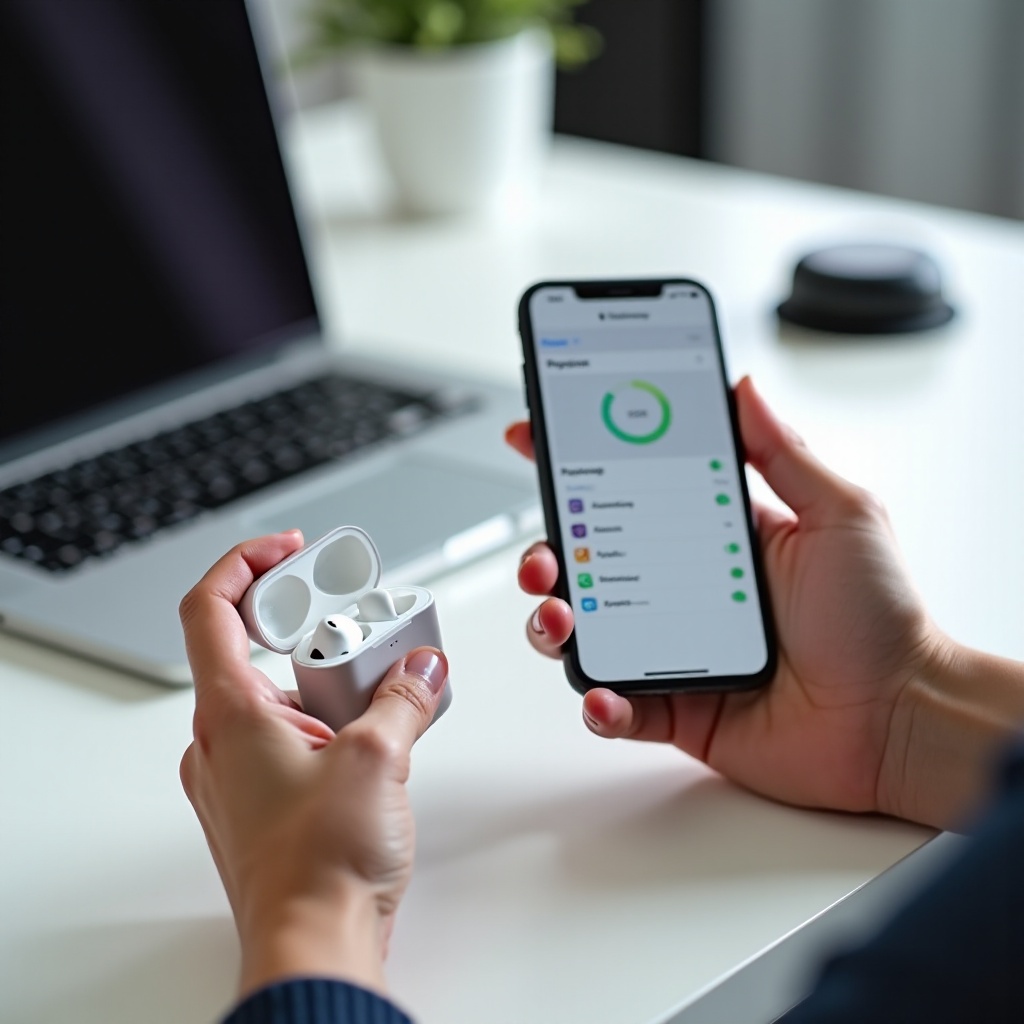
Após todas as correções de software, ‘airpods conectados quando no estojo’ persistente geralmente significa problema de hardware. Procure sinais que indiquem falha no estojo ou no sensor do fone. Identificar esses alertas cedo economiza tempo e agiliza o atendimento.
Sinais de que o sensor da tampa do estojo ou o interruptor de efeito Hall está com defeito
- O LED acende aleatoriamente com a tampa fechada, ou os AirPods se conectam quando você pressiona a tampa. O estojo desperta com um leve movimento.
Detecte uma bateria fraca no estojo ou no fone causando eventos de despertar
- Dreno rápido enquanto guardados, ou um fone que nunca carrega a 100 por cento, indica células ruins ou contatos sujos que você não consegue corrigir.
Assistência, garantia e opções de substituição
- Execute diagnósticos da Apple em uma Apple Store ou via suporte. Se estiver na garantia ou no AppleCare+, solicite a substituição do estojo ou do fone. Forneça suas anotações de teste para agilizar o atendimento.
Lista de prevenção para evitar que os AirPods reconectem no estojo
Você resolveu o problema. Consolide o resultado com hábitos simples que evitam recaídas. Esses hábitos reduzem sujeira, evitam confusão de sensores e mantêm o roteamento sob seu controle.
Cadência de manutenção e limpeza
- Limpe sensores e contatos mensalmente com um pano seco e uma escova macia. Mantenha o interior do estojo sem fiapos.
Estratégia sensata de troca e pareamento
- Defina um dispositivo como principal. Configure todos os outros para ‘Quando conectado pela última vez’. Evite parear com dispositivos compartilhados ou públicos.
Boas práticas de viagem e escritório para evitar conexões fantasmas
- Feche a tampa firmemente antes de jogar o estojo em uma bolsa. Mantenha ímãs longe da dobradiça. Carregue o estojo regularmente para que a lógica de repouso funcione de forma confiável.
Conclusão
Conexões fantasmas geralmente se resumem a três coisas: detecção da tampa, troca automática ou pareamentos obsoletos. Você verificou o sintoma, tentou redefinições rápidas, limpou sensores e ajustou preferências de conexão. Você atualizou o firmware, controlou a troca e, se necessário, redefiniu e repareou de forma limpa. Você também verificou interferências e identificou sinais de alerta de hardware. Com essas etapas, ‘airpods conectados quando no estojo’ deve parar, seu telefone manterá o áudio local e o consumo de bateria cairá. Mantenha a lista de prevenção à mão. Se o problema voltar mesmo após uma redefinição limpa e teste com o estojo sem acessórios, procure assistência por provável falha no estojo ou no sensor.
Perguntas frequentes
Por que meus AirPods aparecem como conectados quando estão no estojo com a tampa fechada?
Duas causas comuns levam a isso. Primeiro, o sensor da tampa falha em indicar que está fechada, então os fones permanecem ativos. Sujeira, ímãs ou uma bateria fraca do estojo podem provocar isso. Segundo, a comutação automática de dispositivos puxa os AirPods para um dispositivo Apple próximo mesmo enquanto você os guarda. Confirme o sintoma nos menus de Bluetooth. Limpe os sensores e os contatos. Remova acessórios do estojo. Em seguida, defina Conectar a este iPhone ou Mac como Quando conectado por último. Atualize o firmware e pareie novamente, se necessário. Se o LED piscar com a tampa fechada ou se o estojo disparar conexões ao toque, entre em contato com a Apple para assistência.
Desativar a Detecção Automática de Ouvido resolve o problema de os AirPods se conectarem dentro do estojo?
Normalmente, não. A Detecção Automática de Ouvido informa aos seus AirPods quando eles estão em seus ouvidos. Desativá-la pode forçar a reprodução constante e pode piorar o consumo de bateria. Em vez disso, mantenha a Detecção de Ouvido ativada e controle qual dispositivo pode assumir os fones. Defina Conectar a este iPhone ou Mac como Quando conectado por último e desative a comutação agressiva nos dispositivos secundários. Se o problema persistir com a Detecção de Ouvido ativada, concentre-se em limpar os contatos, verificar se a tampa fecha corretamente e atualizar o firmware. Só depois dessas etapas você deve testar com a Detecção de Ouvido desativada para isolar o comportamento.
Como saber se o sensor da tampa do estojo ou o microinterruptor está com defeito?
Observe estes sinais. O LED de status acende com a tampa fechada ou pisca quando você pressiona a dobradiça. Os AirPods se conectam quando você aperta o estojo ou o move. Os fones reconectam mesmo após uma redefinição completa, sem acessórios e longe de interferências. O consumo de bateria aumenta enquanto os fones estão no estojo. Se você observar esses padrões, agende um diagnóstico com a Apple. Forneça os resultados dos seus testes: estojo sem acessórios, contatos limpos, firmware atualizado, comutação definida para Quando conectado por último e redefinições realizadas. A Apple pode confirmar uma falha no sensor Hall ou na bateria e substituir a peça com defeito.