
Introdução
O compartilhamento de localização ajuda famílias a se coordenarem e amigos a se encontrarem rapidamente. Quando um ponto fica desatualizado ou desaparece, a preocupação chega antes dos fatos. O difícil é separar uma parada deliberada de uma falha temporária. Cada plataforma usa rótulos e temporizadores diferentes, então é preciso ler as pistas no contexto.
Este guia mostra como saber se alguém parou de compartilhar a localização no iPhone, Android e nos principais apps. Você aprenderá o que cada rótulo de status significa, como evitar falsos alarmes e como confirmar o que está vendo com uma checklist curta e clara. Você também terá correções para o seu próprio telefone que eliminam o problema do seu lado e maneiras educadas de falar sobre compartilhamento e privacidade. Comece com as verificações rápidas abaixo, depois aprofunde nos detalhes de iPhone e Android e finalize com um plano de ação que mantém a confiança no centro.
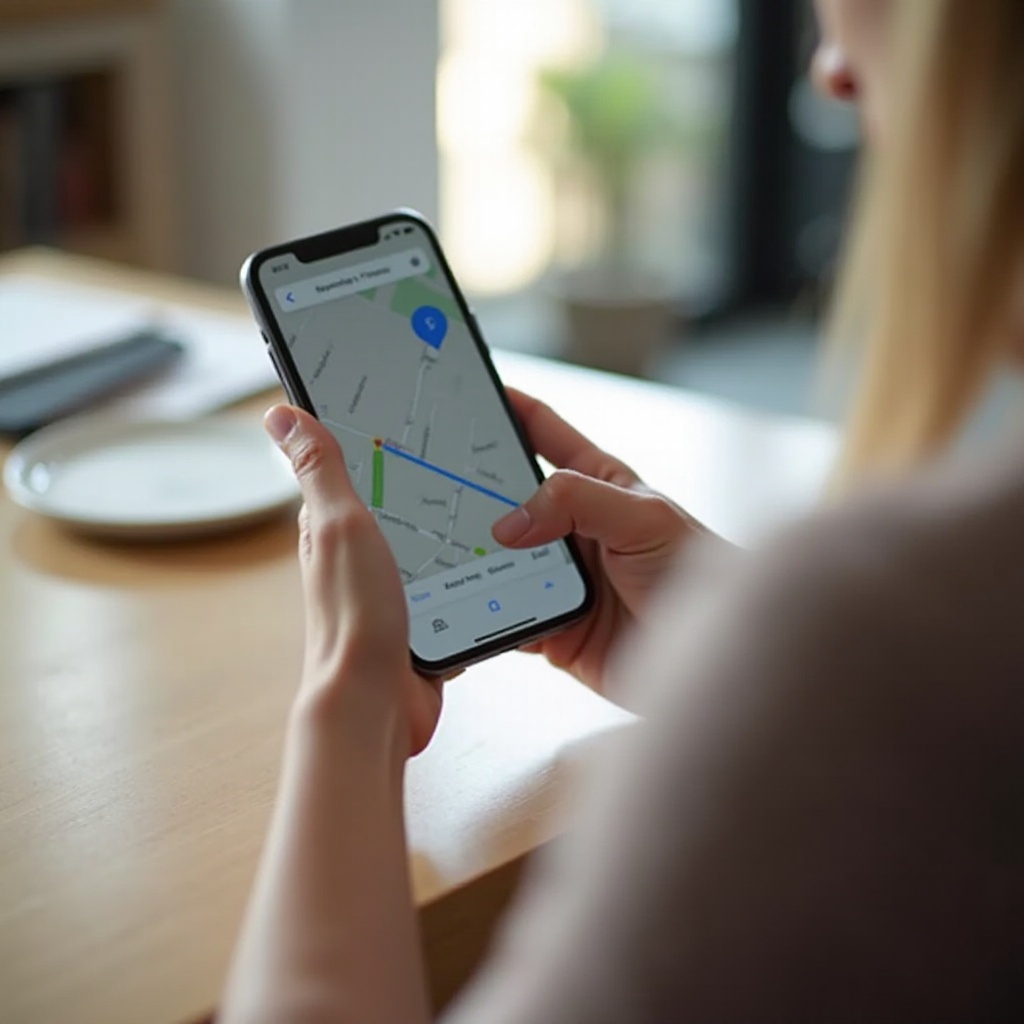
Resposta Rápida: As Maneiras Mais Velozes de Saber
Se você precisa de respostas em menos de um minuto, verifique onde o compartilhamento de localização está para você.
-
iPhone (Find My e Mensagens)
1) Abra Find My > People (Pessoas). Se você não vir o cartão deles, ou se vir um banner como ‘[Nome] parou de compartilhar’, eles desligaram. Se o cartão mostrar ‘Nenhuma localização encontrada’ ou ‘Localização indisponível’, isso geralmente aponta para um problema temporário.
2) Em Mensagens, abra sua conversa com eles, toque no nome no topo e depois em Info. Procure pistas como ‘Localização ao vivo encerrada’ ou ‘[Nome] parou de compartilhar a localização’. -
Android (Google Maps e WhatsApp)
1) Abra o Google Maps > sua foto de perfil > Compartilhamento de localização. Se o nome deles sumiu ou o status diz ‘Compartilhamento de localização encerrado’, eles desligaram.
2) No WhatsApp, abra a conversa onde eles compartilharam a localização ao vivo. Se você vir ‘Localização ao vivo encerrada’, a sessão expirou ou eles a encerraram. -
Verifique em outro app antes de assumir
Confirme em um segundo app. Se dois apps mostrarem encerrado ou você não conseguir vê-los em nenhum, é provável que seja uma parada deliberada e não uma falha.
Agora você tem uma leitura rápida. Em seguida, aprenda como os rótulos do iPhone se comportam para distinguir uma parada de um problema de sinal.
Como o Compartilhamento de Localização Funciona no iPhone e Sinais Claros de que Ele Parou
A Apple oferece dois caminhos principais: compartilhamento persistente pelo Find My e compartilhamentos ao vivo temporários no Mensagens. Ler os rótulos corretamente ajuda a evitar conclusões precipitadas.
Em Find My > People, você pode ver:
– Ao vivo: Você está vendo movimento em tempo real.
– Agora: A localização acabou de ser atualizada.
– Nenhuma localização encontrada: O dispositivo está offline, fora de cobertura ou sem acesso ao GPS.
– Localização indisponível: O dispositivo não pode fornecer uma posição precisa no momento.
– Compartilhamento interrompido: Você pode ver um banner, ou o cartão deles pode desaparecer se eles removerem você.
No Mensagens, toque no nome do contato no topo da conversa e depois em Info. Você pode ver:
– ‘[Nome] parou de compartilhar a localização’ quando eles desligam o compartilhamento com você.
– ‘Localização ao vivo encerrada’ quando um compartilhamento ao vivo temporário expira ou é interrompido.
– Nenhum banner, mas nenhum compartilhamento ativo. Isso pode significar que nunca começaram a compartilhar no Mensagens, ou que só compartilharam via Find My.
O Compartilhamento Familiar adiciona casos especiais para contas de criança. Os pais podem gerenciar se a criança compartilha a localização. Se um dos pais desativar Compartilhar Minha Localização ou se as configurações de Tempo de Uso limitarem a localização, você pode perder a visibilidade sem um banner claro de parada. No lado do pai, verifique Ajustes > Família > [Child] > Compartilhamento de Localização para confirmar se o compartilhamento está ativado. Se você não fizer parte da Família deles, sua visualização depende das configurações da própria criança.
Se o Find My mostrar um aviso claro de parada ou o cartão da pessoa desaparecer e você já o tenha visto, esse é o sinal mais forte do lado Apple. Se o status disser ‘Nenhuma localização encontrada’ ou ‘Localização indisponível’, evite conclusões e siga para a seção Android a seguir para conferir em outro lugar.
Como Saber no Android: Google Maps, WhatsApp e Mais
O Android depende do compartilhamento baseado em apps. O Google Maps fornece os sinais mais comuns. Abra o Maps, toque na sua foto de perfil e depois em Compartilhamento de localização. Leia os rótulos com atenção:
– ‘Compartilhamento de localização encerrado’ significa que a pessoa desligou para você.
– ‘Última atualização há X minutos’ mostra o momento em que o telefone reportou pela última vez. Se o número cresce sem atualizar, suspeite de bateria ou sinal primeiro.
– ‘Não é possível contatar essa pessoa no momento’ normalmente aponta para problemas de conexão ou dispositivo, não uma parada deliberada.
Se alguém remover você completamente, o nome some da sua lista de Compartilhamento de localização. Se ainda aparecer, mas o cartão não atualizar por horas, verifique culpados comuns como economia de bateria, permissões revogadas ou telefone desligado.
WhatsApp, Telegram e Facebook Messenger tratam a localização ao vivo como uma sessão com tempo. Em uma conversa onde a localização ao vivo estava ativa:
– ‘Localização ao vivo encerrada’ aparece quando o temporizador expira ou a pessoa interrompe manualmente.
– Se desinstalarem o app ou revogarem a permissão, o bloco de localização ao vivo para de atualizar e depois desaparece.
O Encontrar Meu Dispositivo do Google mostra o status do dispositivo em vez de compartilhamento pessoa a pessoa. Rótulos como ‘Dispositivo offline’ ou ‘Visto pela última vez [hora]’ explicam por que o Maps parece desatualizado. Uma redefinição ou sair da conta também pode encerrar o compartilhamento silenciosamente até a pessoa ativá-lo novamente. Com os sinais do Android em mente, o próximo passo é ler as mensagens entre apps, já que muitas pessoas usam vários serviços ao mesmo tempo.
Lendo Mensagens de Status nos Apps Populares
Apps diferentes falam linguagens diferentes. Entender a redação dá um quadro mais claro antes de você entrar em contato.
- Life360
- Localização pausada: O app pode mostrar um ícone de pausa ou a palavra ‘Pausado’ no ponto da pessoa. Isso significa uma pausa deliberada, não um problema de rede.
- Sem rede ou telefone desligado: O mapa costuma fixar o último local conhecido com um rótulo como ‘Sem rede’ ou mostrar um marcador de bateria fraca.
- GPS ou precisão desativados: A precisão cai, ou você vê um círculo amplo ao redor da última posição conhecida.
-
Membro removido: Se você foi removido de um Círculo, não verá a pessoa.
-
Snapchat (Snap Map)
- Modo Fantasma: Quando alguém ativa o Modo Fantasma, desaparece do seu mapa. Você não recebe alerta.
- Marcas de ‘visto por último’: Se você vê ‘Visto há X minutos’, a pessoa ainda aparece no mapa. Se ela não abrir o Snapchat por um tempo, o status some.
-
Compartilhamentos ao vivo temporários: Eles expiram e aparecem como encerrados sem alerta push para os outros.
-
Facebook Messenger vs Apple Find My
- Messenger: A localização ao vivo é baseada em sessão. Ela termina após um tempo definido ou quando interrompida. O silêncio aqui é normal quando uma sessão termina.
- Find My: O compartilhamento persistente continua até alguém desligá-lo. Usa ‘Nenhuma localização encontrada’ ou ‘Localização indisponível’ para problemas temporários, que diferem de uma parada clara.
Se dois apps mostrarem encerrado, pausado ou você não vir mais a pessoa, trate isso como provavelmente deliberado. Se apenas um app mostrar ‘indisponível’ enquanto outro ainda atualiza normalmente, presuma uma falha temporária. Isso prepara a próxima seção sobre falsos positivos.
Falsos Positivos Comuns (O que Não É)
Muitos problemas técnicos parecem que alguém parou de compartilhar quando não parou. Elimine-os antes de atribuir intenção a um ponto ausente.
- Bateria, Modo Avião ou sem sinal: Um telefone descarregado, Modo Avião ou um túnel longo podem fazer o ponto desaparecer sem aviso.
- Permissão de localização revogada ou precisão desativada: Se o app perdeu a permissão ou ‘Localização Precisa’ está desligada, o mapa pode mostrar uma área ampla ou nada.
- Economia de energia: Modo Pouca Energia no iPhone e Economia de Bateria ou otimizadores agressivos de fabricantes no Android podem atrasar atualizações por minutos ou horas.
- Atualizações de SO ou app: Após uma grande atualização, os apps podem precisar de uma nova concessão de permissão ou de ser reiniciados para retomar o compartilhamento.
- Sair da conta: Sair do iCloud ou do Google interrompe o compartilhamento de localização até a pessoa entrar novamente.
- VPNs e spoofing: VPNs raramente afetam o GPS, mas a falsificação de localização pode causar saltos ou pontos congelados que imitam uma parada.
- Quedas de serviço: Falhas da Apple, Google ou dos apps podem gerar mensagens temporárias do tipo ‘Nenhuma localização encontrada’.
- Hora ou data erradas: Hora incorreta no dispositivo faz os carimbos de tempo parecerem antigos mesmo quando o compartilhamento funciona.
Quando você vir um status suspeito, não presuma intenção. Em vez disso, siga a checklist a seguir para confirmar o que realmente está acontecendo.
Checklist Passo a Passo para Confirmar se o Compartilhamento Realmente Parou
Siga esta sequência para passar do achismo à certeza:
1) Verifique sua própria internet. Carregue um site ou vídeo curto. Se seu telefone estiver offline, todos os apps mostrarão status ruins.
2) Atualize o app. Force o fechamento e reabra o Find My, Google Maps ou o app que você usa. Verifique se há atualizações na App Store ou Play Store.
3) Reinicie seu telefone. Uma reinicialização limpa estados de rede e localização travados.
4) Compare carimbos de tempo. No Google Maps, leia ‘Última atualização’ no cartão da pessoa. No Find My, veja se muda de Ao vivo ou Agora para um horário estático. Se o tempo continuar aumentando e o cartão permanecer, pense em sinal, não remoção.
5) Verifique um segundo app. Se o Find My disser ‘Nenhuma localização encontrada’, abra WhatsApp, Life360 ou Snapchat. Se dois apps mostrarem encerrado ou você não os vir em nenhum, isso sugere uma parada deliberada.
6) Espere de 15 a 30 minutos. Quedas temporárias se resolvem quando o telefone recupera sinal ou sai da economia de energia.
7) Considere mudanças no dispositivo. Um novo telefone, redefinição de fábrica ou um login recente podem desativar o compartilhamento silenciosamente até a pessoa reativá-lo.
8) Só então presuma uma parada. Uma mensagem específica de ‘parou de compartilhar’ ou ‘encerrado’ mais o desaparecimento da lista Pessoas é a prova mais clara.
Esta checklist reduz as causas. Depois de conclui-la, corrija o seu lado para eliminar qualquer dúvida restante.
Correções no Seu Telefone para Eliminar Problemas do Seu Lado
Você não controla o telefone da outra pessoa, mas pode garantir que seu dispositivo não seja o motivo de você não ver a localização dela.
- Verificações no iPhone
- Serviços de Localização: Vá em Ajustes > Privacidade & Segurança > Serviços de Localização e ative.
- Permissões de apps: Toque em Find My, Mapas, Life360 ou seu app escolhido e defina Permitir Acesso à Localização como Ao Usar ou Sempre. Ative Localização Precisa se precisar de posições exatas.
- Find My e Compartilhar Minha Localização: Vá em Ajustes > [Your Name] > Find My. Garanta que Buscar iPhone e Compartilhar Minha Localização estejam ativados se você compartilha de volta.
- Atualização em 2º plano: Ative para apps de localização para que atualizem mesmo fechados.
- Data e hora: Defina como Automáticas. Hora incorreta confunde os carimbos de tempo.
- Status da conta: Confirme que você está conectado ao Apple ID correto. Se mudou a senha, reinsira-a.
-
Rede e VPN: Alterne Wi‑Fi e celular e desative temporariamente VPN ou Retransmissão Privada se os mapas travarem.
-
Verificações no Android
- Localização e precisão: Vá em Ajustes > Localização e ative. Ative a Precisão de Localização do Google se disponível.
- Permissões: Ajustes > Apps > [App] > Permissões. Permita Localização e ative localização em segundo plano se necessário.
- Otimização de bateria: Defina Maps, Life360 ou Messenger como Sem restrições ou Não otimizar para evitar atrasos do Doze.
- Atualizações: Atualize os Serviços do Google Play e o app de localização. Versões antigas podem quebrar atualizações em tempo real.
- Data e hora: Use a hora fornecida pela rede. Hora errada pode distorcer dados de último visto.
- Rede e VPN: Troque entre Wi‑Fi e dados móveis, ative e desative o Modo Avião e desative a VPN durante os testes.
-
Manutenção do Google Maps: Se as atualizações travarem, limpe o cache e reabra a tela de Compartilhamento de localização.
-
Verificações gerais de rede
Tente outra conexão, reinicie seu roteador ou vá para um local com visão de céu aberta para o GPS. Verifique se outros apps online funcionam para não culpar a causa errada.
Com seu dispositivo verificado, você pode interpretar as mensagens de status com mais confiança e tratar do lado humano a seguir.
Privacidade, Consentimento e Etiqueta Quando o Compartilhamento de Localização Muda
Compartilhar localização é algo pessoal. As pessoas param de compartilhar por muitos motivos que podem não envolver você. Elas podem precisar de uma pausa da visibilidade, trocar de telefone e esquecer de reativar o compartilhamento, ou poupar bateria e dados. Também podem pausar o compartilhamento para solucionar um problema de privacidade. Quando o compartilhamento fica escuro, dê espaço e pergunte com cuidado.
Evite acusações. Use linguagem clara e respeitosa:
– Percebi que não consigo mais ver sua localização. Você desligou o compartilhamento? Tudo bem se sim. Só estou verificando se você está bem.
Ofereça uma saída fácil e aceite a resposta. Se você coordena segurança com um adolescente, parceiro ou idoso, defina expectativas claras com antecedência. Combinen quando o compartilhamento é obrigatório, quando é opcional e como sinalizar tempo privado. A confiança cresce quando ambos mantêm o controle e se sentem respeitados.
Uma abordagem gentil também evita escaladas. Se você quer localização por logística, mas a pessoa prefere privacidade, discuta alternativas como compartilhamentos temporizados durante deslocamentos ou check-ins pontuais. Agora que a etiqueta está clara, decida se fala agora ou espera mais um pouco.

Quando Falar com a Pessoa vs Quando Esperar
Use os sinais que você reuniu para escolher seu próximo passo.
- Sinais para esperar
- Rótulos de dispositivo como ‘Nenhuma localização encontrada’ ou ‘Localização indisponível’ no Find My.
- O Google Maps mostra ‘Última atualização há X minutos’ com o número aumentando.
-
Você viu um alerta de bateria fraca ou suspeita de cobertura ruim.
Nesses casos, espere de 15 a 30 minutos e verifique novamente. A maioria das falhas se resolve com energia ou sinal. -
Sinais para entrar em contato
- Você vê ‘[Nome] parou de compartilhar’ ou ‘Compartilhamento de localização encerrado’.
- O cartão da pessoa desaparece da sua lista Pessoas no Find My ou o nome some do compartilhamento do Google Maps.
- Dois apps mostram encerrado ou pausado ao mesmo tempo.
Envie uma mensagem breve e calma primeiro. Se vocês lidam com segurança juntos, faça uma ligação se não houver resposta e você se preocupar com o bem-estar dela.
Mantenha um tom simples e acolhedor:
– Oi, não consigo mais ver sua localização. Você desligou? Sem problemas se sim. Só quero ter certeza de que você está bem.
Para famílias que dependem de localização para segurança, combinem um plano de backup. Se a localização sumir, enviem um check-in rápido ou definam uma janela curta de confirmação. Evite toques repetidos que pareçam vigilância em vez de cuidado.
Conclusão
Você pode saber se alguém parou de compartilhar a localização lendo os sinais certos nos lugares certos. No iPhone, Find My e Mensagens fornecem banners e rótulos de status claros. No Android, o Google Maps e apps de conversa mostram se um compartilhamento ao vivo terminou ou se um compartilhamento persistente parou. Verificar em um segundo app e comparar carimbos de tempo ajuda a separar uma parada deliberada de bateria descarregada, sinal fraco ou problemas de permissão.
Siga uma checklist curta, aguarde um breve período e corrija as configurações do seu dispositivo antes de presumir intenção. Se as evidências apontarem para uma parada deliberada, pergunte com respeito e discuta limites que apoiem tanto a segurança quanto a privacidade. Com esses passos, você ganha clareza rápida, reduz o estresse e mantém a confiança no centro sempre que o compartilhamento de localização mudar.
Perguntas frequentes
Alguém pode parar de compartilhar a localização sem que eu saiba?
Sim. A maioria das plataformas não envia um alerta push quando alguém desativa o compartilhamento contínuo. Você só perceberá quando verificar. Procure sinais claros, como ‘[Nome] parou de compartilhar’, ‘Compartilhamento de localização encerrado’ ou o cartão da pessoa desaparecer da sua lista de Pessoas. Em aplicativos com compartilhamento ao vivo temporário, como WhatsApp ou Messenger, as sessões expiram silenciosamente. Para evitar confusão, combinem com antecedência se vocês vão se avisar caso o compartilhamento mude.
Por que aparece ‘Nenhuma localização encontrada’ ou ‘Localização indisponível’?
Esses avisos geralmente indicam um problema temporário, não uma interrupção deliberada. Causas comuns incluem falta de sinal, Modo Avião, bateria descarregada, GPS desativado, economia de energia rigorosa ou mudanças nas permissões do aplicativo. A hora incorreta do dispositivo também pode fazer os horários parecerem desatualizados. Aguarde de 15 a 30 minutos e atualize. Se o status persistir em dois aplicativos e você não vir nenhuma mensagem de ‘encerrado’, pergunte à pessoa se o telefone dela está bem.
Se eu não consigo ver a localização da pessoa, isso significa que ela me bloqueou?
Não necessariamente. Na maioria das vezes, é um problema de dispositivo, permissões ou rede. Bloqueio ou remoção é apenas uma das explicações, e a maioria dos apps não exibe um rótulo de ‘bloqueado’. Sinais de que você foi removido incluem desaparecer da lista de Pessoas da pessoa no Find My ou ‘Compartilhamento de localização encerrado’ no Google Maps. Se você ainda vê o perfil da pessoa, mas só recebe horários desatualizados ou ‘Nenhuma localização encontrada’, presuma primeiro um problema técnico e verifique antes de tirar conclusões precipitadas.