
Introdução
Atualizar o armazenamento do seu computador para um Solid State Drive (SSD) pode melhorar significativamente a velocidade e eficiência do seu sistema. Ao clonar seu disco rígido existente para um SSD, você pode manter todos os seus dados, configurações e aplicativos intactos, permitindo uma transição contínua sem o incômodo de reinstalar seu sistema operacional. Neste guia, iremos orientá-lo sobre cada etapa do processo, garantindo que você aproveite o desempenho aprimorado de um SSD com tempo de inatividade mínimo.
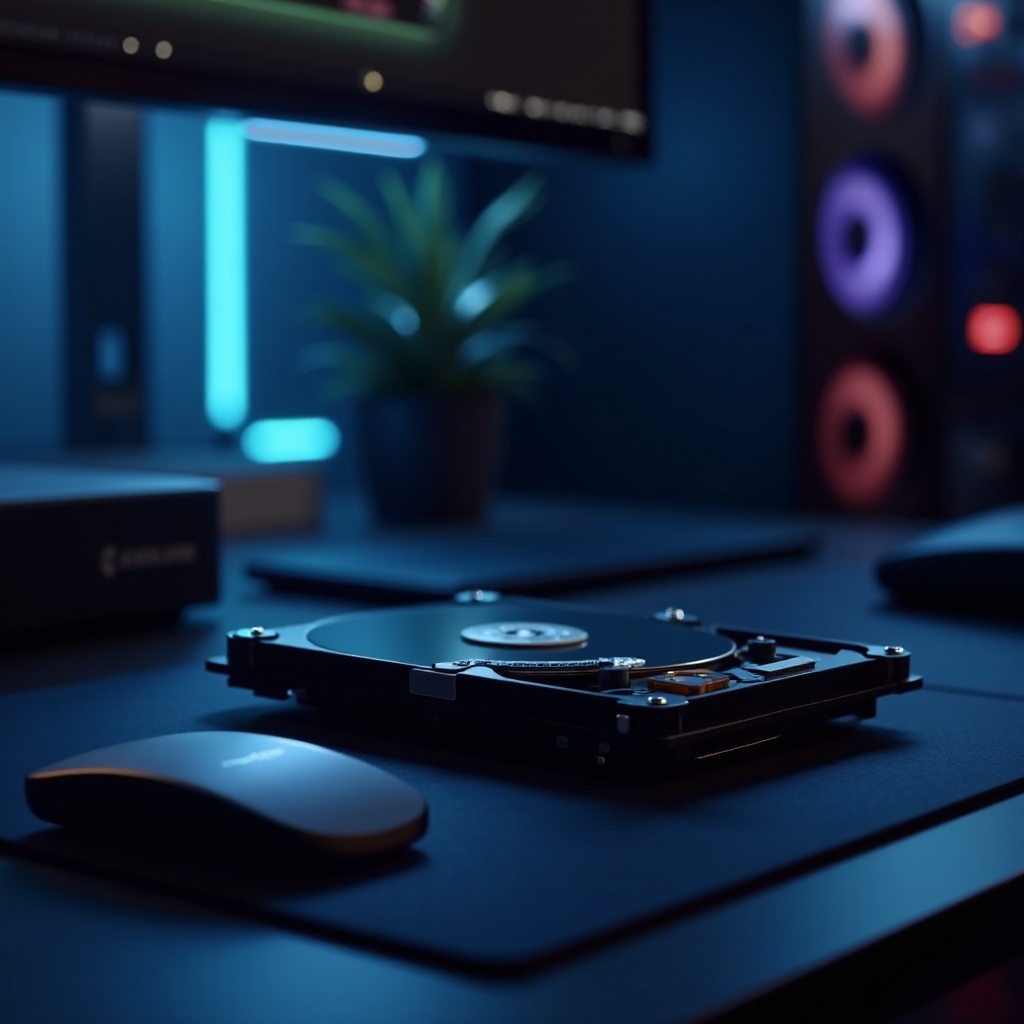
Benefícios da Atualização para um SSD
Passar de um disco rígido tradicional para um SSD oferece inúmeras vantagens que vão além da velocidade. Os SSDs proporcionam velocidades de leitura e gravação significativamente mais rápidas, resultando em tempos de inicialização mais rápidos e uma experiência mais ágil ao abrir aplicativos ou transferir arquivos. Além disso, os SSDs não possuem partes móveis, tornando-os mais duráveis e menos propensos a falhas mecânicas, que é um problema comum com discos rígidos tradicionais. Esta seção abordará por que esses benefícios fazem valer a pena a atualização tanto para desempenho quanto para confiabilidade.
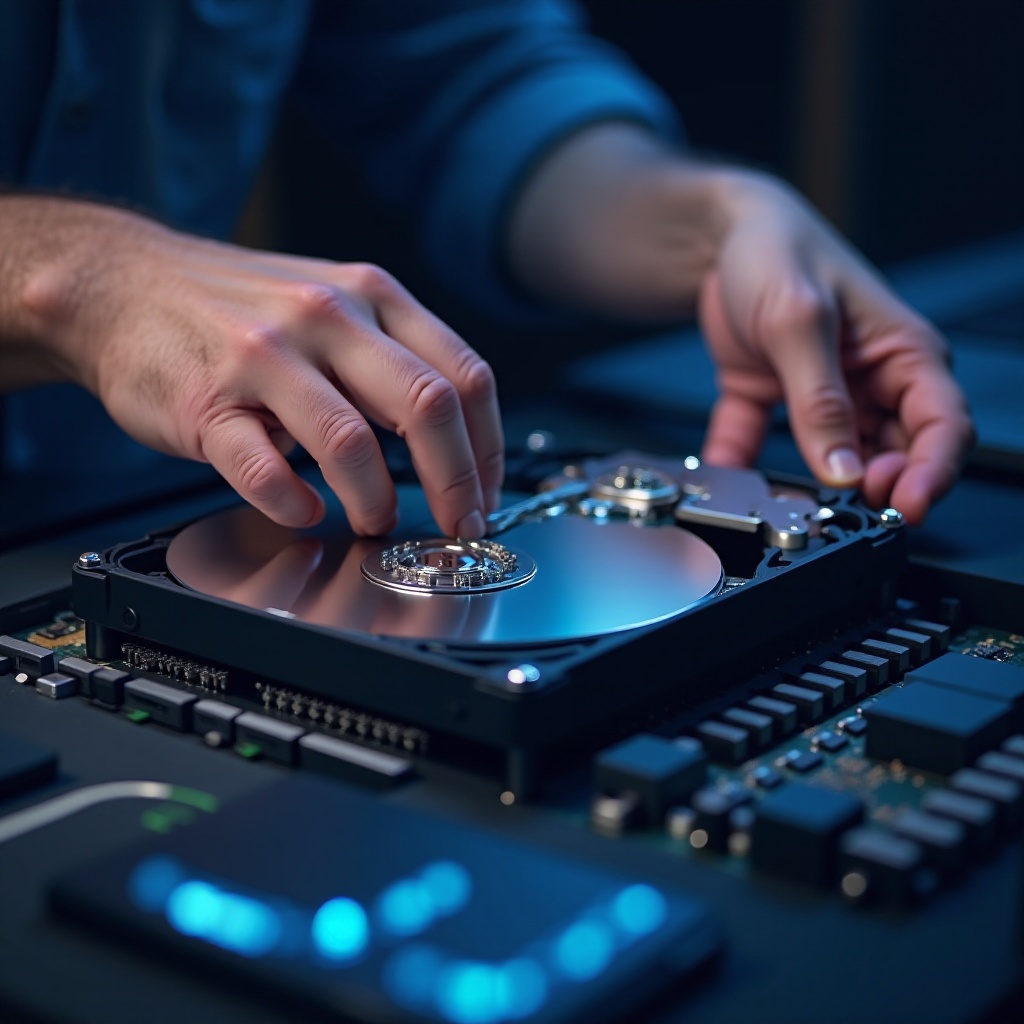
Preparando-se para o Processo de Clonagem
Antes de iniciar o processo de clonagem, é essencial preparar-se adequadamente para garantir que tudo ocorra sem problemas:
-
Fazendo Backup dos Seus Dados: Embora o objetivo seja clonar seus dados, criar um backup separado fornece uma rede de segurança extra em caso de problemas.
-
Escolhendo o SSD Certo: Selecione um SSD que atenda às suas necessidades de armazenamento e verifique a compatibilidade com seu sistema. Considere a capacidade, o formato e o tipo de conexão ao fazer sua escolha.
-
Reunindo Ferramentas e Softwares Necessários: Obtenha um cabo SATA para USB ou um gabinete externo para conectar o novo SSD ao seu computador. Além disso, escolha um software de clonagem confiável que corresponda ao seu nível de conforto técnico.
Com essas preparações completas, você está pronto para prosseguir com a seleção e configuração do software apropriado, preparando o caminho para um processo de clonagem bem-sucedido.
Selecionando e Instalando o Software de Clonagem
Selecionar o software de clonagem correto é crucial para uma transição tranquila. Opções populares de software incluem Clonezilla, EaseUS Todo Backup e Macrium Reflect. Veja como proceder:
-
Pesquisa e Download: Avalie diferentes softwares com base em recursos, avaliações de usuários e facilidade de uso. Após tomar sua decisão, faça o download e instale o software no seu computador.
-
Configuração e Configuração: Siga as instruções de instalação para configurar o software, familiarizando-se com sua interface e opções para gerenciar o processo de clonagem de forma eficaz.
Assim que o software estiver pronto, é hora de conectar seu SSD e iniciar o processo de clonagem, seguindo instruções detalhadas para ter sucesso.
Instruções Passo a Passo para Clonagem
Veja como clonar seu disco rígido:
-
Conectando Seu SSD: Use o cabo SATA para USB ou um gabinete externo para conectar o novo SSD ao seu computador.
-
Iniciando o Processo de Clonagem: Inicie o software de clonagem escolhido e siga os passos na tela para selecionar seu disco de origem (disco rígido antigo) e disco de destino (novo SSD).
-
Gerenciando Diferentes Tipos de Dados: Confirme que todas as partições e dados essenciais estão selecionados para clonagem e verifique se o novo SSD possui a capacidade de armazenamento necessária.
O processo de clonagem pode levar algum tempo, dependendo do tamanho dos dados. Uma vez concluído, focaremos na otimização pós-clonagem.

Configuração e Otimização Pós-Clonagem
Após clonar com sucesso seu disco rígido, alguns passos adicionais garantem um desempenho ideal:
-
Verificando a Integridade dos Dados: Revise cuidadosamente os dados no seu novo SSD, comparando-os com o disco original para garantir que não ocorreu perda ou corrupção.
-
Configurando as Configurações de Inicialização: Acesse as configurações do BIOS ou firmware UEFI do seu computador para habilitar a inicialização a partir do SSD.
-
Otimização do Desempenho do Sistema: Habilite o TRIM para o SSD para manter sua velocidade e longevidade. Verifique as configurações do sistema operacional para confirmar que estão otimizadas para o desempenho do SSD.
Com tudo devidamente configurado, você pode agora desfrutar dos benefícios de maior velocidade e confiabilidade oferecidos pelo seu SSD. Se surgirem problemas, nossa seção de solução de problemas pode ajudar.
Resolução de Problemas Comuns de Clonagem
Mesmo com preparação cuidadosa, podem ocorrer problemas durante a clonagem. Veja como resolvê-los:
-
Mensagens de Erro e Suas Soluções: Erros comuns incluem espaço insuficiente ou problemas de conexão. Verifique se o SSD está conectado corretamente e se possui espaço suficiente para todos os dados.
-
Recursos para Mais Assistência: Tutoriais online, fóruns e suporte de software do fornecedor podem ser inestimáveis para solucionar problemas não resolvidos.
-
Garantindo a Saúde do SSD: Use ferramentas de software disponíveis para monitorar a saúde e desempenho do seu SSD ao longo do tempo, garantindo que ele permaneça em condição ideal.
Esses passos devem ajudar a resolver problemas potenciais, permitindo que sua nova configuração funcione conforme o esperado.
Perguntas Frequentes
O que devo fazer se meu computador não reconhecer o novo SSD?
Garanta que o SSD esteja devidamente conectado. Verifique se todos os cabos estão seguros e consulte o manual da sua placa-mãe para ajustar as configurações do BIOS, se necessário.
Posso clonar o disco rígido para um SSD menor?
Sim, desde que o total de dados a serem clonados caiba na capacidade do SSD menor. Considere remover arquivos desnecessários para reduzir o tamanho dos dados.
Como posso garantir que todos os meus aplicativos funcionem após a clonagem?
Teste cada aplicativo, lançando-os após a clonagem. Reinstale ou atualize quaisquer aplicativos que apresentem problemas de compatibilidade.