
Wprowadzenie
Udostępnianie lokalizacji pomaga rodzinom się koordynować, a znajomym szybko się spotkać. Gdy kropka się „zestarzeje” lub znika, niepokój pojawia się wcześniej niż fakty. Trudność polega na odróżnieniu celowego zatrzymania od chwilowej usterki. Każda platforma używa innych etykiet i liczników, więc wskazówki trzeba czytać w kontekście.
Ten przewodnik pokazuje, jak rozpoznać, czy ktoś przestał udostępniać lokalizację na iPhonie, Androidzie i w popularnych aplikacjach. Dowiesz się, co oznaczają poszczególne statusy, jak unikać fałszywych alarmów oraz jak potwierdzić to, co widzisz, za pomocą krótkiej, czytelnej listy kontrolnej. Otrzymasz też poprawki dla własnego telefonu, które eliminują problemy po Twojej stronie, oraz uprzejme sposoby rozmowy o udostępnianiu i prywatności. Zacznij od szybkich sprawdzeń poniżej, następnie przejdź do szczegółów iPhone’a i Androida, a na końcu do planu działania, który stawia zaufanie w centrum.
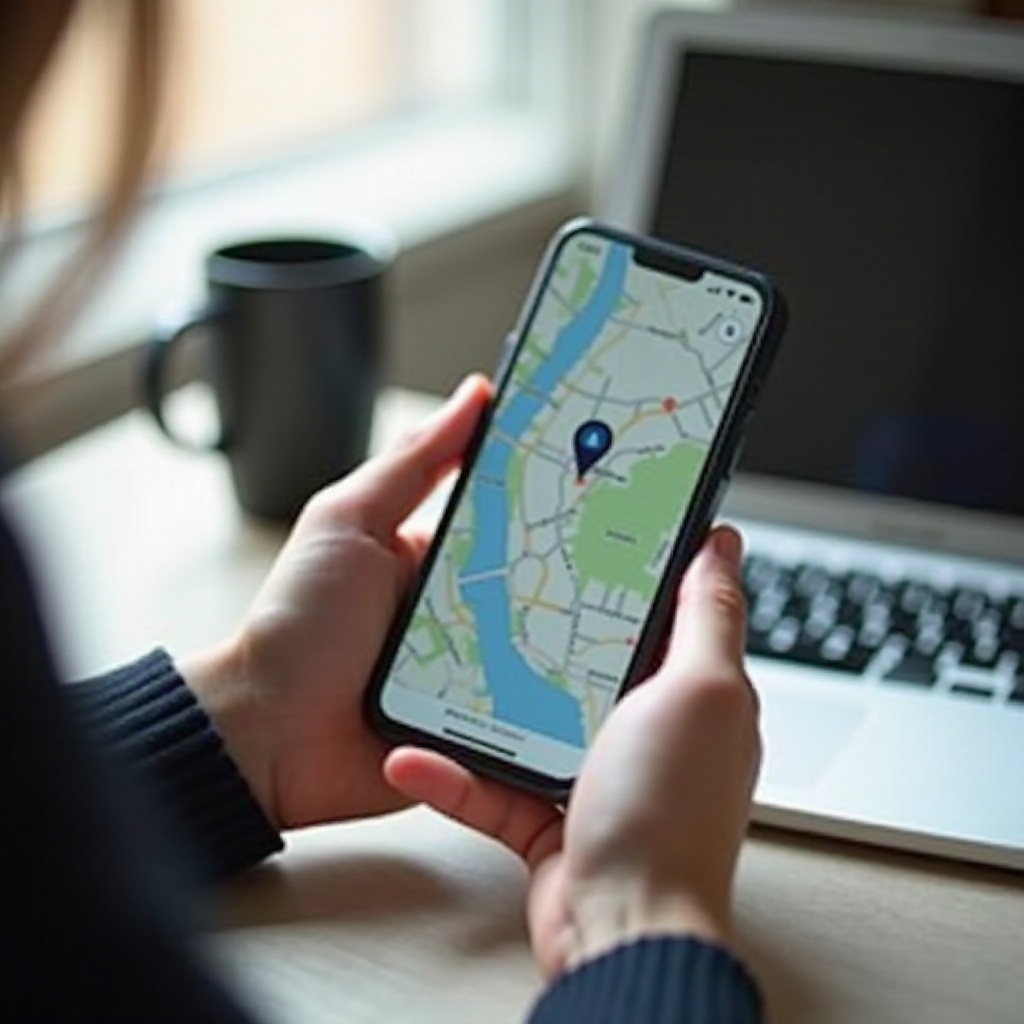
Szybka odpowiedź: najszybsze sposoby, by to sprawdzić
Jeśli potrzebujesz odpowiedzi w mniej niż minutę, sprawdź miejsce, w którym korzystasz z udostępniania lokalizacji.
-
iPhone (Find My i Wiadomości)
1) Otwórz Find My > Osoby. Jeśli nie widzisz ich karty lub pojawia się baner w stylu „[Name] przestał(a) udostępniać”, oznacza to, że wyłączyli udostępnianie. Jeśli karta pokazuje „Nie znaleziono lokalizacji” lub „Lokalizacja niedostępna”, zwykle wskazuje to na problem tymczasowy.
2) W Wiadomościach otwórz konwersację z tą osobą, stuknij jej nazwę u góry, a następnie Informacje. Szukaj wskazówek takich jak „Udostępnianie lokalizacji na żywo zakończone” lub „[Name] przestał(a) udostępniać lokalizację”. -
Android (Mapy Google i WhatsApp)
1) Otwórz Mapy Google > Twoje zdjęcie profilowe > Udostępnianie lokalizacji. Jeśli ich nazwa zniknęła albo status mówi „Udostępnianie lokalizacji zakończone”, oznacza to, że wyłączyli udostępnianie.
2) W WhatsApp otwórz czat, w którym udostępniano lokalizację na żywo. Jeśli widzisz „Udostępnianie na żywo zakończone”, sesja wygasła lub została zatrzymana. -
Sprawdź krzyżowo, zanim coś założysz
Potwierdź w drugiej aplikacji. Jeśli dwie aplikacje pokazują zakończenie albo w ogóle nie możesz ich zobaczyć, najpewniej to celowe zatrzymanie, a nie usterka.
Masz już szybki odczyt. Teraz poznaj zachowanie etykiet na iPhonie, aby odróżnić zatrzymanie od problemu z sygnałem.
Jak działa udostępnianie lokalizacji na iPhonie i wyraźne oznaki, że zostało zatrzymane
Apple oferuje dwie główne ścieżki: stałe udostępnianie przez Find My i tymczasowe udostępnienia na żywo w Wiadomościach. Poprawna interpretacja etykiet pomaga unikać pochopnych wniosków.
W Find My > Osoby możesz zobaczyć:
– Na żywo: oglądasz ruch w czasie rzeczywistym.
– Teraz: lokalizacja właśnie się odświeżyła.
– Nie znaleziono lokalizacji: urządzenie jest offline, poza zasięgiem lub zablokowane dla GPS.
– Lokalizacja niedostępna: urządzenie nie może w tej chwili podać precyzyjnej lokalizacji.
– Zatrzymano udostępnianie: możesz zobaczyć baner albo ich karta może zniknąć, jeśli Cię usunęli.
W Wiadomościach stuknij nazwę kontaktu u góry konwersacji, potem Informacje. Możesz zobaczyć:
– „[Name] przestał(a) udostępniać lokalizację”, gdy wyłączą udostępnianie dla Ciebie.
– „Udostępnianie lokalizacji na żywo zakończone”, gdy tymczasowe udostępnianie na żywo wygaśnie lub zostanie zatrzymane.
– Brak banera, ale brak aktywnego udostępniania. Może to oznaczać, że nigdy nie rozpoczęto udostępniania w Wiadomościach albo że udostępnianie było tylko przez Find My.
Chmura rodzinna dodaje szczególne przypadki dla kont dzieci. Rodzice mogą zarządzać tym, czy dziecko udostępnia lokalizację. Jeśli rodzic przełączy Udostępniaj moją lokalizację na wyłączone lub ustawienia Czasu przed ekranem ograniczą lokalizację, możesz stracić widoczność bez wyraźnego banera o zatrzymaniu. Po stronie rodzica sprawdź Ustawienia > Rodzina > [Dziecko] > Udostępnianie lokalizacji, aby potwierdzić, czy udostępnianie jest włączone. Jeśli nie jesteś w ich Rodzinie, Twój podgląd zależy od ustawień dziecka.
Jeśli Find My pokazuje wyraźną informację o zatrzymaniu albo karta osoby znika, choć wcześniej ją miałeś, to najsilniejszy sygnał po stronie Apple. Jeśli status brzmi „Nie znaleziono lokalizacji” lub „Lokalizacja niedostępna”, wstrzymaj się z wnioskami i przejdź do sekcji Android, aby sprawdzić to gdzie indziej.
Jak to stwierdzić na Androidzie: Mapy Google, WhatsApp i nie tylko
Android opiera się na aplikacjach. Mapy Google dają najczęstsze sygnały. Otwórz Mapy, stuknij swoje zdjęcie profilowe, a następnie Udostępnianie lokalizacji. Czytaj etykiety uważnie:
– „Udostępnianie lokalizacji zakończone” oznacza, że wyłączyli je dla Ciebie.
– „Ostatnia aktualizacja X minut temu” pokazuje moment, w którym telefon ostatnio przekazał dane. Jeśli liczba rośnie bez odświeżenia, najpierw podejrzewaj baterię lub sygnał.
– „Nie można teraz skontaktować się z tą osobą” zwykle wskazuje na problemy z połączeniem lub urządzeniem, a nie celowe zatrzymanie.
Jeśli ktoś całkowicie Cię usunie, jego nazwa zniknie z listy Udostępnianie lokalizacji. Jeśli wciąż się wyświetla, ale kafelek nie aktualizuje się godzinami, sprawdź typowe przyczyny, takie jak oszczędzanie baterii, cofnięte uprawnienia czy wyłączony telefon.
WhatsApp, Telegram i Facebook Messenger traktują lokalizację na żywo jako sesję z czasem trwania. W czacie, gdzie aktywna była lokalizacja na żywo:
– „Udostępnianie na żywo zakończone” pojawia się, gdy licznik wygaśnie lub ktoś ręcznie je zatrzyma.
– Jeśli odinstalują aplikację lub cofną uprawnienia, kafelek na żywo przestanie się aktualizować, a następnie zniknie.
Google „Znajdź moje urządzenie” pokazuje status urządzenia, a nie udostępnianie między osobami. Etykiety jak „Urządzenie offline” lub „Ostatnio widziane [czas]” wyjaśniają, czemu Mapy wyglądają na nieaktualne. Reset lub wylogowanie z konta może też po cichu przerwać udostępnianie aż do ponownego włączenia przez osobę. Mając te sygnały z Androida, kolejny krok to odczyt komunikatów w różnych aplikacjach, ponieważ wiele osób używa kilku usług naraz.
Odczytywanie komunikatów statusu w popularnych aplikacjach
Różne aplikacje „mówią” różnym językiem. Zrozumienie ich sformułowań daje jaśniejszy obraz, zanim się odezwiesz.
- Life360
- Wstrzymana lokalizacja: aplikacja może pokazywać ikonę pauzy lub słowo „Wstrzymano” na kropce danej osoby. Oznacza to celową pauzę, nie problem z siecią.
- Brak sieci lub wyłączony telefon: mapa często przypina ostatnio znane miejsce z etykietą „Brak sieci” lub pokazuje znacznik niskiego poziomu baterii.
- Wyłączony GPS lub precyzja: spada dokładność lub widzisz szeroki okrąg wokół ostatnio znanej pozycji.
-
Usunięto członka: jeśli usunięto Cię z Kręgu, w ogóle nie zobaczysz tej osoby.
-
Snapchat (Snap Map)
- Tryb ducha: gdy ktoś włączy Tryb ducha, znika z Twojej mapy. Nie dostajesz alertu.
- Oznaczenia „ostatnio widziany”: jeśli widzisz „Widziany X minut temu”, osoba nadal pojawia się na mapie. Jeśli długo nie otworzą Snapchata, ich status znika.
-
Tymczasowe udostępnienia na żywo: wygasają i pokazują jako zakończone bez powiadomienia push dla innych.
-
Facebook Messenger vs Apple Find My
- Messenger: udostępnianie na żywo jest sesyjne. Kończy się po określonym czasie lub po zatrzymaniu. Cisza tutaj jest normalna, gdy sesja się kończy.
- Find My: stałe udostępnianie trwa, dopóki ktoś go nie wyłączy. Używa „Nie znaleziono lokalizacji” lub „Lokalizacja niedostępna” dla problemów tymczasowych, co różni się od wyraźnego zatrzymania.
Jeśli dwie aplikacje pokazują zakończenie, pauzę lub w ogóle nie widzisz osoby, możesz uznać to za celowe. Jeśli tylko jedna aplikacja pokazuje „niedostępne”, a inna nadal normalnie się aktualizuje, zakładaj chwilową usterkę. To prowadzi do następnej sekcji o fałszywych alarmach.
Typowe fałszywe alarmy (czym to nie jest)
Wiele problemów technicznych wygląda jakby ktoś przestał udostępniać, choć tak nie jest. Wyklucz je, zanim przypiszesz intencje znikającej kropce.
- Bateria, Tryb samolotowy lub brak zasięgu: rozładowany telefon, Tryb samolotowy lub długi tunel mogą sprawić, że kropka zniknie bez ostrzeżenia.
- Cofnięte uprawnienie do lokalizacji lub wyłączona precyzja: jeśli aplikacja straciła uprawnienia lub „Dokładna lokalizacja” jest wyłączona, mapa może pokazywać szeroki obszar albo nic.
- Oszczędzanie energii: Tryb niskiego zużycia energii na iPhonie oraz Oszczędzanie baterii lub agresywne optymalizatory na Androidzie mogą opóźniać aktualizacje o minuty lub godziny.
- Aktualizacje systemu lub aplikacji: po dużej aktualizacji aplikacje mogą wymagać ponownej zgody na uprawnienia lub ponownego uruchomienia, aby wznowić udostępnianie.
- Wylogowanie z konta: wylogowanie z iCloud lub Google przerywa udostępnianie lokalizacji do czasu ponownego zalogowania.
- VPN i spoofing: VPN rzadko psuje GPS, ale fałszowanie lokalizacji może powodować skoki lub zamrożone kropki, które naśladują zatrzymanie.
- Awarie usług: awarie Apple, Google lub aplikacji mogą tymczasowo wywołać komunikaty typu „Nie znaleziono lokalizacji”.
- Nieprawidłowa data lub godzina: zły czas w urządzeniu sprawia, że znaczniki czasu wyglądają na nieaktualne, nawet gdy udostępnianie działa.
Gdy widzisz podejrzany status, nie zakładaj intencji. Zamiast tego przejdź przez listę kontrolną poniżej, by potwierdzić, co się dzieje.
Krok po kroku: lista kontrolna, aby potwierdzić, że udostępnianie rzeczywiście ustało
Postępuj według tej sekwencji, by przejść od domysłów do pewności:
1) Sprawdź własny internet. Załaduj stronę lub krótki film. Jeśli Twój telefon jest offline, każda aplikacja będzie pokazywać zły status.
2) Odśwież aplikację. Wymuś zamknięcie i ponownie otwórz Find My, Mapy Google lub używaną aplikację. Sprawdź aktualizacje w App Store lub Sklepie Play.
3) Uruchom ponownie telefon. Restart czyści zawieszone stany sieci i lokalizacji.
4) Porównaj znaczniki czasu. W Mapach Google odczytaj „Ostatnia aktualizacja” na kafelku danej osoby. W Find My obserwuj, czy status przechodzi z Na żywo lub Teraz na statyczny czas. Jeśli czas wciąż rośnie, a karta pozostaje, myśl o sygnale, nie o usunięciu.
5) Sprawdź w drugiej aplikacji. Jeśli Find My mówi „Nie znaleziono lokalizacji”, otwórz WhatsApp, Life360 lub Snapchat. Jeśli dwie aplikacje pokazują zakończenie albo nigdzie ich nie widzisz, sugeruje to celowe zatrzymanie.
6) Poczekaj 15–30 minut. Tymczasowe przerwy znikają, gdy telefon odzyska sygnał lub „obudzi się” z trybu oszczędzania energii.
7) Weź pod uwagę zmiany urządzenia. Nowy telefon, reset fabryczny lub świeże logowanie mogą po cichu wyłączyć udostępnianie do czasu ponownego włączenia przez daną osobę.
8) Dopiero wtedy zakładaj zatrzymanie. Konkretna wiadomość „zatrzymano udostępnianie” lub „zakończono” plus zniknięcie z listy Osoby to najjaśniejszy dowód.
Ta lista zawęża przyczynę. Po jej wykonaniu napraw swoją stronę, aby usunąć pozostałe wątpliwości.
Poprawki w Twoim telefonie, aby wykluczyć problemy po Twojej stronie
Nie masz kontroli nad telefonem drugiej osoby, ale możesz upewnić się, że Twoje urządzenie nie jest powodem, dla którego nie widzisz jej lokalizacji.
- Kontrole na iPhonie
- Usługi lokalizacji: Ustawienia > Prywatność i bezpieczeństwo > Usługi lokalizacji i włącz.
- Uprawnienia aplikacji: Stuknij Find My, Mapy, Life360 lub wybraną aplikację, a następnie ustaw Dostęp do lokalizacji na „Podczas używania” lub „Zawsze”. Włącz Dokładną lokalizację, jeśli polegasz na precyzyjnych pozycjach.
- Find My i Udostępniaj moją lokalizację: Ustawienia > [Twoje imię i nazwisko] > Find My. Upewnij się, że Find My iPhone i Udostępniaj moją lokalizację są włączone, jeśli też udostępniasz.
- Odświeżanie aplikacji w tle: Włącz dla aplikacji lokalizacyjnych, aby mogły się aktualizować, gdy nie są otwarte.
- Data i godzina: Ustaw automatycznie. Błędny czas myli znaczniki czasu.
- Status konta: Upewnij się, że jesteś zalogowany(-a) na właściwe Apple ID. Jeśli zmieniłeś(-aś) hasło, wprowadź je ponownie.
-
Sieć i VPN: Przełącz Wi‑Fi i transmisję danych oraz tymczasowo wyłącz VPN lub Private Relay, jeśli mapy się zawieszają.
-
Kontrole na Androidzie
- Lokalizacja i dokładność: Ustawienia > Lokalizacja i włącz. Włącz Dokładność lokalizacji Google, jeśli dostępna.
- Uprawnienia: Ustawienia > Aplikacje > [Aplikacja] > Uprawnienia. Zezwól na Lokalizację i włącz lokalizację w tle, jeśli to potrzebne.
- Optymalizacja baterii: Ustaw Mapy, Life360 lub Messenger na „Bez ograniczeń” lub „Nie optymalizuj”, by uniknąć opóźnień Doze.
- Aktualizacje: Zaktualizuj Usługi Google Play i aplikację lokalizacyjną. Stare wersje mogą psuć aktualizacje w czasie rzeczywistym.
- Data i godzina: Używaj czasu sieciowego. Zły czas może zniekształcać dane „ostatnio widziany”.
- Sieć i VPN: Przełącz między Wi‑Fi a danymi komórkowymi, włącz/wyłącz Tryb samolotowy i wyłącz VPN na czas testów.
-
Konserwacja Map Google: jeśli aktualizacje się zawieszają, wyczyść pamięć podręczną i ponownie otwórz ekran Udostępnianie lokalizacji.
-
Ogólne testy sieci
Spróbuj innego łącza, zrestartuj router albo wyjdź w miejsce z otwartym niebem dla GPS. Zweryfikuj, że inne aplikacje online działają, aby nie obwiniać złej przyczyny.
Po weryfikacji Twojego urządzenia możesz z większą pewnością interpretować komunikaty statusu i przejść do strony ludzkiej.
Prywatność, zgoda i etykieta, gdy zmienia się udostępnianie lokalizacji
Udostępnianie lokalizacji jest osobiste. Ludzie przestają udostępniać z wielu powodów, które mogą Cię wcale nie dotyczyć. Mogą potrzebować przerwy od bycia widocznym, zmienić telefon i zapomnieć ponownie włączyć udostępnianie lub oszczędzać baterię i dane. Mogą też wstrzymać udostępnianie, aby rozwiązać problem z prywatnością. Gdy udostępnianie gaśnie, daj przestrzeń i zapytaj z wyczuciem.
Unikaj oskarżeń. Użyj jasnego, pełnego szacunku języka:
– Zauważyłem(-am), że nie widzę już Twojej lokalizacji. Czy wyłączyłeś(-aś) udostępnianie? Wszystko w porządku, jeśli tak. Po prostu sprawdzam, czy jesteś bezpieczny(-a).
Daj łatwą drogę wyjścia i zaakceptuj odpowiedź. Jeśli koordynujesz kwestie bezpieczeństwa z nastolatkiem, partnerem lub seniorem, ustalcie wcześniej jasne oczekiwania. Umówcie się, kiedy udostępnianie jest wymagane, kiedy opcjonalne i jak sygnalizować czas prywatny. Zaufanie rośnie, gdy obie strony zachowują kontrolę i czują się szanowane.
Łagodne podejście zapobiega eskalacji. Jeśli chcesz lokalizacji ze względów logistycznych, a oni wolą prywatność, omówcie alternatywy, takie jak czasowe udostępnienia podczas dojazdów lub jednorazowe meldunki. Skoro etykieta jest jasna, zdecyduj, czy porozmawiać teraz, czy poczekać chwilę dłużej.
Kiedy porozmawiać, a kiedy poczekać
Użyj zebranych sygnałów, by wybrać kolejny krok.
- Oznaki, by poczekać
- Etykiety urządzenia typu „Nie znaleziono lokalizacji” lub „Lokalizacja niedostępna” w Find My.
- Mapy Google pokazują „Ostatnia aktualizacja X minut temu” i liczba rośnie.
-
Widziałeś ostrzeżenie o niskim poziomie baterii lub podejrzewasz słaby zasięg.
W takich przypadkach poczekaj 15–30 minut, potem sprawdź ponownie. Większość usterek znika wraz z zasilaniem lub sygnałem. -
Oznaki, by się odezwać
- Widzisz „[Name] przestał(a) udostępniać” lub „Udostępnianie lokalizacji zakończone”.
- Ich karta znika z listy Osoby w Find My lub ich nazwa znika z udostępniania w Mapach Google.
- Dwie aplikacje jednocześnie pokazują zakończenie lub pauzę.
Najpierw wyślij krótką, spokojną wiadomość. Jeśli razem dbacie o bezpieczeństwo, zadzwoń, jeśli nie odpowiadają, a Ty martwisz się o ich dobro.
Zachowaj prosty, wspierający ton:
– Hej, nie widzę już Twojej lokalizacji. Czy wyłączyłeś(-aś) ją? Spoko, jeśli tak. Chcę tylko upewnić się, że wszystko u Ciebie w porządku.
Dla rodzin, które polegają na lokalizacji w kwestii bezpieczeństwa, ustalcie plan awaryjny. Gdy lokalizacja gaśnie, wyślij szybkie sprawdzenie lub ustal krótki czas na meldunek. Unikaj powtarzających się pingów, które bardziej przypominają nadzór niż troskę.
Zakończenie
Możesz stwierdzić, czy ktoś przestał udostępniać lokalizację, czytając właściwe sygnały we właściwych miejscach. Na iPhonie Find My i Wiadomości dostarczają wyraźnych banerów i etykiet statusu. Na Androidzie Mapy Google i aplikacje czatowe pokazują, czy udostępnianie na żywo wygasło, czy stałe udostępnianie zostało zatrzymane. Sprawdzenie w drugiej aplikacji i porównanie znaczników czasu pomaga odróżnić celowe zatrzymanie od rozładowanej baterii, słabego sygnału lub problemów z uprawnieniami.
Przejdź przez krótką listę kontrolną, odczekaj chwilę i napraw ustawienia własnego urządzenia, zanim przypiszesz komuś intencje. Jeśli dowody wskazują na celowe zatrzymanie, zapytaj z szacunkiem i omów granice, które wspierają zarówno bezpieczeństwo, jak i prywatność. Dzięki tym krokom szybko zyskasz jasność, zmniejszysz stres i utrzymasz zaufanie w centrum zawsze, gdy zmienia się udostępnianie lokalizacji.
Najczęściej zadawane pytania
Czy ktoś może przestać udostępniać lokalizację bez mojej wiedzy?
Tak. Większość platform nie wysyła powiadomienia push, gdy ktoś wyłącza stałe udostępnianie. Zorientujesz się dopiero, gdy sprawdzisz. Szukaj wyraźnych komunikatów, takich jak „[Imię] przestał(a) udostępniać”, „Udostępnianie lokalizacji zakończone” lub zniknięcie ich karty z listy Osoby. W aplikacjach do tymczasowego udostępniania na żywo, takich jak WhatsApp czy Messenger, sesje wygasają po cichu. Aby uniknąć nieporozumień, ustalcie z wyprzedzeniem, czy będziecie się informować, jeśli udostępnianie się zmieni.
Dlaczego widnieje komunikat „Nie znaleziono lokalizacji” lub „Lokalizacja niedostępna”?
Te komunikaty zwykle wskazują na problem tymczasowy, a nie celowe zakończenie udostępniania. Częste przyczyny to brak zasięgu, tryb samolotowy, rozładowana bateria, wyłączony GPS, restrykcyjne oszczędzanie energii lub zmiany uprawnień aplikacji. Nieprawidłowy czas urządzenia może też sprawiać, że znaczniki czasu wyglądają na nieaktualne. Odczekaj 15–30 minut i odśwież. Jeśli status utrzymuje się w dwóch aplikacjach i nie widzisz żadnych komunikatów o zakończeniu, zapytaj tę osobę, czy z jej telefonem wszystko w porządku.
Jeśli nie widzę czyjejś lokalizacji, czy to znaczy, że ta osoba mnie zablokowała?
Niekoniecznie. Najczęściej chodzi o problem z urządzeniem, uprawnieniami lub siecią. Zablokowanie lub usunięcie to tylko jedna z możliwości, a większość aplikacji nie pokazuje etykiety „zablokowano”. Oznaki, że zostałeś(-aś) usunięty(-a), to m.in. zniknięcie z ich listy Osoby w Find My lub „Udostępnianie lokalizacji zakończone” w Mapach Google. Jeśli nadal widzisz ich profil, ale pojawiają się tylko nieaktualne znaczniki czasu albo „Nie znaleziono lokalizacji”, najpierw załóż, że to problem techniczny, i zweryfikuj to, zanim wyciągniesz wnioski.