
Wprowadzenie
Widok komunikatu ‘AirPods połączone, gdy są w etui’ na telefonie lub Macu bywa dezorientujący. Pokrywa jest zamknięta, a mimo to dźwięk kieruje się do AirPods, połączenie rozpoczyna się na niewłaściwym urządzeniu, a baterie się rozładowują. Ten poradnik wyjaśnia, dlaczego tak się dzieje i jak to trwale zatrzymać. Potwierdzisz objaw, wypróbujesz szybkie poprawki, a następnie zajmiesz się najczęstszymi ustawieniami oprogramowania, które powodują „widmowe” połączenia. Dostosujesz też automatyczne przełączanie urządzeń, zaktualizujesz firmware i w razie potrzeby zresetujesz parowanie. Na końcu zdiagnozujesz zakłócenia i rozpoznasz sprzętowe czerwone flagi. Postępuj po kolei przez kolejne sekcje. Zacznij od szybkich kontroli. Przejdź do ustawień, jeśli problem wróci. Sięgaj po reset dopiero po wykluczeniu prostych przyczyn. Sprawmy, aby Twoje AirPods znów były ciche w etui.
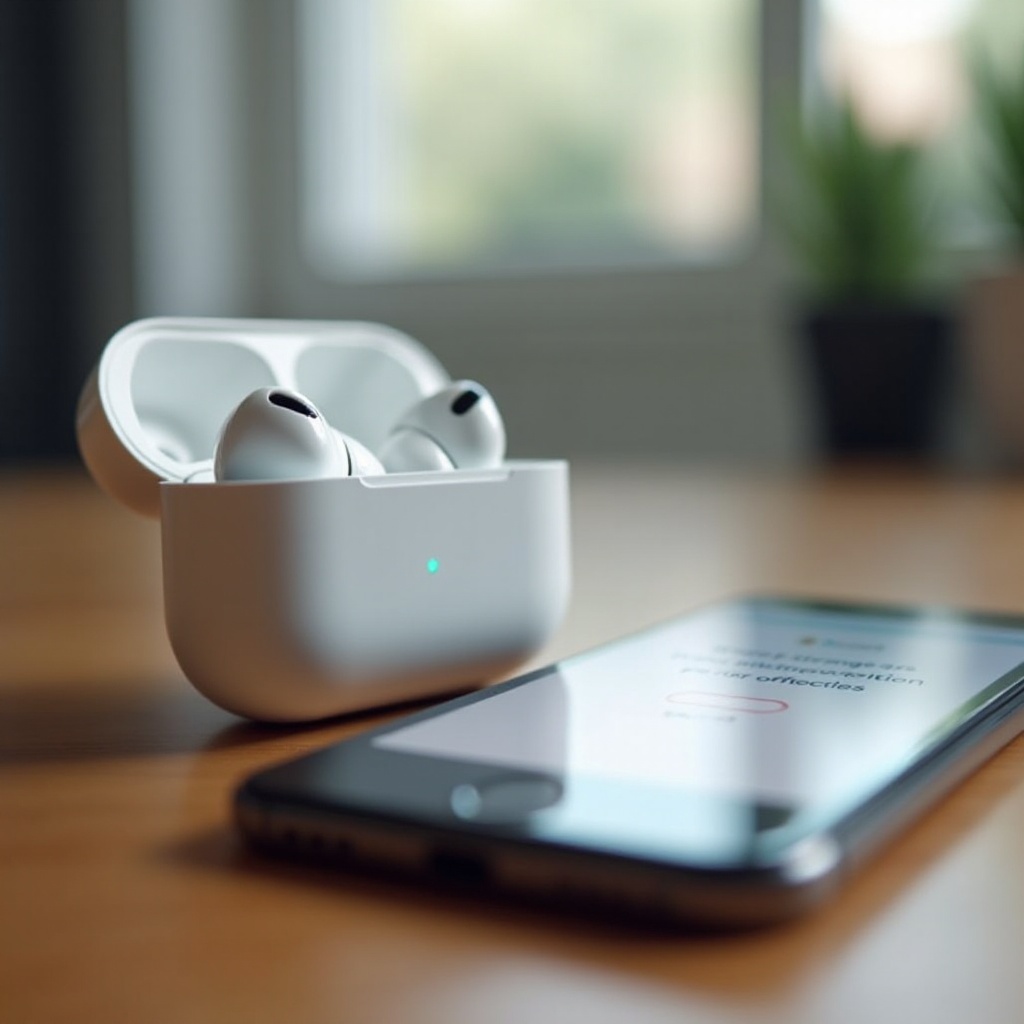
Potwierdź objaw i wyklucz fałszywe alarmy
Zanim zaczniesz szukać rozwiązań, upewnij się, że AirPods rzeczywiście łączą się, gdy są schowane. Krótkie sprawdzenie oszczędzi czasu i wskaże właściwe rozwiązanie. Zweryfikujesz status połączenia w menu systemu i poobserwujesz diody LED etui. Sprawdzisz też, czy inne urządzenie Apple nie przejęło połączenia dzięki automatycznemu przełączaniu. Gdy wiesz dokładnie, które urządzenie „ciągnie” połączenie, kolejne kroki są znacznie skuteczniejsze.
Użyj widżetu Baterie i menu Bluetooth, aby zweryfikować
- Na iPhonie lub iPadzie otwórz Centrum sterowania i widżet Baterie. Jeśli AirPods widnieją jako połączone przy zamkniętej pokrywie, zanotuj to.
- Na Macu otwórz Centrum sterowania > Bluetooth lub ikonę na pasku menu. Potwierdź, czy AirPods mają status „Połączone”.
- Jeśli używasz Androida lub Windows, poszukaj „Połączono” lub aktywnej ścieżki audio w ustawieniach Bluetooth.
Zrozum wskaźniki LED na etui i słuchawkach
- Przy otwartej pokrywie stałe zielone lub bursztynowe światło wskazuje poziom naładowania; pulsujące białe oznacza tryb parowania.
- Jeśli dioda LED włącza się przy zamkniętej pokrywie lub miga przy poruszeniu, czujnik etui może błędnie odczytywać stan pokrywy.
Sprawdź zamieszanie związane z ‘Ostatnio używane’ między urządzeniami
- Jeśli masz wiele urządzeń Apple na tym samym Apple ID, Mac lub iPad może automatycznie przełączyć AirPods i pokazywać połączenie, gdy iPhone wydaje się bezczynny.
- Zweryfikuj, które urządzenie aktualnie przekierowuje dźwięk, i odłącz je, aby ponowić test.
Szybkie rozwiązania do wypróbowania na początek
Potwierdziłeś objaw. Teraz wypróbuj proste działania, które często usuwają chwilowe błędy. Jeśli problem się utrzyma, przejdziesz do kontroli etui i ustawień. Taka kolejność pomaga szybko rozwiązać drobne kłopoty programowe, zanim zaczniesz sprawdzać sprzęt i czynniki związane z kontem.
Przełącz Bluetooth i zamknij lub otwórz ponownie pokrywę etui
- Wyłącz Bluetooth, odczekaj 10 sekund, a następnie włącz ponownie.
- Otwórz i zamknij pokrywę stanowczo raz lub dwa razy, aby wybudzić i ponownie uśpić słuchawki.
Naładuj etui i AirPods co najmniej do 50%
- Niski poziom naładowania może utrzymywać moduły radiowe w pół-aktywnym stanie. Podłącz etui do zasilania na 15–20 minut.
Ręcznie przełącz wyjście audio z dala od AirPods
- Na iPhonie otwórz Centrum sterowania > kartę audio > wybierz Głośnik iPhone’a.
- Na Macu kliknij Centrum sterowania > Dźwięk > wybierz Wbudowane głośniki.
- Sprawdź, czy AirPods pozostają rozłączone przy zamkniętej pokrywie.
Sprawdź etui: pokrywę, zatrzask, magnesy i stan naładowania
Jeśli szybkie triki nie pomogły, obejrzyj etui. Magnes pokrywy i wewnętrzny czujnik Halla informują słuchawki, że mają spać. Jakiekolwiek przeszkody mogą utrzymywać je w aktywności i połączeniu. Upewnienie się, że etui domyka się prawidłowo, jest kluczowe dla poprawnego działania czujników, zanim zmienisz ustawienia oprogramowania.
Upewnij się, że pokrywa domyka się całkowicie i zatrzaskuje
- Zamknij pokrywę z wyraźnym, pewnym kliknięciem. Miękki lub „gąbczasty” opór sugeruje przeszkodę lub problem z magnesem.
Sprawdź, czy wokół zawiasu nie ma zanieczyszczeń lub przesunięć
- Użyj latarki, aby obejrzeć kanał zawiasu i rant. Usuń kłaczki suchym, miękkim pędzelkiem. Nie używaj płynów.
Usuń obudowy lub nakładki firm trzecich, które zakłócają działanie czujników
- Grube etui lub magnetyczne portfele mogą zaburzać wykrywanie pokrywy. Zdejmij wszystkie akcesoria i ponów test.
Sprawdź poziom naładowania etui i zachowanie podczas ładowania
- Naładuj etui co najmniej do połowy. Jeśli dioda LED zachowuje się nieprzewidywalnie lub etui szybko traci energię, zanotuj to do sekcji o sprzęcie.
Bezpiecznie wyczyść czujniki i styki ładowania
Brudny czujnik lub styk może sprawić, że AirPod „pomyśli”, iż jest w uchu. Czyść ostrożnie, aby słuchawki zasypiały po włożeniu, a etui prawidłowo je ładowało. Gdy przywrócisz pewne osadzenie i wykrywanie, ustawienia oprogramowania zaczną działać zgodnie z oczekiwaniami.
Wytrzyj optyczne czujniki wykrywania ucha, nie rysując ich
- Użyj suchej ściereczki z mikrofibry lub lekko zwilż ją 70-procentowym izopropanolem (na ściereczkę, nie bezpośrednio na słuchawkę). Omijaj porty i siateczki.
Wyczyść piny ładowania i styki słuchawek, aby zapewnić pewne osadzenie
- Wyczesz gniazda etui i srebrne styki suchym, miękkim pędzelkiem. Usuń kłaczki utrudniające ciasne osadzenie.
Wymień lub popraw końcówki douszne w AirPods Pro, jeśli źle leżą
- Skręcona końcówka może uniemożliwić równe osadzenie słuchawki. Zdejmij, opłucz wyłącznie wodą, wysusz i zamocuj ponownie na ciasno.
Ustawienia iPhone’a i iPada, które często powodują problem
Jeśli sprzęt wygląda na sprawny, routowanie dźwięku przez oprogramowanie często stoi za ‘AirPods połączone, gdy są w etui’. Dostosowanie kilku ustawień ogranicza automatyczne połączenia i utrzymuje dźwięk lokalnie po zamknięciu pokrywy. Te zmiany dostosowują zachowanie urządzeń do Twoich preferencji i ograniczają niespodziewane przejęcia w tle.
Automatyczne wykrywanie ucha: dlaczego jest ważne i jak je ustawić
- Przejdź do Ustawienia > Bluetooth > Twoje AirPods > Automatyczne wykrywanie ucha. Włącz, aby dźwięk zatrzymywał się po wyjęciu słuchawki. Jeśli już jest włączone, wyłącz i włącz ponownie, aby odświeżyć.
Połącz z tym iPhonem: Automatycznie vs. Gdy ostatnio połączono
- W tym samym menu ustaw Połącz z tym iPhonem na „Gdy ostatnio połączono z tym iPhonem”. To powstrzyma iPhone’a przed przejmowaniem AirPods, jeśli używało ich wcześniej inne urządzenie.
Preferencje Handoff i AirPlay do przejrzenia
- Ustawienia > Ogólne > AirPlay i Handoff. Wyłącz „Automatycznie AirPlay do telewizorów” i przejrzyj Handoff, jeśli zauważasz agresywne przełączanie podczas połączeń i odtwarzania multimediów.
Resetuj ustawienia sieci tylko w razie potrzeby
- Jeśli Bluetooth działa niestabilnie po aktualizacjach, rozważ Ustawienia > Ogólne > Przenieś lub resetuj > Resetuj > Resetuj ustawienia sieci. To usunie pary Bluetooth, więc przygotuj się na ponowne parowanie.
Kontroluj automatyczne przełączanie urządzeń w ekosystemie Apple
Dostosowałeś zachowanie iPhone’a. Jeśli używasz też Maca lub iPada, automatyczne przełączanie nadal może przejmować słuchawki przy zamkniętej pokrywie. Teraz okiełznasz przełączanie na każdym urządzeniu. Ta sekcja utrzyma Twoje AirPods wierne jednemu urządzeniu głównemu, co ustabilizuje zachowanie w całym ekosystemie.
Wyłącz lub ogranicz przełączanie na iPhonie i iPadzie
- Ustawienia > Bluetooth > Twoje AirPods > Połącz z tym iPhonem lub iPadem > wybierz „Gdy ostatnio połączono z tym iPhonem lub iPadem”.
- Jeśli chcesz pełnej kontroli ręcznej, ustaw tak na wszystkich posiadanych urządzeniach z iOS lub iPadOS.
Dopasuj przełączanie i powiadomienia na Macu
- macOS: Ustawienia systemowe > Bluetooth > Twoje AirPods > Połącz z tym Makiem > Gdy ostatnio połączono z tym Makiem.
- W Ustawieniach systemowych > Dźwięk ustaw preferowane domyślne wyjście, aby powiadomienia nie przejmowały AirPods niespodziewanie.
- W Powiadomieniach wycisz monity o przełączaniu urządzenia audio, jeśli powodują zamieszanie.
Ustaw nadpisania per urządzenie, aby zapobiec widmowym ponownym połączeniom
- Faworyzuj jedno urządzenie główne. Na wszystkich pozostałych ustaw „Gdy ostatnio połączono”. To zapobiega przejęciu AirPods przez Maca w chwili, gdy odblokowujesz go, a pokrywa etui się właśnie zamyka.
Zaktualizuj oprogramowanie układowe AirPods i systemy Apple
Stabilne firmware ogranicza fałszywe wybudzenia. Utrzymuj AirPods i swoje urządzenia w aktualnej wersji, aby wyeliminować błędy powodujące widmowe połączenia. Zrób to przed pełnym resetem, aby nie parować na przestarzały stos.
Sprawdź bieżące oprogramowanie układowe AirPods w ustawieniach Bluetooth
- Na iPhonie przejdź do Ustawienia > Bluetooth > stuknij ikonę informacji przy AirPods > Informacje, aby zobaczyć wersję firmware.
Skutecznie wywołaj aktualizację oprogramowania układowego
- Umieść obie słuchawki w etui. Podłącz etui do zasilania. Trzymaj iPhone’a w pobliżu z włączonym Wi‑Fi przez 30 minut. Aktualizacje instalują się w tle.
Aktualizuj iOS, iPadOS i macOS, aby uniknąć znanych błędów
- Zainstaluj najnowsze stabilne aktualizacje. Po dużych aktualizacjach uruchom urządzenie ponownie, aby odświeżyć usługi Bluetooth i audio.
Zresetuj i sparuj na nowo we właściwy sposób (na iPhonie, Macu, Androidzie)
Jeśli problem się utrzymuje, wyczyść stare parowania. Czysty reset naprawia wiele uporczywych problemów ‘AirPods połączone, gdy są w etui’, które pozostają po aktualizacjach. Postępuj tak, aby iCloud nie przywrócił natychmiast starych ustawień.
Najpierw usuń AirPods ze wszystkich zalogowanych urządzeń Apple
- Na każdym używanym iPhonie, iPadzie i Macu usuń AirPods z Bluetooth. Zapobiegnie to przepchnięciu starych ustawień przez iCloud.
Przywróć ustawienia fabryczne przyciskiem na etui i sekwencją LED
- Włóż obie słuchawki do etui. Otwórz pokrywę. Przytrzymaj przycisk na etui przez około 15 sekund, aż dioda LED zamiga bursztynowo, a potem na biało. Puść, aby wejść w tryb parowania.
Sparuj z urządzeniem głównym, zanim dodasz pozostałe
- Najpierw sparuj z głównym iPhonem. Odtwórz dźwięk i przetestuj zachowanie przy zamykaniu pokrywy. Następnie dodaj Maca i inne urządzenia, pozostawiając „Gdy ostatnio połączono” na urządzeniach drugorzędnych.
Rozwiązywanie problemów specyficznych dla platformy (iPhone lub iPad, Mac, Android, Windows)
Przywróciłeś parowanie. Teraz dopasuj kontrole do każdej platformy, bo każda inaczej zarządza Bluetooth i routowaniem audio. Zapewni to spójne zachowanie niezależnie od tego, czy pracujesz na telefonie, laptopie, czy komputerze PC.
iPhone lub iPad: wyjście audio, Bluetooth i interakcje z Trybem skupienia
- W Centrum sterowania potwierdź, że dźwięk kierowany jest do Głośnika iPhone’a, gdy pokrywa jest zamknięta.
- Sprawdź Tryby skupienia. Zezwól na połączenia w samym telefonie, aby uniknąć niespodziewanych przejęć.
- W Ułatwienia dostępu > AirPods przejrzyj działania „przytrzymaj i naciśnij”, które mogłyby wybudzać słuchawki.
Mac: ustawienia dźwięku, AirPlay i powiadomień
- Ustawienia systemowe > Dźwięk > Wyjście. Pozostaw głośniki Maca jako domyślne, jeśli nie chcesz automatycznego przejmowania.
- Wyłącz „Zezwalaj na Handoff między tym Makiem a urządzeniami iCloud”, jeśli przełączanie wciąż jest agresywne.
Android: profile Bluetooth, Dual Audio i uprawnienia
- Zapomnij i dodaj ponownie AirPods. Upewnij się, że włączone są zarówno profil połączeń, jak i audio.
- Jeśli telefon oferuje Dual Audio lub multipoint z innymi zestawami słuchawkowymi, wyłącz to podczas używania AirPods, aby uniknąć krzyżowego routowania.
Windows: usuń i dodaj urządzenie ponownie oraz wyczyść sterowniki
- Ustawienia > Bluetooth > Usuń urządzenie, a następnie dodaj je ponownie.
- W Menedżerze urządzeń usuń stare sterowniki Bluetooth i uruchom ponownie. Aktualizuj Windows, aby zyskać poprawki kodeków i sterowników.
Zaawansowana diagnostyka: zakłócenia, iCloud i akcesoria firm trzecich
Jeśli kroki dla platform nie pomagają, przyczyną mogą być zakłócenia lub konflikty kont. Usuń zmienne i testuj w czystym środowisku, aby zidentyfikować wyzwalacz. Pomoże to ustalić, czy problem powoduje otoczenie, czy powiązanie kont.
Ogranicz zakłócenia Bluetooth i zatłoczone środowiska
- Oddal się od routerów Wi‑Fi, kuchenek mikrofalowych i zatłoczonych biur. Testuj w „cichym” radiowo miejscu. Zmień nazwę swoich AirPods, aby zredukować pomyłki z pobliskimi urządzeniami.
Rozwiąż konflikty wielu Apple ID i współdzielonych urządzeń
- Jeśli współdzielisz Maca lub iPada, wyloguj się z iCloud na tym urządzeniu albo usuń AirPods z konta tego użytkownika. Pozostaw jedno Apple ID jako właściciela.
Przetestuj bez magnetycznych uchwytów, portfeli ani akcesoriów do etui
- Silne magnesy mogą oszukać czujnik pokrywy. Usuń portfele MagSafe, magnetyczne uchwyty samochodowe i metalowe pierścienie. Przetestuj na „gołym” etui.
Gdy to sprzęt: mikrowyłącznik etui, bateria lub awarie czujników
Po wyczerpaniu rozwiązań programowych uporczywe ‘AirPods połączone, gdy są w etui’ często oznacza problem sprzętowy. Szukaj oznak wskazujących na uszkodzone etui lub czujnik słuchawki. Wczesne rozpoznanie tych sygnałów oszczędza czas i przyspiesza serwis.
Oznaki uszkodzenia czujnika pokrywy etui lub czujnika Halla
- Dioda LED zapala się losowo przy zamkniętej pokrywie lub AirPods łączą się po dociśnięciu pokrywy. Etui wybudza się przy lekkim ruchu.
Wykryj słabą baterię etui lub słuchawki powodującą wybudzanie
- Szybki spadek poziomu naładowania podczas przechowywania lub jedna słuchawka, która nigdy nie ładuje się do 100%, sygnalizują zużyte ogniwa lub zabrudzone styki, których nie da się samodzielnie naprawić.
Serwis, gwarancja i opcje wymiany
- Wykonaj diagnostykę Apple w salonie Apple lub przez wsparcie. Jeśli urządzenie jest na gwarancji lub w AppleCare+, poproś o wymianę etui lub słuchawki. Podaj swoje notatki z testów, aby przyspieszyć obsługę.
Lista działań zapobiegawczych, aby AirPods nie łączyły się ponownie w etui
Rozwiązałeś problem. Utrwal efekt prostymi nawykami, które zapobiegają nawrotom. Te nawyki ograniczają brud, unikają zamieszania czujników i utrzymują kontrolę nad routowaniem.
Częstotliwość konserwacji i czyszczenia
- Czyść czujniki i styki co miesiąc suchą ściereczką i miękkim pędzelkiem. Utrzymuj wnętrze etui wolne od kłaczków.
Rozsądna strategia przełączania i parowania
- Uczyń jedno urządzenie głównym. Na wszystkich pozostałych ustaw „Gdy ostatnio połączono”. Unikaj parowania ze współdzielonymi lub publicznymi urządzeniami.
Dobre praktyki w podróży i w biurze, aby uniknąć widmowych połączeń
- Przed wrzuceniem etui do torby zamknij pokrywę stanowczo. Trzymaj magnesy z dala od zawiasu. Regularnie ładuj etui, aby logika usypiania działała niezawodnie.
Zakończenie
Widmowe połączenia zwykle wynikają z trzech rzeczy: wykrywania pokrywy, automatycznego przełączania lub starych parowań. Potwierdziłeś objaw, wykonałeś szybkie resety, wyczyściłeś czujniki i dostroiłeś preferencje połączeń. Zaktualizowałeś firmware, opanowałeś przełączanie i, jeśli trzeba, wykonałeś czysty reset oraz ponowne parowanie. Sprawdziłeś też zakłócenia i zidentyfikowałeś sprzętowe czerwone flagi. Dzięki tym krokom ‘AirPods połączone, gdy są w etui’ powinno ustać, telefon utrzyma dźwięk lokalnie, a zużycie baterii spadnie. Trzymaj pod ręką listę działań zapobiegawczych. Jeśli problem wraca nawet po czystym resecie i teście z gołym etui, skorzystaj z serwisu — to najpewniej usterka etui lub czujnika.
Najczęściej zadawane pytania
Dlaczego moje AirPods pokazują się jako połączone, gdy znajdują się w etui z zamkniętą pokrywką?
Za to zazwyczaj odpowiadają dwie przyczyny. Po pierwsze, czujnik pokrywki nie zgłasza jej zamknięcia, przez co słuchawki pozostają aktywne. Brud, magnesy lub słaba bateria etui mogą to powodować. Po drugie, automatyczne przełączanie urządzeń może przełączać AirPods na pobliskie urządzenie Apple, nawet gdy odkładasz je do etui. Sprawdź to w menu Bluetooth. Wyczyść czujniki i styki. Zdejmij akcesoria z etui. Następnie ustaw opcję Połącz z tym iPhonem lub Macem na Gdy ostatnio połączono. Zaktualizuj oprogramowanie sprzętowe i w razie potrzeby sparuj ponownie. Jeśli dioda LED miga przy zamkniętej pokrywce lub etui powoduje nawiązywanie połączeń przy dotknięciu, skontaktuj się z Apple w sprawie serwisu.
Czy wyłączenie funkcji Automatyczne wykrywanie ucha naprawi problem łączenia AirPods w etui?
Zwykle nie. Automatyczne wykrywanie ucha informuje słuchawki, kiedy znajdują się w uszach. Wyłączenie tej funkcji może wymuszać stałe odtwarzanie i nasilać zużycie baterii. Zamiast tego pozostaw wykrywanie ucha włączone i kontroluj, które urządzenie może przejąć słuchawki. Ustaw Połącz z tym iPhonem lub Macem na Gdy ostatnio połączono i wyłącz agresywne przełączanie na urządzeniach dodatkowych. Jeśli problem utrzymuje się przy włączonym wykrywaniu ucha, skoncentruj się na czyszczeniu styków, sprawdzeniu, czy pokrywka domyka się prawidłowo, oraz aktualizacji oprogramowania sprzętowego. Dopiero po wykonaniu tych kroków przetestuj działanie z wyłączonym wykrywaniem ucha, aby odizolować przyczynę.
Skąd mam wiedzieć, czy czujnik pokrywki etui lub mikroprzełącznik jest uszkodzony?
Zwróć uwagę na te oznaki. Dioda stanu świeci przy zamkniętej pokrywce lub miga, gdy naciskasz zawias. AirPods łączą się, gdy ściskasz etui lub je poruszasz. Słuchawki ponownie się łączą nawet po czystym resecie, bez akcesoriów i z dala od źródeł zakłóceń. Zużycie baterii rośnie, gdy słuchawki leżą w etui. Jeśli obserwujesz takie zachowania, umów diagnostykę w Apple. Przekaż wyniki testów: etui bez akcesoriów, wyczyszczone styki, aktualne oprogramowanie sprzętowe, przełączanie ustawione na Gdy ostatnio połączono oraz wykonane resety. Apple może potwierdzić awarię czujnika Halla lub baterii i wymienić wadliwą część.