
Wprowadzenie
Bierzesz iPhone’a i zadajesz proste pytanie: czy potrzebujesz karty SIM, aby go używać? Odpowiedź zależy od tego, jak planujesz korzystać z telefonu. Jeśli chcesz mieć połączenia, SMS‑y i transmisję danych poza Wi‑Fi, potrzebujesz fizycznej karty SIM lub eSIM. Jeśli wystarczą Ci aplikacje, streaming i usługi Apple w sieci Wi‑Fi, telefon działa w pełni poprawnie bez żadnej karty SIM.
Ten poradnik wyjaśnia, jak działa łączność iPhone’a, czym są eSIM i fizyczna karta SIM oraz które modele są wyłącznie eSIM. Zobaczysz, jak aktywować usługę, jak korzystać z iPhone’a wyłącznie przez Wi‑Fi oraz jak dodawać lub przełączać linie. Omawiamy też strategie podróżne, zarządzanie Dual SIM i szybkie rozwiązania problemów z aktywacją.
Zaczniemy od jednoznacznej odpowiedzi i scenariuszy, według których możesz działać. Potem zagłębimy się w szczegóły dotyczące eSIM kontra fizyczna karta SIM i przejdziemy do konfiguracji oraz praktycznych zastosowań.
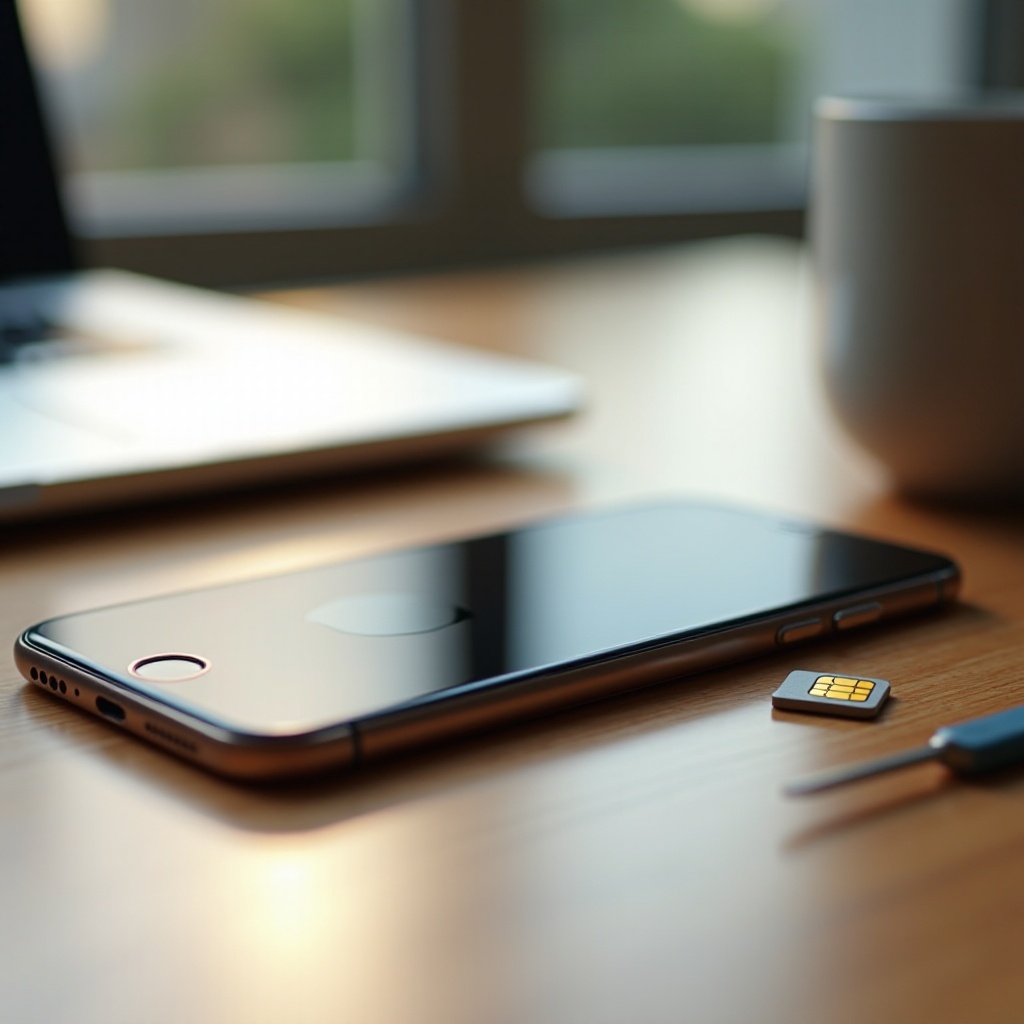
Szybka odpowiedź: kiedy potrzebujesz — a kiedy nie — karty SIM w iPhonie
Potrzebujesz karty SIM, fizycznej lub eSIM, gdy chcesz korzystać z usług sieci komórkowej. Bez profilu SIM iPhone nie może połączyć się z operatorem, aby używać danych mobilnych, zwykłych połączeń ani standardowych SMS/MMS. Z działającą kartą SIM lub eSIM możesz wykonywać połączenia, wysyłać SMS‑y i korzystać z danych wszędzie tam, gdzie Twój operator zapewnia zasięg.
Nie potrzebujesz karty SIM, aby używać iPhone’a w sieci Wi‑Fi. Urządzenie nadal działa jak potężny inteligentny komputer kieszonkowy. Możesz instalować aplikacje, przeglądać internet, strumieniować multimedia i wymieniać wiadomości z innymi użytkownikami Apple przy użyciu Apple ID. Wiele osób konfiguruje stare iPhone’y dla dzieci, do muzyki, treningów lub sterowania smart‑domem.
Pomyśl o trzech jasnych scenariuszach:
– Chcesz pełną usługę mobilną: aktywuj fizyczną kartę SIM lub eSIM.
– Chcesz drugi numer do pracy lub podróży: dodaj drugą eSIM albo użyj nano‑SIM plus eSIM w obsługiwanych modelach.
– Chcesz tylko Wi‑Fi: pomiń kartę SIM, zaloguj się Apple ID i korzystaj z aplikacji.
Skoro masz już szybką ścieżkę decyzji, rozpakujmy różnice między fizyczną kartą SIM a eSIM, aby wybrać właściwą opcję dla swojego iPhone’a.
Jak działa łączność iPhone’a: fizyczna karta SIM kontra eSIM
Fizyczna karta SIM to mała karta, która przechowuje profil Twojego operatora i klucze. Wkładasz ją do tacki w iPhonie. Telefon odczytuje kartę i identyfikuje Twoją linię w sieci. To proste, namacalne i łatwe do przenoszenia między telefonami. Możesz ją wyjąć i włożyć do innego urządzenia obsługującego ten sam rozmiar i pasma.
eSIM to cyfrowa wersja tego samego. iPhone pobiera i bezpiecznie przechowuje profil operatora w urządzeniu. Dodajesz go, skanując kod QR, używając aplikacji operatora lub przenosząc go ze starego iPhone’a za pomocą Szybkiego transferu (Quick Transfer). Operatorzy promują eSIM, ponieważ przyspiesza aktywację, ogranicza wizyty w salonie i zwalnia miejsce w telefonie na inne podzespoły.
Obie metody zapewniają taką samą jakość usług, jeśli sieć i plan są takie same. Główne różnice to konfiguracja i elastyczność. Fizyczne karty SIM są wygodne, jeśli często zmieniasz telefony lub testujesz urządzenia. eSIM pozwala przechowywać wiele planów w jednym iPhonie i przełączać je w Ustawieniach kilkoma stuknięciami. Wiele nowszych iPhone’ów obsługuje jednocześnie dwie aktywne linie.
Mając podstawy, powiążmy modele iPhone’a z opcjami SIM, aby wiedzieć, co potrafi Twoje urządzenie.
Które iPhone’y wymagają fizycznej karty SIM, obsługują eSIM lub są wyłącznie eSIM
Niektóre iPhone’y wciąż opierają się na nano‑SIM. Wiele obsługuje zarówno nano‑SIM, jak i eSIM. Nowsze modele w USA są pozbawione tacki SIM i aktywują się wyłącznie poprzez eSIM. Możesz potwierdzić swój model, sprawdzając Ustawienia i numer modelu.
iPhone’y wymagające wyłącznie nano‑SIM
Starsze modele sprzed epoki eSIM polegają na karcie nano‑SIM. Jeśli nie widzisz opcji eSIM w Ustawienia > Sieć komórkowa, Twoje urządzenie najprawdopodobniej wymaga fizycznej karty SIM od operatora. Te telefony są nadal popularne u tańszych operatorów, którzy wciąż wysyłają plastikowe karty SIM. Dobrze sprawdzają się przy prostych planach i jako urządzenia zapasowe.
iPhone’y obsługujące zarówno nano‑SIM, jak i eSIM
Wiele popularnych modeli obsługuje obie opcje. Możesz włożyć kartę nano‑SIM lub dodać profil eSIM. Urządzenia te często obsługują Dual SIM, używając jednocześnie jednej fizycznej karty SIM i jednej eSIM. To świetne rozwiązanie, jeśli chcesz zachować fizyczną kartę dla głównego numeru i dodać plan cyfrowy do pracy lub podróży.
iPhone’y bez tacki SIM, wyłącznie eSIM w USA
Nowsze iPhone’y w USA nie mają tacki SIM. Aktywują się wyłącznie przez eSIM. Możesz przechowywać wiele profili eSIM i używać dwóch linii jednocześnie. Jeśli kupujesz iPhone’a tylko z eSIM, upewnij się przed zakupem, że Twój operator obsługuje eSIM. Zyskujesz szybką konfigurację, łatwiejsze przełączanie planów i mniej drobnych części do zgubienia.
Jeśli zdecydujesz się przez jakiś czas korzystać bez żadnej karty SIM, wciąż wiele zyskasz z urządzenia. Spójrzmy na korzystanie wyłącznie przez Wi‑Fi i jego ograniczenia.
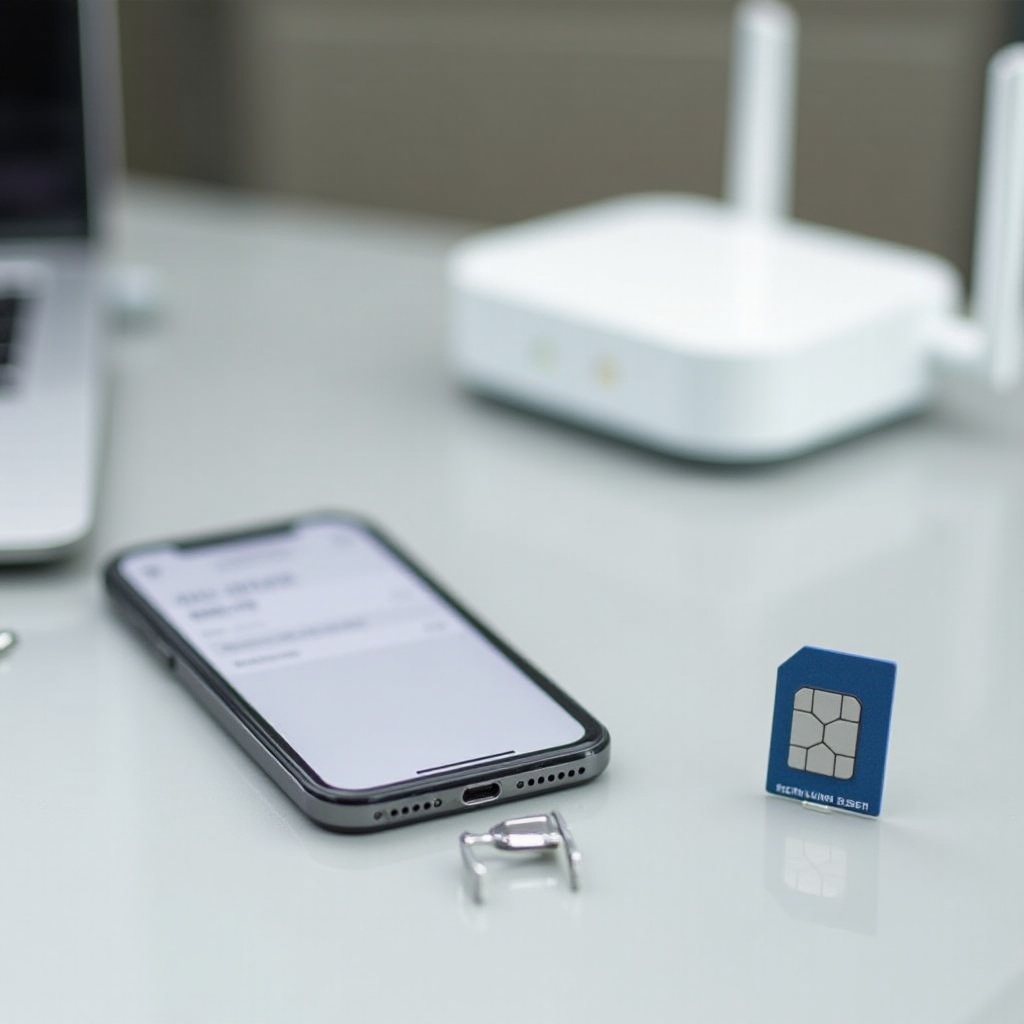
Czy można używać iPhone’a bez jakiejkolwiek karty SIM? Co działa przez Wi‑Fi
iPhone bez karty SIM nadal potrafi wykonywać większość zadań przez Wi‑Fi. Możesz przeglądać, strumieniować, grać i uruchamiać niemal każdą aplikację z App Store. Urządzenie działa podobnie do małego iPada, z obsługą AirPlay, dźwięku Bluetooth i sterowania smart‑domem.
Co działa wyłącznie przez Wi‑Fi:
– iMessage i FaceTime z Apple ID
– Połączenia i wiadomości w aplikacjach, takich jak WhatsApp, Telegram, Signal, Zoom i Teams
– E‑mail, sieć WWW, serwisy streamingowe, kopie zapasowe w chmurze i App Store
– Aplikacje smart‑home, akcesoria i narzędzia sieci lokalnej
Co nie działa bez karty SIM:
– Dane komórkowe poza zasięgiem Wi‑Fi
– Zwykłe SMS/MMS do telefonów innych niż Apple
– Połączenia głosowe i poczta głosowa operatora
– Niektóre kody dwuskładnikowe dostarczane wyłącznie SMS‑em
Najlepsze zastosowania iPhone’a bez karty SIM:
– Pierwszy telefon dla dziecka, powiązany z domowym Wi‑Fi i kontrolą rodzicielską
– Dedykowany odtwarzacz muzyki, podcastów lub audiobooków
– Pilot smart‑home, towarzysz do samochodu lub tracker treningowy
Jeśli później zdecydujesz, że chcesz usług mobilnych, aktywacja jest prosta. W następnej sekcji znajdziesz, kiedy potrzebujesz karty SIM pod ręką, a kiedy samo Wi‑Fi wystarczy do konfiguracji.
Aktywacja i konfiguracja: kiedy potrzebujesz karty SIM, a kiedy wystarczy Wi‑Fi
Większość nowoczesnych iPhone’ów pozwala ukończyć wstępną konfigurację przez Wi‑Fi bez żadnej karty SIM. Możesz zalogować się Apple ID, przywrócić kopię zapasową i zainstalować aplikacje. Usługę komórkową możesz dodać później w kilka minut.
Gdy przyjdzie czas na usługę mobilną, wybierz jedną z tych ścieżek eSIM:
1. Aktywacja u operatora przy zakupie: kup w Apple lub u operatora i powiąż plan podczas zakupu.
2. Kod QR: operator daje kod do zeskanowania w Ustawienia > Sieć komórkowa > Dodaj eSIM.
3. Szybki transfer (Quick Transfer): przenieś numer ze starego iPhone’a, jeśli operator to wspiera, a oba urządzenia są w pobliżu.
Jeśli Twój model obsługuje fizyczną kartę SIM, możesz także:
– Włożyć kartę nano‑SIM i zrestartować urządzenie, jeśli pojawi się taka prośba.
– Postępować zgodnie z instrukcjami na ekranie, aby zakończyć aktywację.
Typowe pułapki, których warto unikać:
– Blokady operatora: zablokowany telefon może aktywować się tylko w pierwotnej sieci. Najpierw sprawdź status odblokowania.
– Opóźnienia iMessage: po zmianie numerów wyłącz i włącz iMessage oraz FaceTime, aby odświeżyć.
– Ustawienia operatora: wejdź w Ustawienia > Ogólne > Informacje i zaakceptuj ewentualną aktualizację ustawień operatora.
Zanim wybierzesz plan, potwierdź zgodność urządzenia i operatora. W następnej sekcji pokazujemy, jak to zrobić i jak poradzić sobie z odblokowaniem.
Zgodność z operatorem i podstawy odblokowywania
Nie każdy iPhone działa u każdego operatora. Dwa szybkie sprawdzenia oszczędzą czas i nerwy: status blokady oraz obsługa eSIM.
Jak sprawdzić status blokady SIM i obsługę eSIM
- Otwórz Ustawienia > Ogólne > Informacje. Poszukaj ‘Blokada operatora’. Jeśli widzisz ‘Brak ograniczeń SIM’, telefon jest odblokowany.
- Otwórz Ustawienia > Sieć komórkowa i spróbuj ‘Dodaj eSIM’. Jeśli widzisz opcje dodania, urządzenie obsługuje eSIM.
- Zapytaj operatora, czy Twój konkretny model i region są obsługiwane oraz czy wspierają eSIM w Twoim rodzaju planu.
Przenoszenie numeru do eSIM lub przenoszenie linii między urządzeniami
- Poproś obecnego operatora o kod PIN do przeniesienia numeru (port‑out), jeśli przechodzisz do nowego dostawcy.
- Użyj Szybkiego transferu eSIM podczas konfiguracji, jeśli oba iPhone’y są w pobliżu i zalogowane na to samo Apple ID.
- Aby przekonwertować fizyczną kartę SIM na tym samym urządzeniu, wielu operatorów pozwala zrobić to w swojej aplikacji lub w Ustawieniach, gdy zobaczysz opcję ‘Konwertuj na eSIM’.
Uwagi dotyczące operatorów MVNO i zagranicznych sieci
- Operatorzy MVNO często obsługują eSIM, ale mogą wymagać aktywacji w swojej aplikacji.
- Niektórzy operatorzy ograniczają eSIM do określonych planów. Potwierdź to przed zakupem.
- Jeśli podróżujesz, sprawdź obsługiwane pasma i zasady roamingu dla Twojego konkretnego modelu.
Gdy potwierdzisz zgodność, możesz skorzystać z funkcji Dual SIM, aby zarządzać dwiema liniami w jednym telefonie.
Dual SIM w iPhonie: jak działają dwie linie
Dual SIM pozwala utrzymywać dwie linie aktywne na jednym urządzeniu. Możesz rozdzielić numery prywatny i służbowy lub dodać plan na podróż bez utraty głównej linii.
nano‑SIM plus eSIM kontra podwójna eSIM
- Wiele modeli obsługuje jednocześnie jedną fizyczną kartę SIM i jedną eSIM.
- Nowsze modele obsługują dwie aktywne eSIM i mogą przechowywać kilka profili, między którymi możesz się przełączać.
Etykietowanie linii, domyślne ustawienia i preferencje kontaktów
- Przejdź do Ustawienia > Sieć komórkowa, aby oznaczyć każdą linię jako Osobista, Służbowa lub Podróże.
- Ustaw domyślną linię dla połączeń i wiadomości.
- Wybierz, która linia zapewnia transmisję danych komórkowych. Możesz włączyć przełączanie danych dla lepszego zasięgu.
Przełączanie danych, Rozmowy przez Wi‑Fi i ustawienia priorytetu
- Przypisz kluczowe kontakty do konkretnej linii dla spójnego ID rozmówcy.
- Włącz Rozmowy przez Wi‑Fi, jeśli Twój operator je obsługuje, aby poprawić zasięg w pomieszczeniach.
- Używaj przełączania danych, aby preferować eSIM z mocniejszym sygnałem lub tańszymi danymi, zachowując połączenia na głównym numerze.
Podróżnicy skorzystają tu najbardziej. Mając podstawy, przyjrzyjmy się, jak używać lokalnych eSIM i unikać opłat roamingowych w podróży.
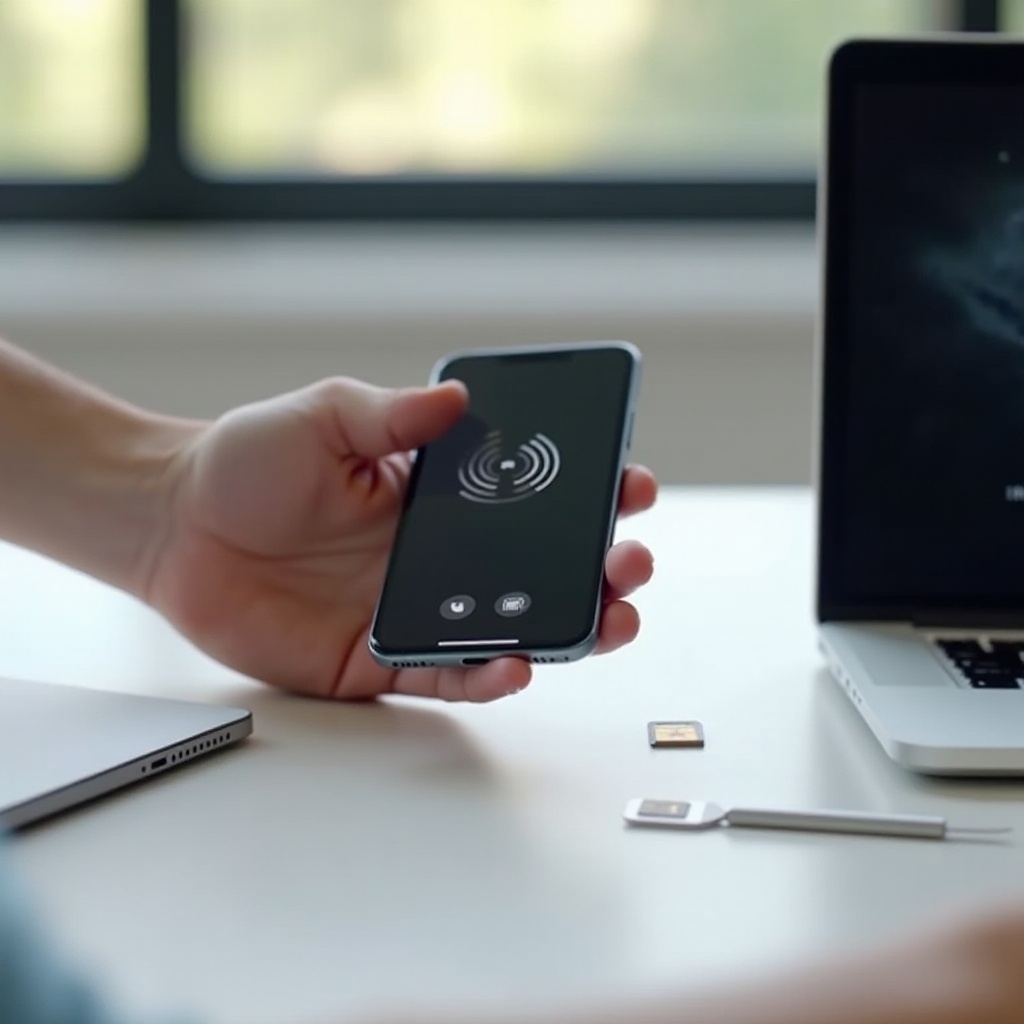
Wskazówki w podróży: lokalne eSIM, plany tylko z danymi i roaming
Roaming może szybko podnieść rachunek. eSIM ułatwia dodanie lokalnego planu na dane, podczas gdy Twój domowy numer pozostaje dostępny dla połączeń i SMS‑ów.
Kupowanie i instalowanie eSIM na podróż
- Kup u swojego operatora, u dostawcy eSIM dla podróżnych lub u lokalnego operatora obsługującego eSIM.
- Sprawdź mapy zasięgu i obsługiwane sieci w miejscu docelowym.
- Zainstaluj eSIM przed wyjazdem, aby być online od razu po lądowaniu.
Korzystanie z eSIM tylko z danymi wraz z numerem głównym
- Ustaw eSIM podróżną jako linię danych w Ustawieniach.
- Zachowaj numer domowy jako domyślny dla połączeń i wiadomości.
- Włącz ‘Zezwól na przełączanie danych komórkowych’, jeśli potrzebujesz zapasowych połączeń głosowych lub wsparcia dla poczty głosowej wizualnej i Twoi operatorzy to obsługują.
Jak uniknąć szoku na rachunku, luk w zasięgu i ograniczeń hotspotu
- Wyłącz roaming na linii domowej, jeśli go nie potrzebujesz.
- Pobierz mapy i multimedia offline przez Wi‑Fi przed podróżą.
- Zweryfikuj zasady hotspotu; niektóre plany podróżne ograniczają lub dławią tethering.
Jeśli coś pójdzie nie tak, w następnej sekcji znajdziesz krótką ściągę, jak szybko naprawić typowe problemy.
Rozwiązywanie problemów z kartą SIM i eSIM
Większość problemów z aktywacją i łącznością ma proste rozwiązania. Wykonuj te kroki po kolei i testuj po każdym z nich.
Brak sieci lub ‘Awaria karty SIM’
- Uruchom ponownie iPhone’a.
- Włącz i wyłącz Tryb samolotowy.
- Sprawdź ustawienia operatora w Ustawienia > Ogólne > Informacje i zastosuj aktualizacje.
- W przypadku fizycznej karty SIM wyjmij i włóż kartę ponownie oraz sprawdź, czy nie jest uszkodzona.
- W przypadku eSIM usuń i dodaj ponownie plan w Ustawienia > Sieć komórkowa.
Błędy aktywacji eSIM
- Upewnij się, że telefon ma dostęp do Wi‑Fi lub tymczasowy dostęp do danych.
- Potwierdź, że urządzenie jest odblokowane lub zaakceptowane przez operatora.
- Spróbuj zeskanować kod QR ponownie lub przełącz się na aplikację operatora.
- Poproś operatora o zresetowanie linii i wydanie nowej eSIM.
Problemy z iMessage, FaceTime, APN i danymi
- Wyłącz i włącz iMessage oraz FaceTime. Sprawdź, czy Twój numer widnieje w ‘Wyślij/odbierz’.
- Zresetuj ustawienia sieciowe, jeśli to konieczne. To usunie zapisane sieci Wi‑Fi, więc zanotuj hasła.
- Zaktualizuj iOS, jeśli jest dostępna aktualizacja.
- Poproś operatora o przesłanie właściwego profilu APN, jeśli dane są niestabilne.
Gdy usługa będzie stabilna, możesz z pewnością robić zakupy lub aktualizować sprzęt. W następnej sekcji podpowiadamy, jak kupić odpowiedniego iPhone’a i uniknąć niespodzianek przy aktywacji.
Porady zakupowe: nowe, używane i odnowione iPhone’y
Przed zakupem potwierdź, jak telefon obsługuje karty SIM i czy jest odblokowany. Kilka sprawdzeń może oszczędzić godziny rozwiązywania problemów.
Sprawdź model i region pod kątem tacki SIM i obsługiwanych pasm
- Jeśli potrzebujesz fizycznej karty SIM, upewnij się, że kupowany model ma tackę SIM. Nowsze modele w USA mogą być wyłącznie eSIM.
- Wyszukaj numer modelu i obsługiwane pasma na stronie Apple lub poproś sprzedawcę o szczegóły.
Zweryfikuj status odblokowania i usuń stare profile
- W Ustawienia > Ogólne > Informacje sprawdź ‘Blokada operatora’. Szukaj ‘Brak ograniczeń SIM’.
- Poproś sprzedawcę o usunięcie starych eSIM i wymazanie urządzenia.
- Upewnij się, że blokada aktywacji jest wyłączona, prosząc poprzedniego właściciela o wylogowanie się z Apple ID i wymazanie telefonu.
Konfiguracja i testy pierwszego dnia
- Wykonaj połączenie i sprawdź jakość dźwięku.
- Wyślij SMS do kontaktu bez urządzenia Apple i odbierz odpowiedź.
- Wykonaj test prędkości danych komórkowych i potwierdź oczekiwaną wydajność.
- Sprawdź, czy kody dwuskładnikowe docierają SMS‑em, jeśli na nich polegasz.
Po wykonaniu tych sprawdzeń możesz wybrać ścieżkę aktywacji dopasowaną do swoich potrzeb i od razu korzystać ze swojego numeru.
Zakończenie
Karta SIM lub eSIM jest potrzebna tylko wtedy, gdy chcesz korzystać z usług komórkowych w terenie. Wiele iPhone’ów działa perfekcyjnie w sieci Wi‑Fi bez żadnej karty SIM. Nowsze modele w USA mogą być wyłącznie eSIM, co oferuje szybką aktywację i łatwe przełączanie planów. Zdecyduj, jak chcesz używać telefonu. Jeśli potrzebujesz połączeń, SMS‑ów i danych mobilnych wszędzie, skonfiguruj eSIM lub włóż kartę SIM. Jeśli wystarczy Ci Wi‑Fi, możesz ją pominąć.
Zanim aktywujesz, potwierdź wsparcie operatora, sprawdź status odblokowania i wybierz ścieżkę konfiguracji, która Ci odpowiada. Kilkoma szybkimi krokami połączysz się tak, jak chcesz, i unikniesz typowych potknięć.
Najczęściej zadawane pytania
Czy mogę zamienić moją fizyczną kartę SIM na eSIM na tym samym iPhonie?
Tak. Wielu operatorów pozwala przekształcić fizyczną kartę SIM w eSIM na tym samym urządzeniu przez ich aplikację lub w Ustawieniach, gdy zobaczysz opcję ‘Konwertuj na eSIM’. Jeśli nie widzisz tej opcji, poproś o nową aktywację eSIM za pomocą kodu QR lub aplikacji operatora. Po konwersji przetestuj połączenia, SMS-y i transmisję danych. Zachowaj starą fizyczną kartę SIM, dopóki nie potwierdzisz, że eSIM działa. Gdy później zmienisz telefon na nowszy, możesz przenieść eSIM za pomocą Szybkiego przeniesienia lub poprosić operatora o ponowne wydanie.
Czy połączenia alarmowe działają bez karty SIM?
Połączenia alarmowe mogą działać w niektórych sieciach nawet bez karty SIM, w zależności od lokalnych przepisów i zasięgu. Jeśli iPhone może połączyć się z dowolną dostępną siecią w celu uzyskania dostępu do numerów alarmowych, spróbuje to zrobić. W niektórych regionach na nowszych iPhone’ach dostępne są dodatkowe funkcje alarmowe, ale ich dostępność się różni. Nie polegaj na urządzeniu bez karty SIM w sytuacjach krytycznych. Jeśli potrzebujesz niezawodnego dostępu gdziekolwiek jesteś, aktywuj przynajmniej podstawowy plan i przetestuj połączenia alarmowe w swojej okolicy.
Czy potrzebuję karty SIM, aby korzystać z iMessage i FaceTime?
Nie. Możesz korzystać z iMessage i FaceTime wyłącznie z Apple ID przez Wi‑Fi. Nie potrzebujesz numeru telefonu do komunikacji i połączeń wideo między urządzeniami Apple. Jeśli później dodasz kartę SIM lub eSIM, możesz powiązać swój numer, aby można było kontaktować się z Tobą zarówno przez numer telefonu, jak i e-mail. Jeśli aktywacja utknie, wyłącz i włącz iMessage i FaceTime, wyloguj się i zaloguj ponownie do swojego Apple ID oraz upewnij się, że data i godzina są poprawne.