
Wprowadzenie
Ulepszenie pamięci masowej w komputerze do dysku Solid State Drive (SSD) może znacząco poprawić prędkość i wydajność systemu. Klonując istniejący dysk twardy na SSD, można zachować wszystkie dane, ustawienia i aplikacje, co pozwala na płynne przejście bez konieczności ponownej instalacji systemu operacyjnego. W tym przewodniku przeprowadzimy Cię przez każdy etap procesu, zapewniając korzyści z lepszej wydajności SSD przy minimalnym przestoju.
Zalety ulepszenia do SSD
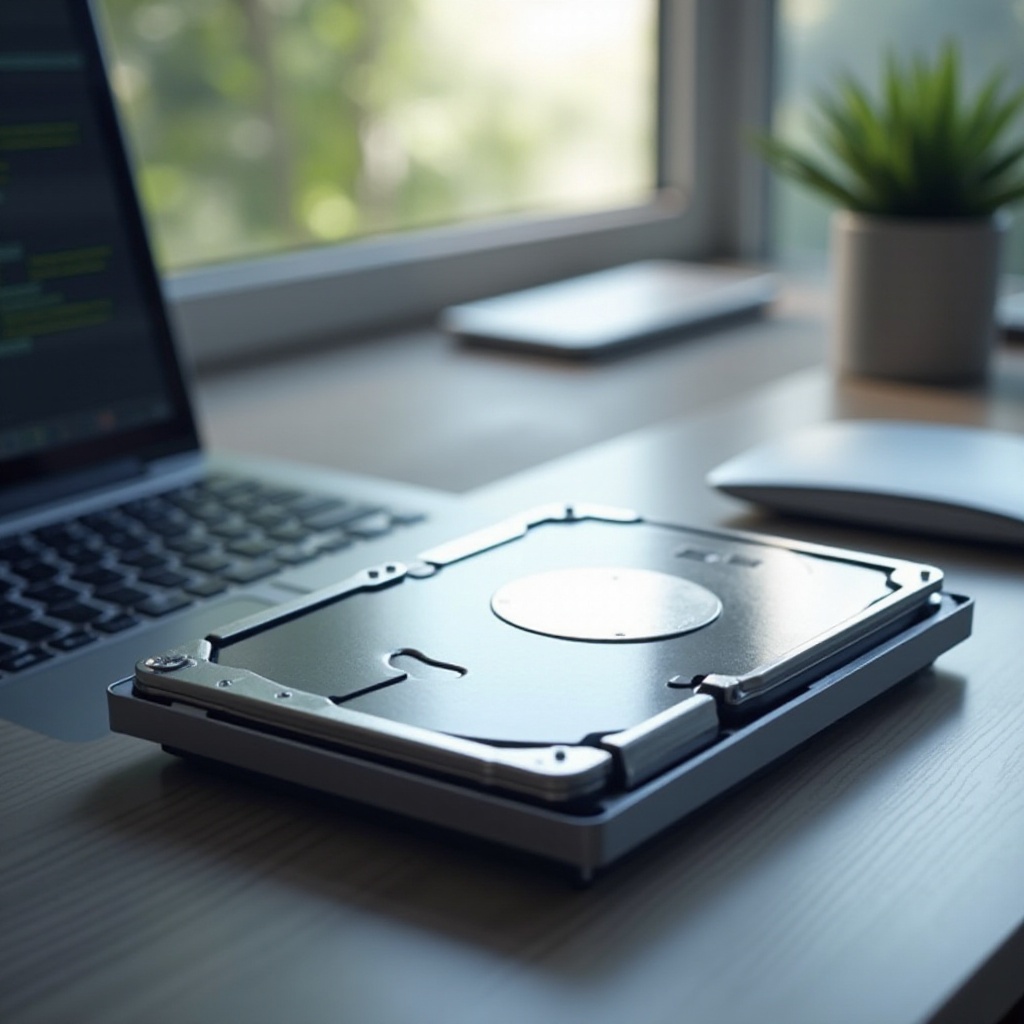
Przejście z tradycyjnego dysku twardego na SSD oferuje liczne przewagi, które wykraczają poza samą prędkość. SSD zapewniają znacznie szybsze prędkości odczytu i zapisu, prowadząc do szybszego czasu uruchamiania i bardziej responsywnego działania aplikacji oraz przesyłania plików. Co więcej, SSD nie posiadają ruchomych części, co czyni je bardziej trwałymi i mniej podatnymi na awarie mechaniczne, które są często problemem tradycyjnych dysków twardych. Ta sekcja zagłębi się w to, dlaczego te korzyści sprawiają, że warto rozważyć ulepszenie zarówno pod względem wydajności, jak i niezawodności.
Przygotowanie do procesu klonowania
Zanim rozpoczniesz proces klonowania, ważne jest, aby odpowiednio się przygotować, aby zapewnić płynność całego procesu:
-
Tworzenie kopii zapasowej danych: Chociaż celem jest klonowanie danych, tworzenie osobnej kopii zapasowej zapewnia dodatkową ochronę w przypadku problemów.
-
Wybór odpowiedniego SSD: Wybierz SSD, który odpowiada Twoim potrzebom w zakresie przechowywania i zweryfikuj jego zgodność z systemem. Przy wyborze uwzględnij pojemność, formę i rodzaj połączenia.
-
Zgromadzenie niezbędnych narzędzi i oprogramowania: Zdobywaj kabel SATA-to-USB lub zewnętrzną obudowę do podłączenia nowego SSD do komputera. Dodatkowo wybierz niezawodne oprogramowanie do klonowania, które odpowiada Twojemu poziomowi technicznego komfortu.
Po zakończeniu tych przygotowań jesteś gotowy do przejścia do wyboru i konfiguracji odpowiedniego oprogramowania, co utoruje drogę do udanego procesu klonowania.
Wybór i instalacja oprogramowania do klonowania
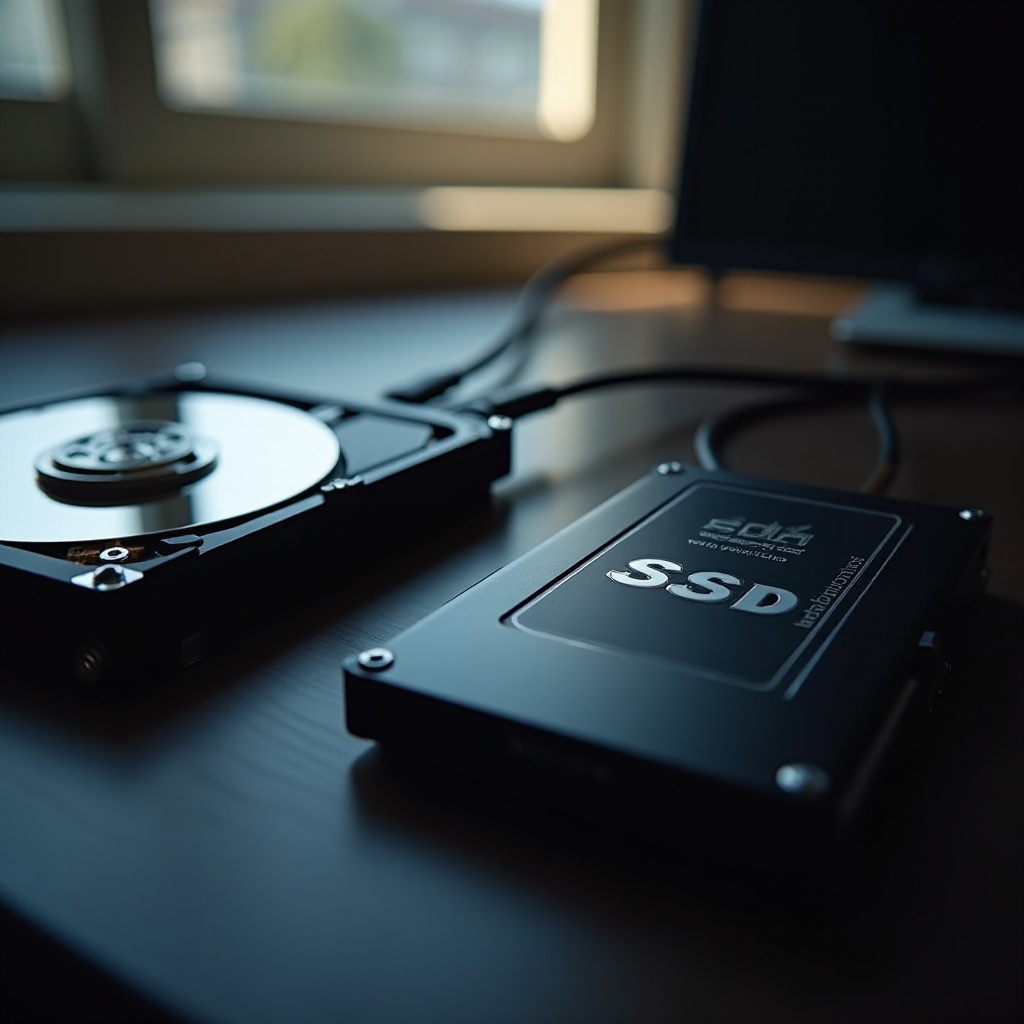
Wybór odpowiedniego oprogramowania do klonowania jest kluczowy dla płynnego przejścia. Popularne opcje oprogramowania to Clonezilla, EaseUS Todo Backup i Macrium Reflect. Oto jak możesz postępować:
-
Badanie i pobieranie: Oceń różne oprogramowania na podstawie funkcji, opinii użytkowników i przyjazności dla użytkownika. Po dokonaniu wyboru, pobierz i zainstaluj oprogramowanie na swoim komputerze.
-
Instalacja i konfiguracja: Postępuj zgodnie z instrukcjami instalacji, aby skonfigurować oprogramowanie, zapoznając się z interfejsem i opcjami, które umożliwią efektywne zarządzanie procesem klonowania.
Gdy oprogramowanie jest gotowe, czas na podłączenie SSD i zainicjowanie procesu klonowania, postępując zgodnie z szczegółowymi instrukcjami, aby osiągnąć sukces.
Instrukcje krok po kroku dotyczące klonowania
Oto jak sklonować dysk twardy:
-
Podłączanie SSD: Użyj kabla SATA-to-USB lub zewnętrznej obudowy, aby podłączyć nowy SSD do komputera.
-
Inicjowanie procesu klonowania: Uruchom wybrane oprogramowanie do klonowania i postępuj zgodnie z krokami na ekranie, aby wybrać dysk źródłowy (stary dysk twardy) i dysk docelowy (nowy SSD).
-
Zarządzanie różnymi rodzajami danych: Potwierdź, że wszystkie niezbędne partycje i dane zostały wybrane do klonowania, i upewnij się, że nowy SSD ma wystarczającą pojemność.
Proces klonowania może zająć trochę czasu, w zależności od wielkości danych. Po zakończeniu skupimy się na optymalizacji po klonowaniu.

Konfiguracja i optymalizacja po klonowaniu
Po skutecznym sklonowaniu dysku twardego kilka dodatkowych kroków zapewnia optymalną wydajność:
-
Weryfikacja integralności danych: Dokładnie sprawdź dane na nowym SSD, porównując je z oryginalnym dyskiem, aby upewnić się, że nie doszło do utraty lub uszkodzenia.
-
Konfigurowanie ustawień startowych: Uzyskaj dostęp do ustawień BIOS lub UEFI firmware swojego komputera, aby umożliwić rozruch z SSD.
-
Optymalizacja wydajności systemu: Włącz TRIM dla SSD, aby utrzymać jego prędkość i żywotność. Sprawdź ustawienia systemu operacyjnego, aby potwierdzić, że są one zoptymalizowane dla wydajności SSD.
Kiedy wszystko jest poprawnie skonfigurowane, możesz cieszyć się korzyściami wynikającymi ze zwiększonej prędkości i niezawodności oferowanej przez SSD. Jeśli pojawią się problemy, nasza sekcja rozwiązywania problemów może pomóc.
Rozwiązywanie problemów związanych z klonowaniem
Nawet przy starannych przygotowaniach mogą wystąpić problemy podczas klonowania. Oto jak je rozwiązać:
-
Komunikaty o błędach i ich naprawa: Częste błędy obejmują niewystarczającą przestrzeń lub problemy z połączeniem. Dokładnie sprawdź, czy SSD jest prawidłowo podłączony i czy ma wystarczającą przestrzeń na wszystkie dane.
-
Zasoby do dalszej pomocy: Wartościowe mogą okazać się samouczki online, fora oraz wsparcie techniczne od dostawcy oprogramowania do rozwiązywania nierozwiązanych problemów.
-
Zapewnienie zdrowia SSD: Skorzystaj z dostępnych narzędzi programowych, aby monitorować zdrowie i wydajność SSD z upływem czasu, zapewniając, że pozostaje w optymalnym stanie.
Te kroki powinny pomóc rozwiązać potencjalne problemy, pozwalając nowej konfiguracji działać zgodnie z oczekiwaniami.
Często Zadawane Pytania
Co zrobić, jeśli mój komputer nie rozpoznaje nowego SSD?
Upewnij się, że SSD jest prawidłowo podłączony. Sprawdź, czy wszystkie kable są zabezpieczone i w razie potrzeby skonsultuj się z instrukcją obsługi płyty głównej, aby dostosować ustawienia BIOS.
Czy mogę sklonować dysk twardy na mniejszy SSD?
Tak, pod warunkiem, że łączna liczba danych do sklonowania mieści się w pojemności mniejszego SSD. Rozważ usunięcie niepotrzebnych plików, aby zmniejszyć rozmiar danych.
Jak upewnić się, że wszystkie moje aplikacje działają po klonowaniu?
Przetestuj każdą aplikację, uruchamiając ją po klonowaniu. Zainstaluj ponownie lub zaktualizuj wszystkie aplikacje, które wykazują problemy z kompatybilnością.