
Wprowadzenie
Łączenie filmów na Macu pozwala na płynne łączenie klipów, wzmacniając narrację i projekty wideo. Niezależnie od tego, czy tworzysz vloga, film instruktażowy, czy osobistą składankę, łączenie może pomóc w przekazaniu spójnej narracji. Komputery Mac oferują różne przyjazne dla użytkownika narzędzia do pomocy w tym zadaniu. Przewodnik przeprowadzi Cię przez korzystanie z wbudowanych aplikacji, darmowych narzędzi i profesjonalnego oprogramowania do skutecznego łączenia filmów na Macu.
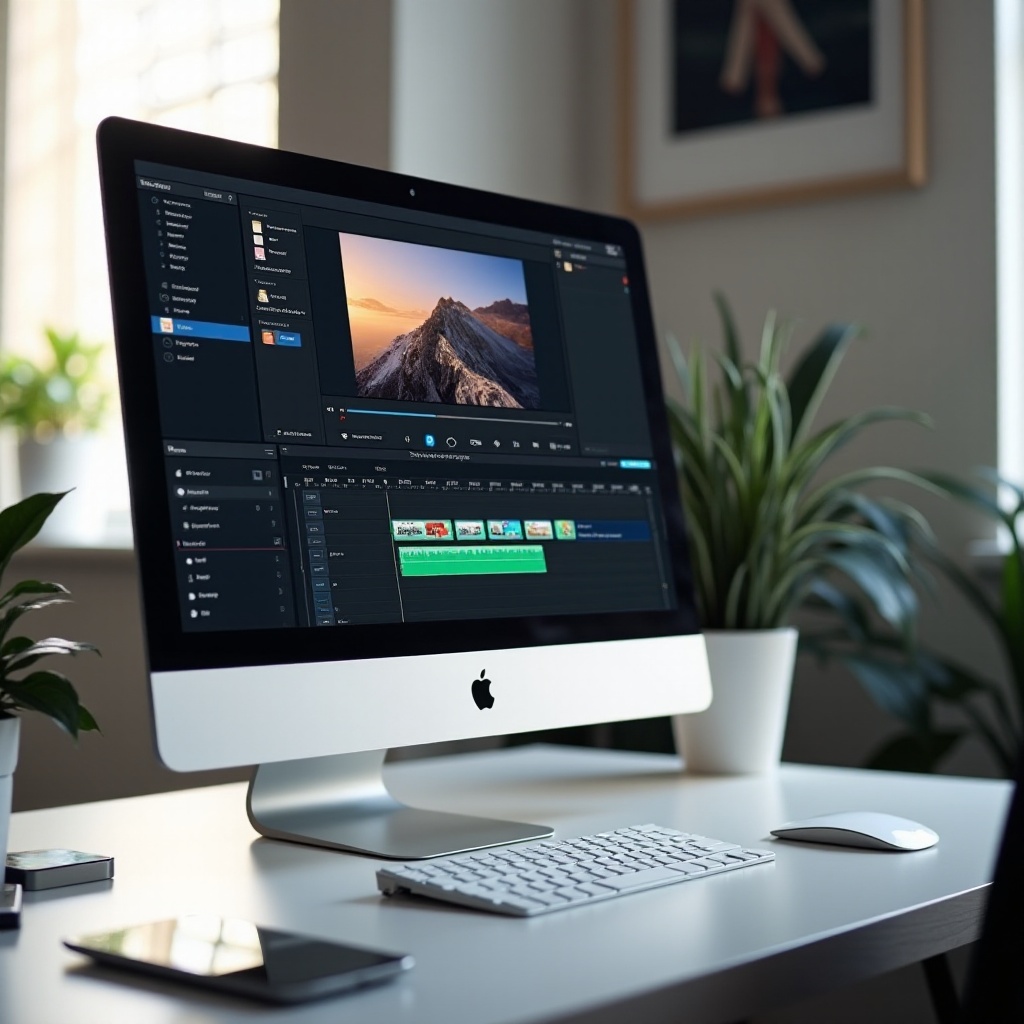
Zalety łączenia filmów na Macu
Integracja kilku klipów wideo w jeden plik nie tylko organizuje Twoje media, ale także poprawia komfort oglądania, zapewniając spójną podróż dla Twojej publiczności. Wbudowane aplikacje Maca, znane ze swojej efektywności i łatwości użycia, ułatwiają ten proces, zachowując jakość. Ponadto łączenie filmów zmniejsza bałagan związany z plikami, wspomagając lepsze zarządzanie treścią.
Przygotowanie filmów do łączenia
Przed łączeniem filmów kluczowe jest przygotowanie plików do osiągnięcia optymalnych rezultatów i płynnej edycji.
– Sprawdzanie formatów wideo: upewnij się, że wszystkie klipy mają kompatybilne formaty, takie jak MP4 lub MOV. Konwertuj pliki, jeśli to konieczne, aby zapewnić kompatybilność.
– Efektywne organizowanie plików: uporządkuj swoje klipy w porządku chronologicznym lub tematycznym, oszczędzając czas podczas edycji. Ta organizacja sprawi, że łączenie będzie bardziej wydajne, gdy się rozwijasz.
Teraz, gdy Twoje klipy są przygotowane, następnym krokiem jest użycie najlepszego narzędzia do ich łączenia na Macu.
Korzystanie z iMovie do łączenia filmów
iMovie wyróżnia się jako domyślne oprogramowanie do edycji wideo na Macach, zaprojektowane zarówno dla nowicjuszy, jak i doświadczonych redaktorów.
– Wprowadzenie do możliwości iMovie: iMovie łączy prostotę z zaawansowanymi narzędziami do edycji, co czyni go idealnym do zadań związanych z łączeniem filmów.
– Instrukcja krok po kroku dotycząca łączenia:
1. Importowanie klipów wideo: Uruchom iMovie, utwórz nowy projekt, a następnie wybierz „Importuj media”, by dodać filmy.
2. Układanie i edycja klipów: Umieść klipy na osi czasu w pożądanej kolejności, przytnij je w razie potrzeby i dodaj przejścia, aby poprawić płynność.
3. Opcje eksportu i zapisu: Gdy Twój film będzie zadowalająco złączony, wyeksportuj go, wybierając „Plik” > „Udostępnij” > „Plik”.
Po opanowaniu iMovie, eksploracja innego oprogramowania może oferować ulepszone funkcje dla bardziej skomplikowanych potrzeb edycyjnych.
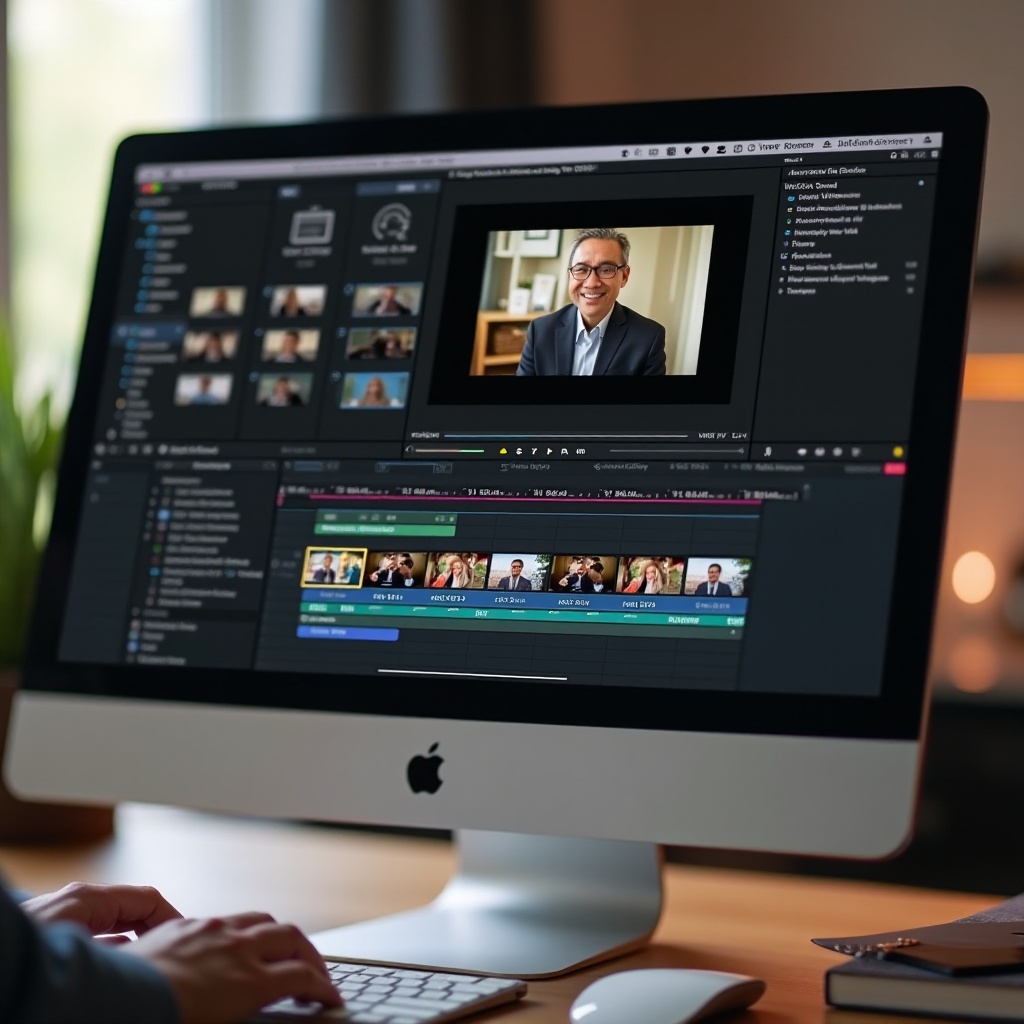
Alternatywne oprogramowanie Mac do łączenia filmów
Oprócz iMovie, inne programy oferują zaawansowane możliwości edycji dostosowane do różnych potrzeb edycyjnych.
– Przegląd popularnych wyborów: Final Cut Pro i Adobe Premiere Pro dostarczają kompleksowe narzędzia dla użytkowników poszukujących większej kontroli.
– Wybór odpowiedniego oprogramowania: Rozważ funkcje oferowane przez każdy program; Final Cut Pro jest dostosowany do Maca, podczas gdy Adobe Premiere Pro jest bardzo wszechstronne na różnych platformach.
– Porównanie łatwości użycia: Profesjonalne oprogramowanie wymaga więcej nauki, ale oferuje większe możliwości twórcze, równoważąc produktywność funkcji w zależności od poziomu umiejętności.
Kiedy profesjonalne narzędzia są poza zasięgiem, warto przyjrzeć się ekonomicznym opcjom, które nadal dostarczają wysokiej jakości rezultaty.
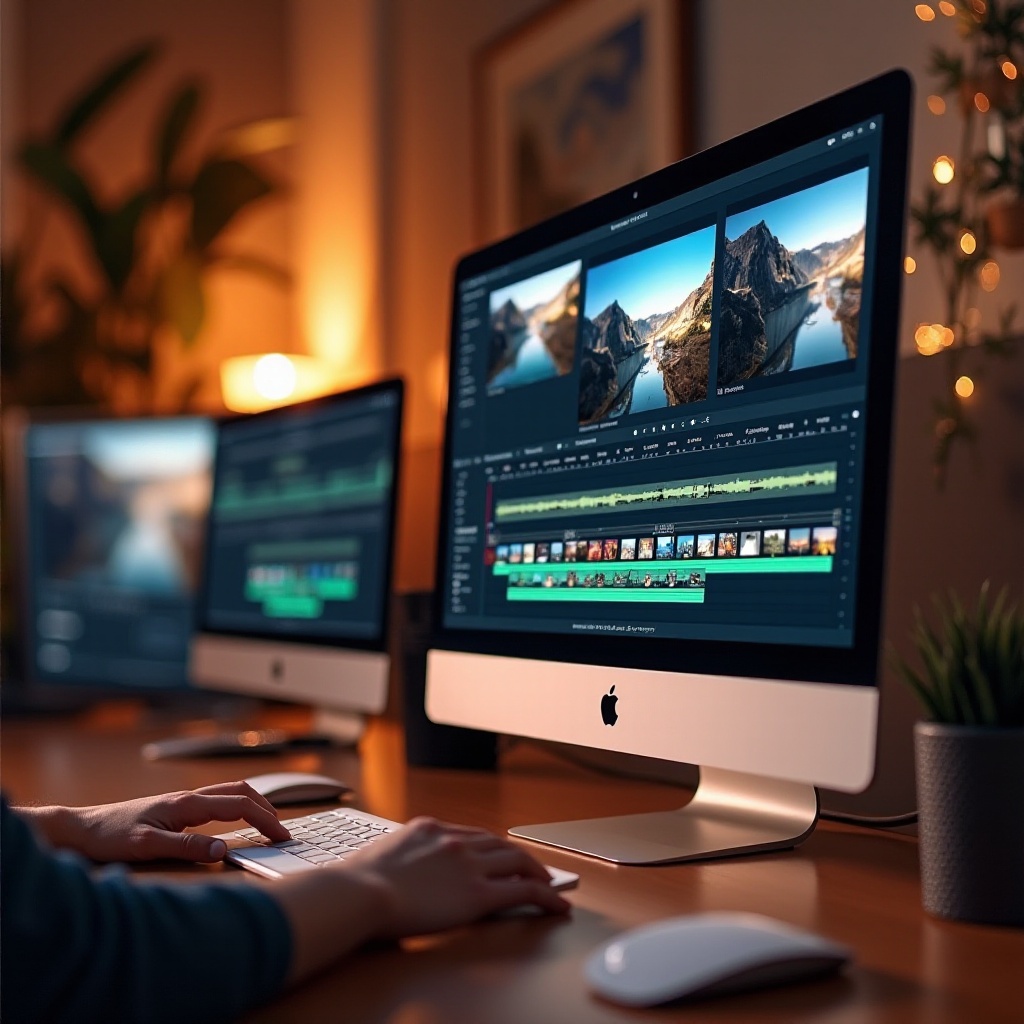
Darmowe narzędzia i opcje online
Darmowe narzędzia i programy online pozwalają również na łączenie filmów bez utraty jakości.
– Przegląd VLC Media Player i Shotcut: VLC może z grubsza łączyć filmy, podczas gdy Shotcut oferuje bardziej szczegółowe opcje edycji za darmo.
– Jak łączyć za pomocą VLC: Otwórz VLC, przejdź do „Media” > „Otwórz wiele plików”, załaduj swoje filmy, a następnie użyj „Konwertuj/Zapisz”, aby połączyć je.
– Kiedy korzystać z narzędzi do łączenia wideo online: Narzędzia online są odpowiednie do szybkich zadań lub małych plików, zapewniając tymczasowe rozwiązanie dla tych, którzy nie mają dostępu do dedykowanego komputera.
Kompilacja różnych możliwości oprogramowania daje Ci elastyczność; następny nacisk to utrzymanie jakości podczas łączeń.
Wskazówki dotyczące zapewnienia wysokiej jakości połączonych filmów
Utrzymanie wysokiej jakości podczas łączenia jest kluczowe dla osiągnięcia profesjonalnych rezultatów.
– Utrzymanie rozdzielczości i jakości: Korzystaj z oprogramowania wspierającego HD lub 4K, aby zachować wrodzoną jakość klipu. Zminimalizuj liczbę konwersji, aby uniknąć utraty jakości.
– Bezpieczne dodawanie przejść i efektów: Używaj przejść oszczędnie, aby wzbogacić wizualną narrację, nie przytłaczając głównej zawartości. Zachowaj spójność ulepszeń.
Postępując zgodnie z tymi krokami, gwarantujesz, że Twoje połączone filmy będą nie tylko spójne, ale także atrakcyjne wizualnie i profesjonalne.
Zakończenie
Dzięki odpowiedniemu przygotowaniu i narzędziom, łączenie filmów na Macu staje się satysfakcjonującym zadaniem, które wzmacnia Twoje umiejętności opowiadania historii. Zarówno darmowe, jak i profesjonalne oprogramowanie oferują elastyczne rozwiązania, aby sprostać różnym potrzebom edycyjnym. Wypróbuj różne narzędzia, aby odkryć, co najlepiej wspiera Twoje projekty wideo.
Często Zadawane Pytania
Czy mogę użyć QuickTime Player do łączenia filmów na Macu?
Tak, QuickTime Player umożliwia łączenie filmów przez przeciągnięcie klipów do okna i zapisanie połączonego pliku.
Jakie formaty wideo są obsługiwane przez iMovie?
iMovie obsługuje wiele formatów, w tym MP4, MOV i MPEG-4, które są kompatybilne z większością źródeł wideo.
Czy istnieją jakieś bezpłatne narzędzia oferujące wysokiej jakości łączenie na Macu?
Tak, darmowe narzędzia takie jak VLC Media Player i Shotcut zapewniają niezawodne łączenie wideo z dobrą jakością.