
บทนำ
การแชร์ตำแหน่งช่วยให้ครอบครัวประสานงานกันและเพื่อนๆ นัดพบกันได้รวดเร็ว เมื่อจุดตำแหน่งค้างหรือหายไป ความกังวลมักมาเร็วกว่าข้อเท็จจริง สิ่งที่ยากคือการแยกแยะว่าหยุดแชร์โดยตั้งใจหรือเป็นเพียงปัญหาชั่วคราว แต่ละแพลตฟอร์มใช้ป้ายสถานะและตัวจับเวลาที่ต่างกัน คุณจึงต้องอ่านเบาะแสให้สอดคล้องกับบริบท
คู่มือนี้จะแสดงวิธีบอกให้ได้ว่ามีใครหยุดแชร์ตำแหน่งบน iPhone, Android และแอปยอดนิยมต่างๆ หรือไม่ คุณจะได้เรียนรู้ความหมายของป้ายสถานะแต่ละแบบ วิธีหลีกเลี่ยงสัญญาณหลอก และวิธียืนยันสิ่งที่คุณเห็นด้วยรายการตรวจสอบสั้นๆ ชัดเจน คุณยังจะได้รับแนวทางแก้ไขสำหรับโทรศัพท์ของคุณเองเพื่อตัดปัญหาฝั่งของคุณออกไป รวมถึงวิธีพูดคุยเรื่องการแชร์และความเป็นส่วนตัวอย่างสุภาพ เริ่มจากการตรวจสอบด่วนด้านล่าง จากนั้นเจาะรายละเอียดของ iPhone และ Android และจบด้วยแผนปฏิบัติการที่ยึดความไว้วางใจเป็นศูนย์กลาง
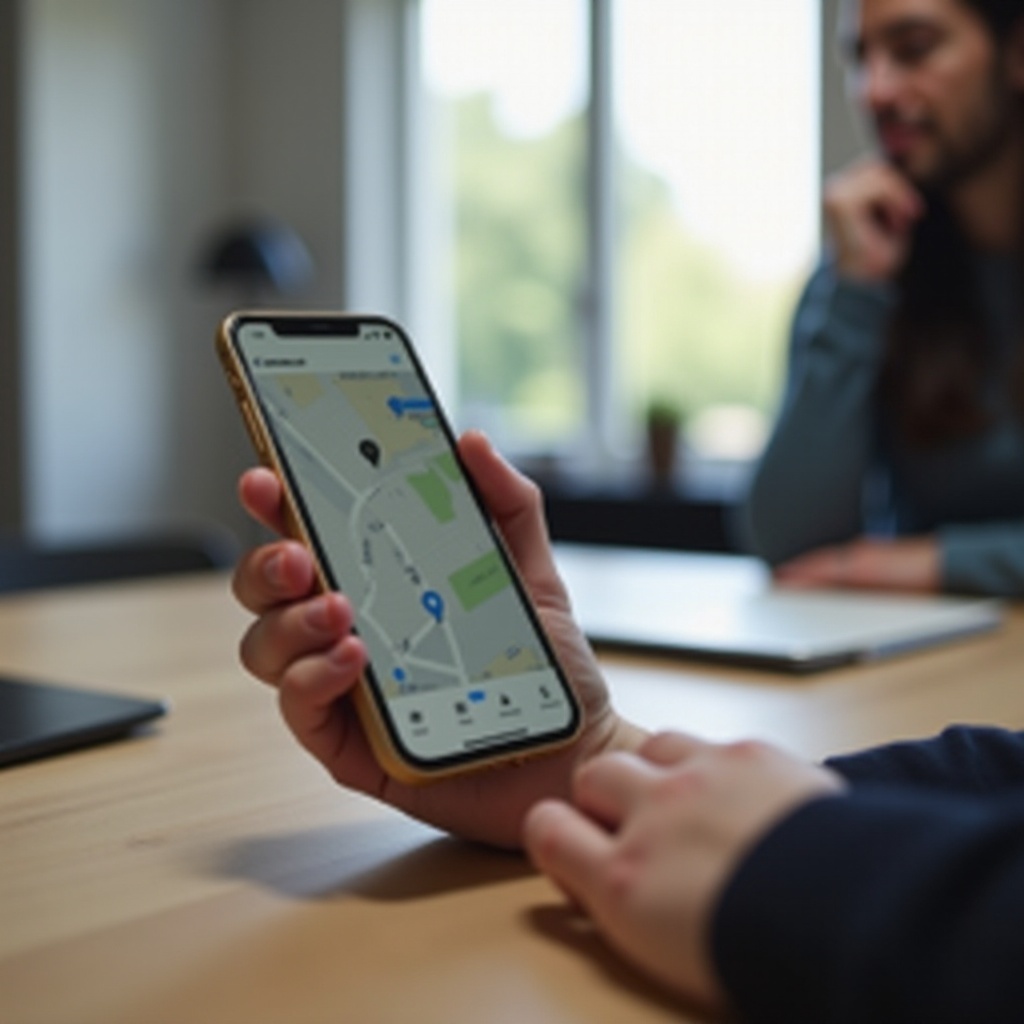
คำตอบด่วน: วิธีตรวจให้รู้เร็วที่สุด
หากต้องการคำตอบภายในไม่ถึงนาที ให้ตรวจดูว่าฟีเจอร์แชร์ตำแหน่งอยู่ที่ไหนสำหรับคุณ
-
iPhone (Find My และ Messages)
1) เปิด Find My > People หากคุณไม่เห็นการ์ดของพวกเขา หรือเห็นแบนเนอร์เช่น ‘[Name] stopped sharing’ แสดงว่าพวกเขาปิดการแชร์ หากการ์ดแสดง ‘No Location Found’ หรือ ‘Location Not Available’ มักชี้ไปที่ปัญหาชั่วคราว
2) ใน Messages เปิดแชตของคุณกับพวกเขา แตะชื่อที่ด้านบน แล้วแตะ Info มองหาสัญญาณอย่าง ‘Live Location ended’ หรือ ‘[Name] stopped sharing location -
Android (Google Maps และ WhatsApp)
1) เปิด Google Maps > รูปโปรไฟล์ของคุณ > Location sharing หากชื่อของพวกเขาหายไปหรือสถานะระบุว่า ‘Location sharing ended’ แสดงว่าพวกเขาปิดการแชร์
2) ใน WhatsApp เปิดแชตที่มีการแชร์ตำแหน่งแบบสด หากคุณเห็น ‘Live location ended’ แสดงว่าเซสชันหมดเวลา หรือพวกเขาหยุดการแชร์ -
ตรวจสอบข้ามแอปก่อนสรุป
ยืนยันในแอปที่สอง หากทั้งสองแอปแสดงว่า ended หรือคุณมองไม่เห็นพวกเขาเลย มีแนวโน้มว่านั่นคือการหยุดโดยตั้งใจ ไม่ใช่ความขัดข้อง
ตอนนี้คุณมีภาพรวมแบบรวดเร็วแล้ว ต่อไปเรียนรู้ว่าป้ายสถานะของ iPhone ทำงานอย่างไร เพื่อแยกแยะการหยุดแชร์ออกจากปัญหาสัญญาณ
วิธีการทำงานของการแชร์ตำแหน่งบน iPhone และสัญญาณชัดเจนว่าได้หยุดลง
Apple มีสองเส้นทางหลัก: การแชร์แบบต่อเนื่องผ่าน Find My และการแชร์สดชั่วคราวใน Messages การอ่านป้ายสถานะให้ถูกช่วยหลีกเลี่ยงการด่วนสรุป
ใน Find My > People คุณอาจเห็น:
– Live: คุณกำลังดูการเคลื่อนไหวแบบเรียลไทม์
– Now: ตำแหน่งเพิ่งอัปเดต
– No Location Found: อุปกรณ์ออฟไลน์ นอกพื้นที่สัญญาณ หรือถูกบล็อกจาก GPS
– Location Not Available: อุปกรณ์ไม่สามารถให้ตำแหน่งที่แม่นยำได้ในขณะนั้น
– Stopped Sharing: คุณอาจเห็นแบนเนอร์ หรือการ์ดของพวกเขาหายไปหากพวกเขาถอดคุณออก
ใน Messages แตะชื่อผู้ติดต่อที่ด้านบนของแชต แล้วแตะ Info คุณอาจเห็น:
– ‘[Name] stopped sharing location’ เมื่อพวกเขาปิดการแชร์กับคุณ
– ‘Live Location ended’ เมื่อการแชร์สดชั่วคราวหมดอายุหรือพวกเขาหยุดเอง
– ไม่มีแบนเนอร์ แต่ไม่มีการแชร์ที่ใช้งานอยู่ นั่นอาจหมายความว่าพวกเขาไม่เคยเริ่มแชร์ใน Messages หรือแชร์ผ่าน Find My เท่านั้น
Family Sharing มีกรณีเฉพาะสำหรับบัญชีเด็ก ผู้ปกครองสามารถจัดการได้ว่าเด็กจะแชร์ตำแหน่งหรือไม่ หากผู้ปกครองสลับ Share My Location เป็นปิด หรือการตั้งค่า Screen Time จำกัดตำแหน่ง คุณอาจสูญเสียการมองเห็นโดยไม่มีแบนเนอร์ ‘หยุด’ ที่ชัดเจน ในฝั่งผู้ปกครอง ให้ตรวจที่ Settings > Family > [Child] > Location Sharing เพื่อยืนยันว่าได้เปิดการแชร์ไว้หรือไม่ หากคุณไม่ได้อยู่ใน Family ของพวกเขา มุมมองของคุณขึ้นกับการตั้งค่าของตัวเด็กเอง
หาก Find My แสดงการแจ้งหยุดแชร์อย่างชัดเจน หรือการ์ดของบุคคลนั้นหายไปทั้งที่คุณเคยเห็นมาก่อน นั่นคือสัญญาณที่ชัดเจนที่สุดจากฝั่ง Apple หากสถานะขึ้น ‘No Location Found’ หรือ ‘Location Not Available’ อย่าเพิ่งสรุป ให้ไปส่วน Android ต่อเพื่อข้ามตรวจในที่อื่น
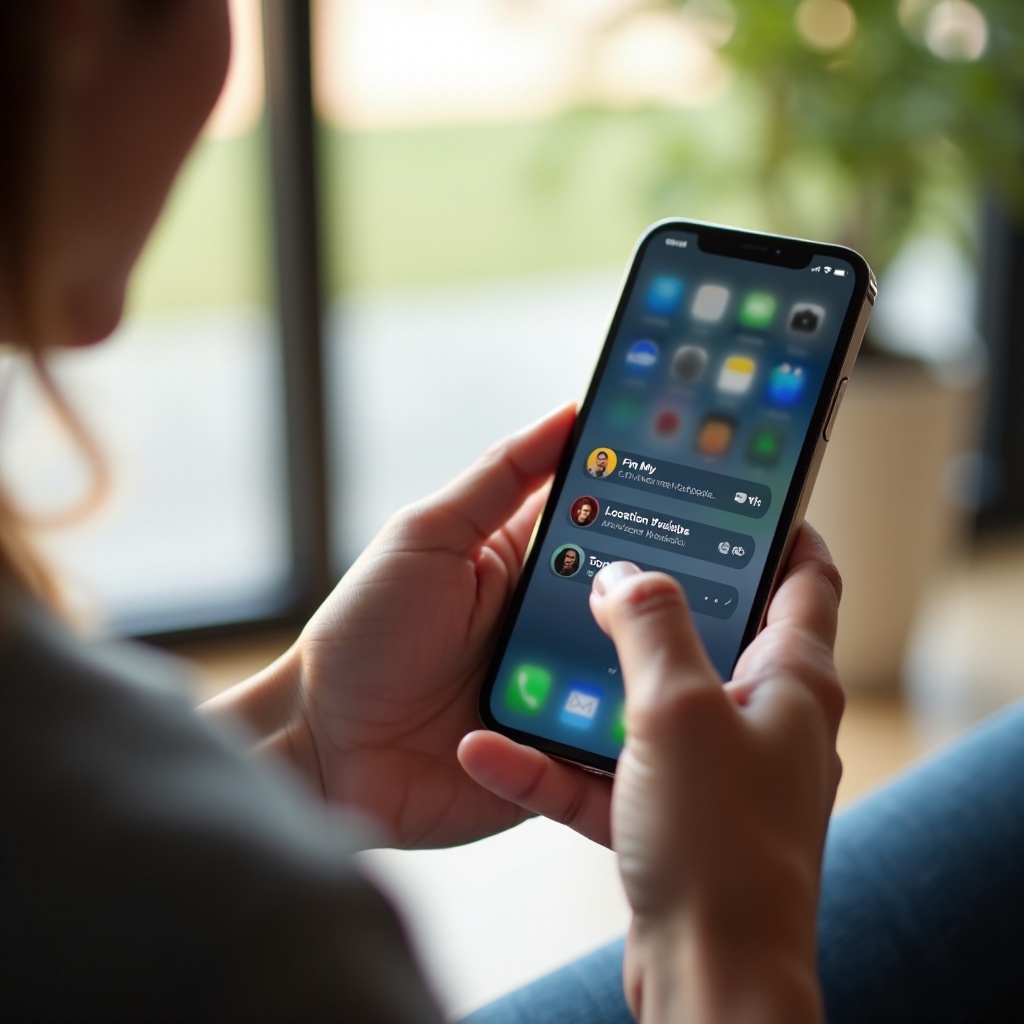
วิธีบอกบน Android: Google Maps, WhatsApp และอื่นๆ
Android พึ่งการแชร์ผ่านแอป Google Maps ให้สัญญาณที่พบได้บ่อยที่สุด เปิด Maps แตะรูปโปรไฟล์ แล้วไปที่ Location sharing อ่านป้ายสถานะอย่างระมัดระวัง:
– ‘Location sharing ended’ หมายความว่าพวกเขาปิดการแชร์กับคุณ
– ‘Last updated X minutes ago’ แสดงเวลาที่โทรศัพท์รายงานล่าสุด หากตัวเลขเพิ่มขึ้นโดยไม่รีเฟรช ให้สงสัยแบตเตอรี่หรือสัญญาณก่อน
– ‘Can’t reach this person right now’ มักชี้ไปที่ปัญหาการเชื่อมต่อหรืออุปกรณ์ ไม่ใช่การหยุดโดยตั้งใจ
หากมีคนลบคุณออกโดยสมบูรณ์ ชื่อของพวกเขาจะหายไปจากรายการ Location sharing ของคุณ หากพวกเขายังปรากฏอยู่แต่ไทล์ไม่อัปเดตเป็นชั่วโมงๆ ให้ตรวจหาสาเหตุทั่วไป เช่น โหมดประหยัดพลังงาน การเพิกถอนสิทธิ์ หรือเครื่องถูกปิด
WhatsApp, Telegram และ Facebook Messenger มองว่าตำแหน่งสดเป็นเซสชันแบบกำหนดเวลา ในแชตที่เคยเปิดตำแหน่งสดไว้:
– ‘Live location ended’ จะปรากฏเมื่อหมดเวลา หรือเมื่อพวกเขาหยุดเอง
– หากพวกเขาถอนการติดตั้งแอปหรือเพิกถอนสิทธิ์ ไทล์ตำแหน่งสดจะหยุดอัปเดตแล้วหายไป
Find My Device ของ Google แสดงสถานะอุปกรณ์ ไม่ใช่การแชร์แบบบุคคลต่อบุคคล ป้ายอย่าง ‘Device offline’ หรือ ‘Last seen [time]’ อธิบายได้ว่าทำไม Maps จึงดูค้าง การรีเซ็ตหรือออกจากบัญชีก็อาจทำให้การแชร์หยุดลงแบบเงียบๆ จนกว่าบุคคลนั้นจะเปิดอีกครั้ง เมื่อเข้าใจสัญญาณของ Android แล้ว ขั้นตอนต่อไปคืออ่านข้อความสถานะข้ามแอป เพราะหลายคนใช้หลายบริการพร้อมกัน
การอ่านข้อความสถานะในแอปยอดนิยมต่างๆ
แอปต่างๆ ใช้ภาษาต่างกัน การเข้าใจถ้อยคำของมันจะช่วยให้คุณเห็นภาพชัดขึ้นก่อนติดต่อไป
- Life360
- หยุดพักการระบุตำแหน่ง (Paused location): แอปอาจแสดงไอคอนหยุดชั่วคราวหรือคำว่า ‘Paused’ บนจุดของบุคคล นั่นหมายถึงการหยุดโดยตั้งใจ ไม่ใช่ปัญหาเครือข่าย
- ไม่มีเครือข่ายหรือโทรศัพท์ปิด: แผนที่มักปักหมุดตำแหน่งล่าสุดพร้อมป้ายอย่าง ‘No network’ หรือแสดงตัวบ่งชี้แบตเตอรี่ต่ำ
- ปิด GPS หรือความแม่นยำ: ความแม่นยำลดลง หรือคุณจะเห็นวงกลมกว้างรอบตำแหน่งล่าสุด
-
ลบสมาชิกออก: หากคุณถูกลบออกจาก Circle คุณจะไม่เห็นบุคคลนั้นเลย
-
Snapchat (Snap Map)
- Ghost Mode: เมื่อใครเปิด Ghost Mode พวกเขาจะหายไปจากแผนที่ของคุณ คุณจะไม่ได้รับการแจ้งเตือน
- ตราประทับ ‘เห็นล่าสุด’: หากคุณเห็น ‘Seen X minutes ago’ พวกเขายังปรากฏบนแผนที่ หากพวกเขาไม่เปิด Snapchat สักพัก สถานะจะหายไป
-
การแชร์สดชั่วคราว: สิ่งเหล่านี้จะหมดอายุและแสดงว่า ended โดยไม่มีการแจ้งเตือนแบบพุชถึงผู้อื่น
-
Facebook Messenger เทียบกับ Apple Find My
- Messenger: ตำแหน่งสดเป็นแบบเซสชัน จะสิ้นสุดหลังเวลาที่กำหนดหรือเมื่อหยุดเอง ความเงียบที่นี่ถือว่าเป็นเรื่องปกติเมื่อเซสชันสิ้นสุด
- Find My: การแชร์แบบต่อเนื่องจะดำเนินต่อไปจนกว่าจะมีคนปิด มันใช้ข้อความ ‘No Location Found’ หรือ ‘Location Not Available’ สำหรับปัญหาชั่วคราว ซึ่งต่างจากการหยุดแบบชัดเจน
หากสองแอปแสดงว่า ended, paused หรือคุณไม่เห็นบุคคลนั้นอีกต่อไป ให้ถือว่าเป็นการหยุดโดยตั้งใจได้สูง หากมีเพียงแอปเดียวที่แสดง ‘not available’ ขณะที่อีกแอปยังอัปเดตตามปกติ ให้มองว่าเป็นปัญหาชั่วคราว นั่นนำไปสู่หัวข้อถัดไปเกี่ยวกับสัญญาณหลอก
ความเข้าใจผิดที่พบบ่อย (สิ่งที่มันไม่ใช่)
มีปัญหาทางเทคนิคมากมายที่ดูเหมือนว่ามีคนหยุดแชร์ทั้งที่ไม่ได้หยุด ตัดข้อสงสัยเหล่านี้ออกก่อนจะตีความเจตนาจากจุดที่หายไป
- แบตเตอรี่, โหมดเครื่องบิน หรือไม่มีสัญญาณ: โทรศัพท์แบตหมด เปิดโหมดเครื่องบิน หรืออยู่ในอุโมงค์ยาวๆ อาจทำให้จุดหายไปโดยไม่มีสัญญาณเตือน
- เพิกถอนสิทธิ์ตำแหน่งหรือปิดความแม่นยำ: หากแอปสูญเสียสิทธิ์ หรือปิด ‘Precise Location’ แผนที่อาจแสดงพื้นที่กว้างหรือไม่แสดงเลย
- การประหยัดพลังงาน: Low Power Mode บน iPhone และ Battery Saver หรือระบบประหยัดพลังงานเชิงรุกของผู้ผลิตบน Android อาจหน่วงการอัปเดตเป็นนาทีหรือชั่วโมง
- อัปเดตระบบหรือแอป: หลังการอัปเดตใหญ่ แอปอาจต้องขอสิทธิ์ใหม่หรือเปิดใหม่เพื่อกลับมาแชร์
- ออกจากบัญชี: การออกจาก iCloud หรือ Google ทำให้การแชร์ตำแหน่งหยุดจนกว่าจะลงชื่อเข้าใช้อีกครั้ง
- VPN และการสปูฟตำแหน่ง: VPN แทบไม่ทำให้ GPS เสีย แต่การสปูฟตำแหน่งอาจทำให้ตำแหน่งกระโดดหรือจุดค้างจนดูเหมือนหยุดแชร์
- บริการล่ม: บริการของ Apple, Google หรือแอปล่ม อาจทำให้เกิดข้อความชั่วคราวแบบ ‘No Location Found’
- เวลาและวันที่ผิด: เวลาบนอุปกรณ์ไม่ถูกต้องทำให้เวลาแสดงผลดูค้าง แม้การแชร์จะทำงานอยู่
เมื่อเห็นสถานะที่น่าสงสัย อย่าด่วนสรุปถึงเจตนา ให้ทำตามรายการตรวจสอบถัดไปเพื่อยืนยันว่าเกิดอะไรขึ้นจริง
รายการตรวจสอบทีละขั้นเพื่อยืนยันว่าการแชร์หยุดลงจริง
ทำตามลำดับนี้เพื่อเปลี่ยนจากการคาดเดาไปสู่ความแน่ใจ:
1) ตรวจอินเทอร์เน็ตของคุณเอง เปิดเว็บไซต์หรือวิดีโอสั้นๆ หากโทรศัพท์ของคุณออฟไลน์ ทุกแอปจะรายงานสถานะผิดพลาด
2) รีเฟรชแอป บังคับปิดแล้วเปิด Find My, Google Maps หรือแอปที่ใช้ใหม่ ตรวจอัปเดตใน App Store หรือ Play Store
3) รีบูตโทรศัพท์ของคุณ การเริ่มใหม่ช่วยเคลียร์สถานะเครือข่ายและตำแหน่งที่ค้าง
4) เปรียบเทียบเวลาแสดงผล ใน Google Maps ดู ‘Last updated’ บนไทล์ของบุคคลนั้น ใน Find My ดูว่ามันเปลี่ยนจาก Live หรือ Now เป็นเวลาคงที่หรือไม่ หากเวลายังคงเพิ่มขึ้นแต่การ์ดยังอยู่ ให้นึกถึงปัญหาสัญญาณ ไม่ใช่การถอดออก
5) ข้ามตรวจกับแอปที่สอง หาก Find My แสดง ‘No Location Found’ ให้เปิด WhatsApp, Life360 หรือ Snapchat หากสองแอปแสดงว่า ended ทั้งคู่ หรือคุณมองไม่เห็นพวกเขาเลย นั่นบ่งชี้ว่าหยุดโดยตั้งใจ
6) รอ 15 ถึง 30 นาที อาการหลุดชั่วคราวมักหายเมื่อโทรศัพท์กลับมามีสัญญาณหรือออกจากโหมดประหยัดพลังงาน
7) พิจารณาการเปลี่ยนแปลงของอุปกรณ์ โทรศัพท์เครื่องใหม่ การรีเซ็ตเป็นค่าเริ่มต้น หรือการลงชื่อเข้าใช้ใหม่ อาจปิดการแชร์แบบเงียบๆ จนกว่าบุคคลนั้นจะเปิดอีกครั้ง
8) แล้วจึงค่อยสรุปว่าเขาหยุด ข้อความเฉพาะอย่าง ‘stopped sharing’ หรือ ‘ended’ พร้อมกับการหายไปจากรายการ People ของคุณ คือหลักฐานที่ชัดที่สุด
รายการนี้ช่วยจำกัดสาเหตุให้แคบลง เมื่อทำครบแล้ว ให้แก้ฝั่งอุปกรณ์ของคุณเพื่อขจัดข้อสงสัยที่เหลือ
วิธีแก้บนโทรศัพท์ของคุณเพื่อตัดปัญหาฝั่งของคุณออก
คุณไม่สามารถควบคุมโทรศัพท์ของอีกฝ่ายได้ แต่คุณทำให้แน่ใจได้ว่าอุปกรณ์ของคุณไม่ใช่เหตุผลที่คุณมองไม่เห็นตำแหน่งของพวกเขา
- การตรวจบน iPhone
- บริการระบุตำแหน่ง: ไปที่ Settings > Privacy & Security > Location Services แล้วเปิด
- การอนุญาตของแอป: แตะ Find My, Maps, Life360 หรือแอปที่คุณใช้ แล้วตั้งค่า Allow Location Access เป็น While Using หรือ Always เปิด Precise Location หากต้องการความแม่นยำ
- Find My และ Share My Location: ไปที่ Settings > [Your Name] > Find My ตรวจให้แน่ใจว่า Find My iPhone และ Share My Location เปิดอยู่ หากคุณแชร์กลับ
- Background App Refresh: เปิดสำหรับแอปตำแหน่งเพื่อให้สามารถอัปเดตได้แม้ไม่ได้เปิดแอป
- วันที่และเวลา: ตั้งค่าเป็นอัตโนมัติ ข้อมูลเวลาไม่ถูกต้องจะทำให้เวลาแสดงผลสับสน
- สถานะบัญชี: ตรวจให้แน่ใจว่าคุณลงชื่อเข้าใช้ด้วย Apple ID ที่ถูกต้อง หากคุณเปลี่ยนรหัสผ่าน ให้ป้อนใหม่
-
เครือข่ายและ VPN: สลับ Wi‑Fi และเครือข่ายมือถือ และปิด VPN หรือ Private Relay ชั่วคราวหากแผนที่ค้าง
-
การตรวจบน Android
- ตำแหน่งและความแม่นยำ: ไปที่ Settings > Location แล้วเปิด เปิด Google Location Accuracy หากมี
- สิทธิ์: Settings > Apps > [App] > Permissions อนุญาต Location และเปิดการเข้าถึงตำแหน่งเบื้องหลังหากจำเป็น
- การเพิ่มประสิทธิภาพแบตเตอรี่: ตั้งค่า Maps, Life360 หรือ Messenger เป็น Unrestricted หรือ Don’t optimize เพื่อหลีกเลี่ยงความล่าช้าจาก Doze
- การอัปเดต: อัปเดต Google Play Services และแอปตำแหน่ง เวอร์ชันเก่าอาจทำให้การอัปเดตเรียลไทม์เสีย
- วันที่และเวลา: ใช้เวลาจากเครือข่าย เวลาไม่ถูกต้องอาจบิดเบือนข้อมูล last seen
- เครือข่ายและ VPN: สลับระหว่าง Wi‑Fi กับดาต้ามือถือ เปิด-ปิดโหมดเครื่องบิน และปิด VPN ระหว่างทดสอบ
-
การบำรุงรักษา Google Maps: หากการอัปเดตค้าง ให้ล้างแคชและเปิดหน้าจอ Location sharing ใหม่
-
การตรวจสอบเครือข่ายทั่วไป
ลองการเชื่อมต่อแบบอื่น รีบูตเราเตอร์ของคุณ หรือย้ายไปยังพื้นที่โล่งเพื่อรับสัญญาณ GPS ตรวจสอบว่าแอปออนไลน์อื่นๆ ทำงานได้ เพื่อจะได้ไม่โทษสาเหตุผิดตัว
เมื่ออุปกรณ์ของคุณผ่านการตรวจแล้ว คุณจะตีความข้อความสถานะได้มั่นใจขึ้น และจัดการเรื่องความสัมพันธ์ต่อไป
ความเป็นส่วนตัว ความยินยอม และมารยาทเมื่อการแชร์ตำแหน่งมีการเปลี่ยนแปลง
การแชร์ตำแหน่งเป็นเรื่องส่วนตัว ผู้คนหยุดแชร์ด้วยเหตุผลมากมายที่อาจไม่เกี่ยวกับคุณเลย พวกเขาอาจต้องการพักจากการถูกมองเห็น เปลี่ยนโทรศัพท์แล้วลืมเปิดแชร์อีกครั้ง หรือประหยัดแบตเตอรี่และดาต้า พวกเขาอาจหยุดชั่วคราวเพื่อแก้ปัญหาความเป็นส่วนตัวด้วย เมื่อการแชร์มืดลง ให้เวลากันและถามอย่างระมัดระวัง
หลีกเลี่ยงการกล่าวหา ใช้ภาษาที่ชัดเจนและให้เกียรติ:
– สังเกตว่าเรามองไม่เห็นตำแหน่งของคุณแล้ว คุณปิดการแชร์หรือเปล่า ถ้าใช่ก็ไม่เป็นไรนะ แค่อยากเช็กว่าคุณปลอดภัย
เปิดโอกาสให้เขาปฏิเสธอย่างสบายใจและยอมรับคำตอบ หากคุณประสานเรื่องความปลอดภัยกับวัยรุ่น คู่ชีวิต หรือผู้สูงอายุ ให้ตั้งความคาดหวังให้ชัดล่วงหน้า ตกลงกันว่าเมื่อใดต้องแชร์ เมื่อใดเป็นทางเลือก และจะแจ้งช่วงเวลาส่วนตัวยังไง ความไว้วางใจเติบโตเมื่อทั้งสองฝ่ายมีอำนาจควบคุมและรู้สึกได้รับความเคารพ
วิธีการที่นุ่มนวลยังช่วยป้องกันไม่ให้เรื่องบานปลาย หากคุณต้องการตำแหน่งเพื่อการจัดการเวลา แต่พวกเขาต้องการความเป็นส่วนตัว ให้คุยกันถึงทางเลือก เช่น แชร์แบบกำหนดเวลาในช่วงเดินทางหรือการเช็กอินครั้งเดียว ตอนนี้เมื่อเข้าใจมารยาทแล้ว ตัดสินใจว่าจะคุยเลยหรือรอสักพัก
ควรติดต่อเมื่อใด และควรรอเมื่อใด
ใช้สัญญาณที่คุณรวบรวมมาเพื่อเลือกขั้นตอนต่อไป
- สัญญาณที่ควรรอ
- ป้ายสถานะบนอุปกรณ์อย่าง ‘No Location Found’ หรือ ‘Location Not Available’ ใน Find My.
- Google Maps แสดง ‘Last updated X minutes ago’ โดยตัวเลขเพิ่มขึ้น
-
คุณเห็นการแจ้งเตือนแบตเตอรี่ต่ำหรือสงสัยว่าสัญญาณไม่ดี
ในกรณีเหล่านี้ รอ 15 ถึง 30 นาทีแล้วตรวจอีกครั้ง ปัญหาส่วนใหญ่มักหายเมื่อมีพลังงานหรือสัญญาณกลับมา -
สัญญาณที่ควรติดต่อ
- คุณเห็น ‘[Name] stopped sharing’ หรือ ‘Location sharing ended
- การ์ดของพวกเขาหายไปจากรายการ People ใน Find My หรือชื่อของพวกเขาหายไปจากการแชร์ใน Google Maps
- สองแอปแสดงว่า ended หรือ paused พร้อมกัน
ส่งข้อความสั้นๆ ใจเย็นก่อน หากคุณดูแลเรื่องความปลอดภัยร่วมกัน ให้โทรติดตามหากพวกเขาไม่ตอบและคุณกังวลเรื่องความปลอดภัยของเขา
รักษาน้ำเสียงให้เรียบง่ายและสนับสนุนกัน:
– เฮ้ เรามองไม่เห็นตำแหน่งของคุณแล้ว คุณปิดไว้หรือเปล่า ถ้าใช่ก็ไม่เป็นไรนะ แค่อยากแน่ใจว่าคุณโอเค
สำหรับครอบครัวที่พึ่งพาตำแหน่งเพื่อความปลอดภัย ให้ตกลงแผนสำรอง หากตำแหน่งมืดลง ให้ส่งการเช็กอินสั้นๆ หรือกำหนดหน้าต่างเวลาเช็กอิน อย่าส่งซ้ำๆ จนดูเหมือนเฝ้าจับผิดมากกว่าความห่วงใย
สรุป
คุณสามารถบอกได้ว่ามีใครหยุดแชร์ตำแหน่งหรือไม่โดยอ่านสัญญาณที่ถูกต้องจากแหล่งที่ถูกต้อง บน iPhone, Find My และ Messages มีแบนเนอร์และป้ายสถานะที่ชัดเจน บน Android, Google Maps และแอปแชตจะแสดงว่าการแชร์สดสิ้นสุดหรือการแชร์แบบต่อเนื่องหยุดลง การข้ามตรวจในแอปที่สองและเปรียบเทียบเวลาแสดงผลช่วยแยกแยะการหยุดโดยตั้งใจออกจากกรณีแบตหมด สัญญาณไม่ดี หรือปัญหาสิทธิ์
ทำตามรายการตรวจสอบสั้นๆ รอสักครู่ และปรับการตั้งค่าอุปกรณ์ของคุณเองก่อนจะสรุปถึงเจตนา หากหลักฐานชี้ไปที่การหยุดโดยตั้งใจ ให้ถามอย่างให้เกียรติและพูดคุยขอบเขตที่สนับสนุนทั้งความปลอดภัยและความเป็นส่วนตัว ด้วยขั้นตอนเหล่านี้ คุณจะได้ความชัดเจนอย่างรวดเร็ว ลดความเครียด และคงความไว้วางใจไว้เป็นหัวใจทุกครั้งที่การแชร์ตำแหน่งเปลี่ยนไป
คำถามที่พบบ่อย
มีใครสามารถหยุดการแชร์ตำแหน่งโดยที่ฉันไม่รู้ได้ไหม?
ใช่ แพลตฟอร์มส่วนใหญ่จะไม่ส่งการแจ้งเตือนแบบพุชเมื่อมีคนปิดการแชร์แบบต่อเนื่อง คุณจะสังเกตเห็นก็ต่อเมื่อคุณเข้าไปตรวจสอบ มองหาสัญญาณที่ชัดเจน เช่น ‘[Name] หยุดการแชร์’, ‘สิ้นสุดการแชร์ตำแหน่ง’ หรือการ์ดของพวกเขาหายไปจากรายการบุคคลของคุณ ในแอปแชร์ตำแหน่งแบบชั่วคราว เช่น WhatsApp หรือ Messenger เซสชันมักจะหมดอายุโดยไม่แจ้งเตือน เพื่อหลีกเลี่ยงความสับสน ควรตกลงกันล่วงหน้าว่าจะมีการแจ้งกันหรือไม่หากการแชร์มีการเปลี่ยนแปลง
ทำไมจึงขึ้นว่า ‘ไม่พบตำแหน่ง’ หรือ ‘ตำแหน่งไม่พร้อมใช้งาน’?
ป้ายกำกับเหล่านั้นมักชี้ถึงปัญหาชั่วคราว ไม่ใช่การหยุดแชร์โดยเจตนา สาเหตุที่พบบ่อย ได้แก่ ไม่มีสัญญาณ โหมดเครื่องบิน แบตเตอรี่หมด ปิด GPS โหมดประหยัดพลังงานแบบเข้มงวด หรือมีการเปลี่ยนแปลงสิทธิ์ของแอป เวลาของอุปกรณ์ที่ตั้งไม่ถูกต้องก็อาจทำให้เวลาประทับดูเก่าได้เช่นกัน รอ 15 ถึง 30 นาทีแล้วลองรีเฟรช หากสถานะยังคงปรากฏในสองแอปและคุณไม่เห็นข้อความว่า ‘สิ้นสุด’ ให้ถามอีกฝ่ายว่าโทรศัพท์ของพวกเขาใช้งานได้ปกติดีหรือไม่
หากฉันไม่เห็นตำแหน่งของพวกเขา นั่นหมายความว่าพวกเขาบล็อกฉันหรือไม่?
ไม่จำเป็นเสมอไป ส่วนใหญ่แล้วเป็นปัญหาเกี่ยวกับอุปกรณ์ สิทธิ์ หรือเครือข่าย การบล็อกหรือการนำออกเป็นเพียงความเป็นไปได้หนึ่งเท่านั้น และแอปส่วนใหญ่จะไม่แสดงป้ายกำกับว่า ‘ถูกบล็อก’ สัญญาณที่บ่งชี้ว่าคุณถูกนำออก ได้แก่ การหายไปจากรายการบุคคลของพวกเขาใน Find My หรือข้อความ ‘สิ้นสุดการแชร์ตำแหน่ง’ ใน Google Maps หากคุณยังเห็นโปรไฟล์ของพวกเขาแต่มีเพียงเวลาแสดงผลที่ล้าสมัยหรือ ‘ไม่พบตำแหน่ง’ ให้สันนิษฐานก่อนว่าเป็นปัญหาทางเทคนิค และตรวจสอบให้แน่ใจก่อนที่จะด่วนสรุป