
Introduction
การปรับแต่ง MacBook Air ของคุณจะแปลงให้เป็นเครื่องมือที่ตอบสนองต่อความต้องการและความชอบของคุณ การปรับแต่งเป็นการทำมากกว่าแค่หน้าตา รวมถึงการเพิ่มประสิทธิภาพและการเพิ่มความสามารถในการทำงาน คู่มือที่ครอบคลุมนี้จะช่วยให้คุณเปิดศักยภาพเต็มที่ของ MacBook Air ของคุณโดยแสดงวิธีในการปรับให้เหมาะกับไลฟ์สไตล์ของคุณ
Visual Customizations
สร้างประสบการณ์ที่เหมาะสมทางสายตาบน MacBook Air ของคุณ ไม่เพียงแค่เพิ่มประสิทธิภาพในการทำงานแต่ยังทำให้การใช้งานอุปกรณ์ของคุณเป็นเรื่องน่าสนุกขึ้น
-
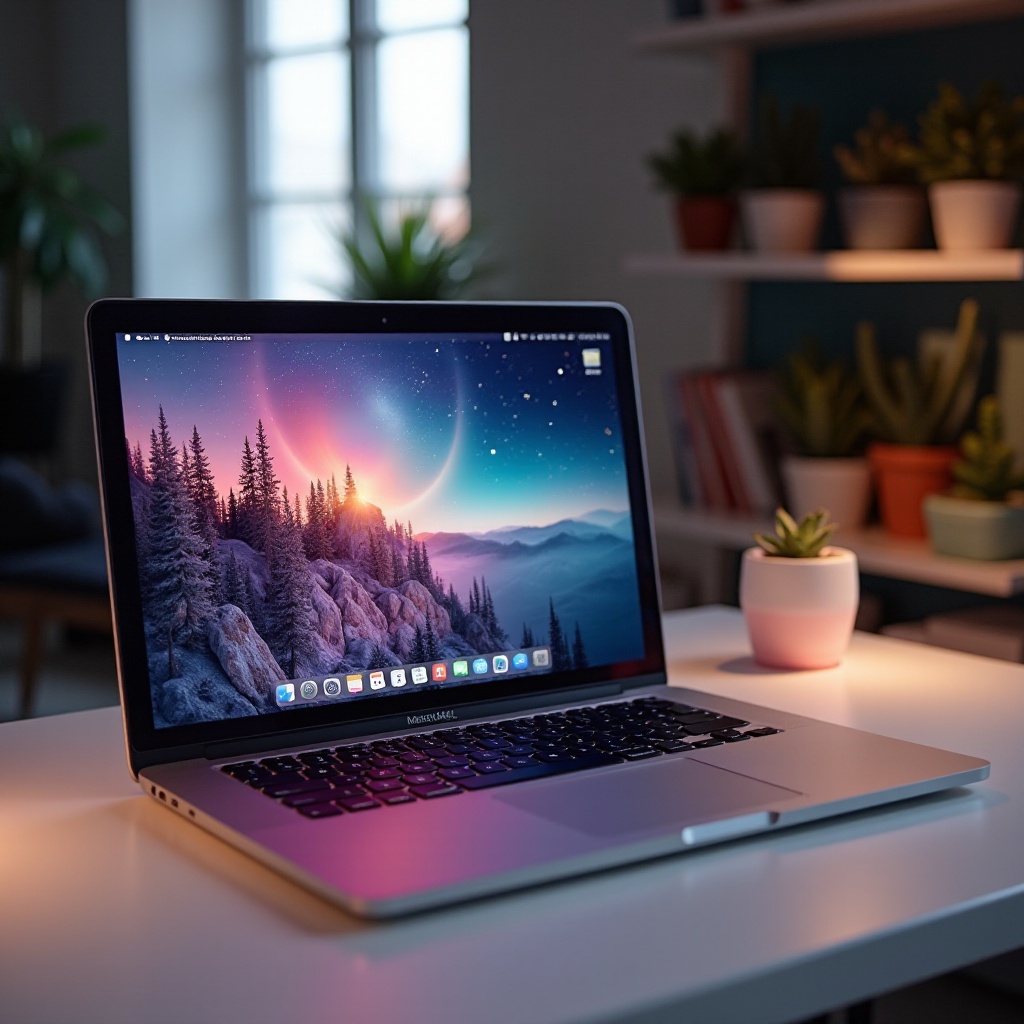
ปรับแต่งพื้นหลังเดสก์ท็อป: เริ่มต้นด้วยพื้นหลังเดสก์ท็อปที่แสดงถึงรสนิยมส่วนตัวของคุณ ในการเปลี่ยน คลิก ‘System Preferences’ เลือก ‘Desktop & Screen Saver’ แล้วเลือกจากภาพที่มีหรืออัปโหลดภาพที่ตรงกับคุณ วอลเปเปอร์แบบส่วนบุคคลสามารถตั้งโทนสำหรับงานประจำวันของคุณได้
-
จัดระเบียบและปรับแต่ง Dock: Dock เป็นสิ่งจำเป็นสำหรับการเข้าถึงแอปพลิเคชันที่ใช้บ่อยได้อย่างรวดเร็ว ปรับเรียบโดยคลิกขวาที่ไอคอนเพื่อเอาแอปที่ไม่ใช้และลากแอปที่คุณใช้มากที่สุด เข้า ‘System Preferences’ ใต้ ‘Dock & Menu Bar’ เพื่อปรับขนาดและการซูมเพื่อให้ตรงตามความต้องการ
-
ปรับ System Preferences ให้ดูดีตามที่ชอบ: สำรวจ ‘System Preferences’ เพื่อปรับแต่งสีเน้น, ปรับแถบเมนู, และปรับขนาดไอคอน การปรับแต่งเล็กๆ เหล่านี้สามารถมีผลต่อการใช้งาน MacBook Air ของคุณอย่างมาก
Performance Optimizations
เมื่อคุณปรับแต่งรูปลักษณ์ของ MacBook Air เสร็จ เพิ่มประสิทธิภาพของมันเพื่อให้ทำงานได้อย่างราบรื่นและมีประสิทธิภาพ
-
จัดการกระบวนการเริ่มต้นเพื่อเพิ่มความเร็ว: หลีกเลี่ยงความล่าช้าเมื่อเริ่มต้นเครื่อง Mac ของคุณ โดยการจัดการรายการเริ่มต้นอย่างมีประสิทธิภาพ เข้าไปที่ ‘System Preferences’ เลือก ‘Users & Groups’ และคลิก ‘Login Items’ เอารายการโปรแกรมที่ไม่จำเป็นออกเพื่อเวลากระบวนการเริ่มต้นที่เร็วขึ้น
-
เพิ่มประสิทธิภาพในการเก็บข้อมูลและล้างแคช: ทำความสะอาดฮาร์ดไดรฟ์ของคุณเพื่อรักษาความเร็วและความมีประสิทธิภาพ ใช้ ‘About This Mac’ ใต้เมนู Apple เพื่อประเมินการใช้งานพื้นที่จัดเก็บและจัดการไฟล์ขนาดใหญ่ การล้างแคชจากเบราว์เซอร์และแอประบบเป็นประจำยังช่วยรักษาประสิทธิภาพที่ดีที่สุด
-
รักษาซอฟต์แวร์ให้เป็นปัจจุบันเพื่อประสิทธิภาพที่ดีที่สุด: การอัปเดตซอฟต์แวร์มักรวมถึงการปรับปรุงและการแก้ไขข้อบกพร่อง รักษา Mac ของคุณให้ทันสมัยเพื่อให้มั่นใจว่าคุณได้รับประโยชน์จากการปรับปรุงทั้งหมด เปิดใช้งานการอัปเดตอัตโนมัติใน ‘System Preferences’ ภายใต้ ‘Software Update’ เพื่อให้ทันสมัยโดยไม่ต้องพยายาม
Software Enhancements
การปรับแต่งซอฟต์แวร์ช่วยปรับแต่ง MacBook Air ของคุณเพิ่มเติม แปรให้กลายเป็นเครื่องมือที่แข็งแกร่งซึ่งสามารถจัดการกับการทำงานเฉพาะและงานต่างๆ
-
ติดตั้งแอปเพิ่มประสิทธิภาพ: เพิ่มประสิทธิภาพในการทำงานของคุณด้วยแอปให้เลือกมากมายใน Apple App Store สำรวจแอปเช่น Evernote สำหรับการจดบันทึก, Todoist สำหรับการจัดการงาน, และ Notion สำหรับการจัดระเบียบข้อมูล แอปเหล่านี้สามารถปรับปรุงประสิทธิภาพของคุณอย่างมาก
-
สำรวจตัวเลือกซอฟต์แวร์สร้างสรรค์: สำหรับศิลปินและนักออกแบบ ลองพิจารณาติดตั้งเครื่องมือสร้างสรรค์เช่น Adobe Creative Cloud หรือ Affinity suite โปรแกรมเหล่านี้นำเสนอฟีเจอร์เชิงลึกที่ช่วยให้คุณสร้างโปรเจ็กต์ที่น่าทึ่งจาก MacBook ของคุณได้
-
ใช้ประโยชน์จากส่วนขยายเบราว์เซอร์: ส่วนขยายสามารถเพิ่มประสบการณ์การท่องเว็บของคุณ ตัวอย่างเช่น Grammarly สำหรับการตรวจคำ, Pocket สำหรับการบันทึกบทความ, และ LastPass สำหรับการจัดการรหัสผ่าน เพิ่มประสิทธิภาพและความปลอดภัยออนไลน์ของคุณ
Accessorizing Your MacBook Air
เมื่อปรับแต่งองค์ประกอบภาพและประสิทธิภาพแล้ว การใส่เครื่องประดับให้ MacBook Air ของคุณจะเพิ่มความสะดวกและสไตล์
-
เลือกเคสและปลอกป้องกันที่ถูกต้อง: เคสดีๆ ช่วยปกป้องอุปกรณ์ของคุณจากการใช้งานรายวันในขณะที่แสดงถึงสไตล์ของคุณ เลือกดีไซน์เรียบๆ หรือแพทเทิร์นที่สดใสที่สื่อถึงบุคลิกของคุณ ปลอกที่บุรองสามารถเพิ่มการป้องกันในระหว่างการขนส่ง
-
ลงทุนในอุปกรณ์เสริมคุณภาพ: ยกระดับประสบการณ์การใช้คอมพิวเตอร์ของคุณด้วยอุปกรณ์เสริมเช่นเมาส์ไร้สาย, แป้นพิมพ์ที่ออกแบบตามหลักสรีรศาสตร์, หรือตัวเชื่อมต่อหลายพอร์ต อุปกรณ์เสริมคุณภาพสูงช่วยให้แน่ใจว่าจะเชื่อมต่อได้ราบรื่นและประสบการณ์การใช้งานที่ดีขึ้น
-
เพิ่มประสบการณ์การฟัง: ยกระดับประสบการณ์การฟังของคุณด้วยอุปกรณ์เสียงที่โดดเด่น ไม่ว่าจะผ่านลำโพง Bluetooth ที่ให้เสียงเต็มอิ่ม หรือหูฟังตัดเสียงรบกวนสำหรับการทำงานที่เน้นคุณภาพเครื่องเสียงจะช่วยเพิ่มทั้งความบันเทิงและประสิทธิภาพการทำงานของคุณ
Conclusion
การปรับแต่ง MacBook Air ของคุณไม่เพียงเป็นเรื่องของความงาม แต่เป็นการสร้างอุปกรณ์ที่ตอบสนองต่อตัวคุณโดยเฉพาะ จากการปรับแต่งด้านภาพจนถึงการปรับปรุงด้านประสิทธิภาพและอุปกรณ์เสริมที่มีประโยชน์ แต่ละขั้นตอนการปรับแต่งเพิ่มค่าและประสิทธิภาพ ทำให้อุปกรณ์ของคุณกลมกลืนกับชีวิตของคุณโดยใช้ประโยชน์จากเคล็ดลับการส่วนบุคคลนี้ เพื่อให้อุปกรณ์ของคุณไม่เพียงแค่เป็นเครื่องมือแต่เป็นคู่ส่วนบุคคลในการเพิ่มประสิทธิภาพการทำงาน
คำถามที่พบบ่อย
ฉันจะเปลี่ยนรูปลักษณ์ของ MacBook Air ได้อย่างไร?
คุณสามารถปรับแต่งรูปลักษณ์ของ MacBook Air โดยการเปลี่ยนภาพพื้นหลังเดสก์ท็อป จัดระเบียบ Dock และปรับการตั้งค่าระบบเช่นสีและการตั้งค่าแถบเมนู
มีเคล็ดลับใดบ้างที่ช่วยเพิ่มประสิทธิภาพให้กับ MacBook Air?
เพิ่มประสิทธิภาพโดยการจัดการกระบวนการเริ่มต้น ปรับสตอเรจโดยการล้างแคช และอัปเดตซอฟต์แวร์ให้ทันสมัย การปฏิบัติเหล่านี้ช่วยรักษาความเร็วและประสิทธิภาพ
แอปไหนบ้างที่แนะนำสำหรับการปรับแต่ง?
แอปที่แนะนำได้แก่ Evernote สำหรับการเพิ่มประสิทธิภาพในการทำงาน Adobe Creative Cloud สำหรับงานสร้างสรรค์ และส่วนขยายเบราว์เซอร์อย่าง Grammarly สำหรับการท่องเว็บและการเขียนที่ดีขึ้น