
บทนำ
การเห็นข้อความ ‘airpods connected when in case’ บนโทรศัพท์หรือ Mac ทำให้งงไม่น้อย ทั้งที่ฝาเคสปิดอยู่ แต่เสียงกลับออกที่ AirPods สายโทรก็เริ่มบนอุปกรณ์ผิด และแบตเตอรี่ลดลงอย่างรวดเร็ว คู่มือนี้อธิบายสาเหตุว่าเกิดขึ้นได้อย่างไร และวิธีหยุดปัญหาให้เด็ดขาด คุณจะยืนยันอาการ ลองวิธีแก้ฉบับเร่งด่วน แล้วจึงจัดการการตั้งค่าซอฟต์แวร์ที่พบบ่อยซึ่งทำให้เกิดการเชื่อมต่อหลอก นอกจากนี้คุณจะปรับการสลับอุปกรณ์อัตโนมัติ อัปเดตเฟิร์มแวร์ และรีเซ็ตการจับคู่เมื่อจำเป็น สุดท้ายคุณจะวินิจฉัยสัญญาณรบกวนและมองหาสัญญาณเตือนด้านฮาร์ดแวร์ ทำตามแต่ละส่วนตามลำดับ เริ่มจากการตรวจเช็กรวดเร็ว หากปัญหากลับมาให้ไปที่การตั้งค่า ค่อยยกระดับไปสู่การรีเซ็ตก็ต่อเมื่อคุณตัดสาเหตุง่ายๆ ออกหมดแล้ว มาทำให้ AirPods ของคุณเงียบเมื่ออยู่ในเคสอีกครั้งกันเถอะ
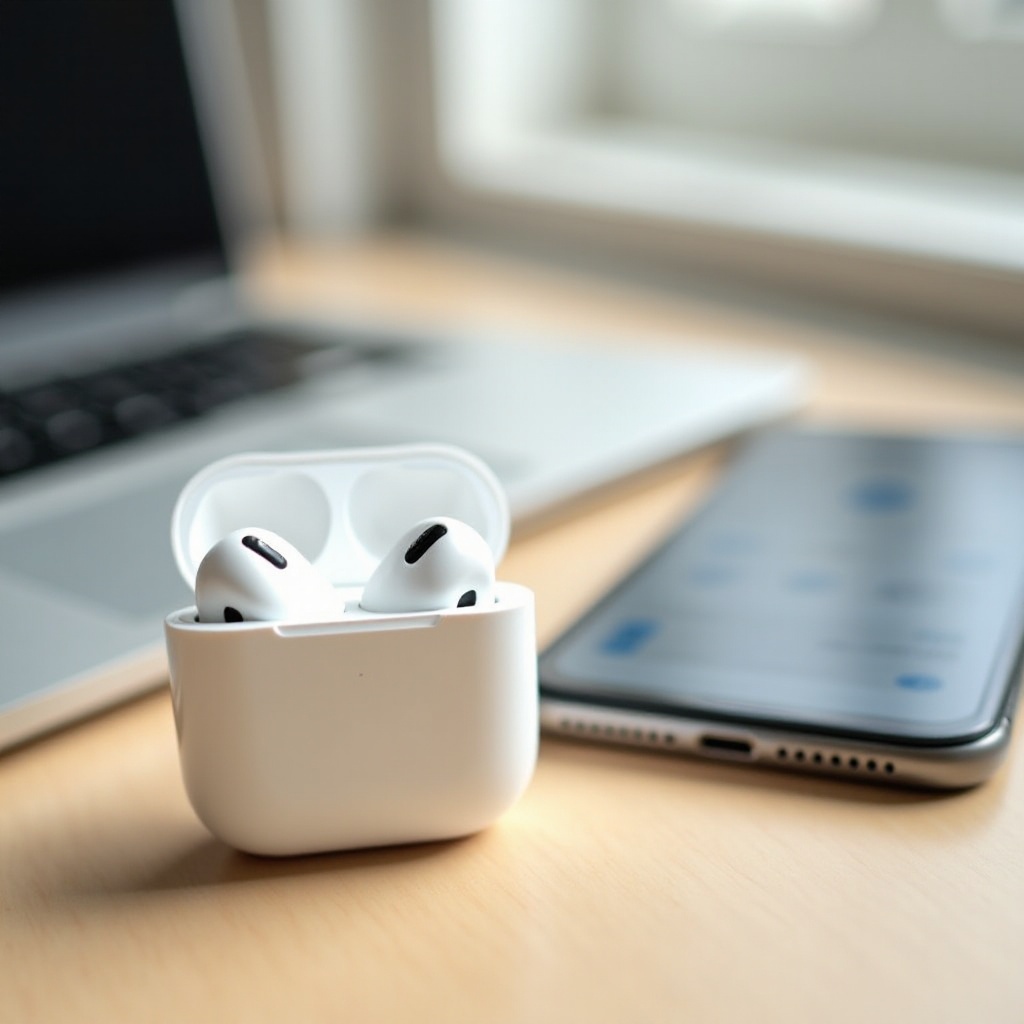
ยืนยันอาการและตัดความเป็นไปได้ที่เป็นผลบวกลวง
ก่อนจะลงมือแก้ ให้แน่ใจว่า AirPods เชื่อมต่อจริงๆ ขณะเก็บอยู่ในเคส การตรวจสั้นๆ จะช่วยประหยัดเวลาและชี้ทางแก้ที่ถูกต้อง คุณจะตรวจสถานะการเชื่อมต่อในเมนูระบบและดูไฟ LED ของเคส รวมทั้งตรวจว่ามีอุปกรณ์ Apple เครื่องอื่นที่แย่งการเชื่อมต่อเพราะการสลับอัตโนมัติหรือไม่ เมื่อรู้แน่ชัดว่าอุปกรณ์ใดเป็นฝ่ายดึงการเชื่อมต่อ ขั้นตอนถัดไปจะมีประสิทธิภาพมากขึ้น
ใช้วิดเจ็ตแบตเตอรี่และเมนูบลูทูธเพื่อตรวจสอบ
- บน iPhone หรือ iPad เปิดศูนย์ควบคุมและวิดเจ็ตแบตเตอรี่ หาก AirPods แสดงว่ากำลังเชื่อมต่อทั้งที่ปิดฝาไว้ ให้จดไว้
- บน Mac เปิด Control Center > Bluetooth หรือไอคอนบนแถบเมนู ยืนยันว่า AirPods แสดง ‘Connected’ หรือไม่
- หากใช้ Android หรือ Windows ให้ดูคำว่า ‘Connected’ หรือเส้นทางเสียงที่ใช้งานอยู่ในการตั้งค่าบลูทูธ
ทำความเข้าใจสัญญาณไฟ LED บนเคสและตัวหูฟัง
- เมื่อเปิดฝา ไฟสีเขียวหรืออำพันติดค้างหมายถึงสถานะแบตเตอรี่; ไฟสีขาวกระพริบหมายถึงโหมดจับคู่
- หากไฟ LED ติดขึ้นเมื่อปิดฝา หรือกระพริบเมื่อขยับ เคสอาจอ่านสถานะฝาผิดจากเซ็นเซอร์
ตรวจความสับสนจาก ‘อุปกรณ์ที่ใช้ล่าสุด’ ระหว่างหลายอุปกรณ์
- หากคุณมีอุปกรณ์ Apple หลายเครื่องใน Apple ID เดียวกัน Mac หรือ iPad อาจสลับอัตโนมัติและแสดงว่าเชื่อมต่ออยู่ ในขณะที่ iPhone ดูเหมือนไม่ได้ใช้งาน
- ตรวจว่าอุปกรณ์ใดกำลังกำหนดเส้นทางเสียงอยู่ และตัดการเชื่อมต่ออุปกรณ์นั้นเพื่อทดสอบซ้ำ
วิธีแก้แบบรวดเร็วที่ควรลองก่อน
คุณได้ยืนยันอาการแล้ว ให้ลองวิธีง่ายๆ ที่มักเคลียร์บั๊กชั่วคราวได้ หากปัญหายังอยู่ คุณจะไปสู่การตรวจเคสและการตั้งค่า ลำดับนี้ช่วยแก้ปัญหาซอฟต์แวร์รวดเร็ว ก่อนตรวจฮาร์ดแวร์และปัจจัยบัญชี
สลับเปิดปิดบลูทูธและเปิด-ปิดฝาเคส
- ปิดบลูทูธ รอ 10 วินาที แล้วเปิดใหม่
- เปิดและปิดฝาเคสอย่างแน่นหนา 1-2 ครั้งเพื่อปลุกและให้หูฟังกกลับเข้าสู่โหมดสลีป
ชาร์จเคสและ AirPods ให้ไม่น้อยกว่า 50%
- พลังงานต่ำอาจทำให้วิทยุไม่หลับสนิท ให้เสียบชาร์จเคส 15 ถึง 20 นาที
สลับเอาท์พุตเสียงออกจาก AirPods ด้วยตนเอง
- บน iPhone เปิดศูนย์ควบคุม > การ์ดเสียง > เลือก ลำโพง iPhone
- บน Mac คลิก Control Center > Sound > เลือก Internal Speakers
- ทดสอบว่า AirPods ไม่กลับมาเชื่อมต่อเมื่อปิดฝา
ตรวจเคส: ฝา กลอน แม่เหล็ก และสถานะการชาร์จ
หากวิธีลัดไม่ได้ผล ให้ตรวจเคส แม่เหล็กฝาและเซ็นเซอร์ Hall ภายในคือสิ่งที่สั่งให้หูฟังเข้าสู่โหมดสลีป สิ่งกีดขวางใดๆ อาจทำให้มันตื่นและเชื่อมต่ออยู่ การทำให้ฝาปิดสนิทอย่างเรียบร้อยจะช่วยให้เซ็นเซอร์ทำงานแม่นยำ ก่อนที่คุณจะไปเปลี่ยนการตั้งค่าซอฟต์แวร์
แน่ใจว่าฝาปิดลงสนิทและมีเสียงคลิก
- ปิดฝาให้รู้สึกล็อกอย่างมั่นคง หากรู้สึกนิ่มหรือยวบ อาจมีสิ่งกีดขวางหรือปัญหาแม่เหล็ก
ตรวจสิ่งสกปรกหรือการเยื้องศูนย์บริเวณบานพับ
- ใช้ไฟฉายส่องตรวจร่องบานพับและขอบ ใช้แปรงขนนุ่มแห้งปัดเศษผ้า หลีกเลี่ยงของเหลว
ถอดสกินหรือเคสเสริมของยี่ห้ออื่นที่อาจบังเซ็นเซอร์
- ปลอกหนาๆ หรือกระเป๋าสตางค์แม่เหล็กอาจรบกวนการตรวจจับฝา ถอดอุปกรณ์เสริมทั้งหมดแล้วทดสอบใหม่
ยืนยันระดับแบตเตอรี่และพฤติกรรมการชาร์จของเคส
- ชาร์จเคสอย่างน้อยครึ่งหนึ่ง หากไฟ LED ทำงานผิดปกติหรือเคสสูบแบตเร็ว ให้จดไว้สำหรับส่วนฮาร์ดแวร์
ทำความสะอาดเซ็นเซอร์และขั้วชาร์จอย่างปลอดภัย
เซ็นเซอร์หรือขั้วที่สกปรกอาจทำให้ AirPod คิดว่ายังอยู่ในหู ทำความสะอาดอย่างระมัดระวังเพื่อให้หูฟังหลับเมื่อสัมผัส และให้เคสชาร์จได้อย่างถูกต้อง เมื่อการวางและการตรวจจับกลับมาเชื่อถือได้ การตั้งค่าซอฟต์แวร์จะได้ผลตามที่ตั้งใจ
เช็ดเซ็นเซอร์ตรวจจับในหูแบบออปติคัลโดยไม่ทำให้เป็นรอย
- ใช้ผ้าไมโครไฟเบอร์แห้ง หรือชุบนิดๆ ด้วยแอลกอฮอล์ไอโซโพรพิล 70% ที่ผ้า ไม่ใช่ที่ตัวหูฟัง หลีกเลี่ยงช่องและตะแกรง
ทำความสะอาดขั้วชาร์จและหน้าสัมผัสของหูฟังให้แน่นหนา
- ใช้แปรงขนนุ่มแห้งปัดช่องวางหูฟังในเคสและหน้าสัมผัสสีเงิน เอาเศษผ้าที่ขัดขวางการนั่งแน่นออก
เปลี่ยนหรือใส่จุกหู AirPods Pro ใหม่หากเข้ารูปไม่ดี
- จุกที่บิดอาจทำให้หูฟังนั่งไม่แนบสนิท ถอดออก ล้างด้วยน้ำเปล่าเท่านั้น เช็ดให้แห้ง แล้วใส่กลับให้แน่น
การตั้งค่า iPhone และ iPad ที่มักทำให้เกิดปัญหา
หากฮาร์ดแวร์ดูปกติดี การกำหนดเส้นทางซอฟต์แวร์มักเป็นตัวการของ ‘airpods connected when in case’ การปรับค่าบางอย่างช่วยลดการเชื่อมต่ออัตโนมัติและทำให้เสียงอยู่ที่เครื่องเมื่อปิดฝา การเปลี่ยนเหล่านี้ทำให้อุปกรณ์ทำงานตรงกับความต้องการของคุณและลดการแย่งเชื่อมต่อจากพรอมต์เบื้องหลัง
Automatic Ear Detection: ทำไมสำคัญและตั้งค่ายังไง
- ไปที่ Settings > Bluetooth > AirPods ของคุณ > Automatic Ear Detection เปิดเพื่อตัดเสียงเมื่อถอดหูฟัง หากเปิดอยู่แล้ว ให้ปิดแล้วเปิดใหม่เพื่อรีเฟรช
Connect to This iPhone: อัตโนมัติเทียบกับ When Last Connected
- ในเมนูเดียวกัน ตั้งค่า Connect to This iPhone เป็น ‘When Last Connected to This iPhone’ เพื่อกันไม่ให้ iPhone แย่ง AirPods หากอุปกรณ์อื่นเพิ่งใช้งานล่าสุด
ทบทวน Handoff และการตั้งค่าเส้นทาง AirPlay
- Settings > General > AirPlay and Handoff ปิด ‘Automatically AirPlay to TVs’ และทบทวน Handoff หากพบการสลับระหว่างสายโทร/สื่อที่รุกเกินไป
รีเซ็ตการตั้งค่าเครือข่ายเมื่อเหมาะสมเท่านั้น
- หากบลูทูธไม่นิ่งหลังอัปเดต พิจารณา Settings > General > Transfer or Reset > Reset > Reset Network Settings การดำเนินการนี้จะลบการจับคู่บลูทูธ เตรียมพร้อมสำหรับการจับคู่ใหม่
ควบคุมการสลับอุปกรณ์อัตโนมัติในอุปกรณ์ Apple ทั้งหมด
คุณได้ปรับพฤติกรรมบน iPhone แล้ว หากคุณใช้ Mac หรือ iPad ด้วย การสลับอัตโนมัติยังอาจดึงหูฟังแม้ปิดฝา ต่อไปนี้คือการปรับการสลับรายอุปกรณ์ ส่วนนี้จะทำให้ AirPods ยึดติดกับอุปกรณ์หลักเพียงเครื่องเดียวเพื่อให้พฤติกรรมเสถียรทั่วทั้งระบบของคุณ
ปิดหรือผ่อนการสลับบน iPhone และ iPad
- Settings > Bluetooth > AirPods ของคุณ > Connect to This iPhone หรือ iPad > เลือก ‘When Last Connected to This iPhone or iPad’
- หากต้องการควบคุมด้วยตนเองทั้งหมด ให้ตั้งค่าแบบนี้บนอุปกรณ์ iOS หรือ iPadOS ทุกเครื่องที่คุณมี
ปรับละเอียดการสลับและการแจ้งเตือนบน Mac
- macOS: System Settings > Bluetooth > AirPods ของคุณ > Connect to This Mac > When Last Connected to This Mac
- ใน System Settings > Sound ตั้งเอาท์พุตเริ่มต้นที่คุณต้องการไว้ เพื่อไม่ให้การแจ้งเตือนดึง AirPods โดยไม่คาดคิด
- ใน Notifications ปิดเสียงพรอมต์การสลับอุปกรณ์เสียงหากทำให้สับสน
ตั้งค่ายกเว้นรายอุปกรณ์เพื่อกันการเชื่อมต่อซ้อน
- กำหนดอุปกรณ์หลักเพียงเครื่องเดียว ตั้งเครื่องอื่นทั้งหมดเป็น When Last Connected วิธีนี้จะกันไม่ให้ Mac แย่ง AirPods ตอนที่คุณปลดล็อกทันทีที่ฝาเคสกำลังปิด
อัปเดตเฟิร์มแวร์ AirPods และเวอร์ชันระบบปฏิบัติการของ Apple
เฟิร์มแวร์ที่เสถียรช่วยลดเหตุปลุกหลอก รักษา AirPods และอุปกรณ์ของคุณให้อัปเดตอยู่เสมอเพื่อกำจัดบั๊กที่ทำให้เกิดการเชื่อมต่อหลอน ทำสิ่งนี้ก่อนการรีเซ็ตทั้งหมดเพื่อไม่ให้จับคู่ใหม่กับระบบที่ล้าหลัง
ตรวจเวอร์ชันเฟิร์มแวร์ AirPods ในการตั้งค่าบลูทูธ
- บน iPhone ไปที่ Settings > Bluetooth > แตะไอคอนข้อมูลข้าง AirPods ของคุณ > About เพื่อดูเฟิร์มแวร์
กระตุ้นการอัปเดตเฟิร์มแวร์อย่างเชื่อถือได้
- วาง AirPods ทั้งสองข้างในเคส ต่อเคสเข้ากับไฟเลี้ยง วาง iPhone ไว้ใกล้ๆ และเปิด Wi‑Fi ทิ้งไว้ 30 นาที การอัปเดตจะติดตั้งแบบเงียบ
อัปเดต iOS, iPadOS และ macOS ให้เป็นเวอร์ชันล่าสุดเพื่อหลีกเลี่ยงบั๊กที่ทราบ
- ติดตั้งอัปเดตเสถียล่าสุดเสมอ รีบูตอุปกรณ์หลังอัปเดตใหญ่เพื่อรีเฟรชบริการบลูทูธและเสียง
รีเซ็ตและจับคู่ใหม่อย่างถูกวิธี (ข้าม iPhone, Mac, Android)
หากปัญหายังอยู่ ให้เคลียร์การจับคู่เก่า การรีเซ็ตแบบสะอาดช่วยแก้ปัญหา ‘airpods connected when in case’ ที่ดื้อหลังการอัปเดต ทำตามขั้นตอนนี้เพื่อหลีกเลี่ยง iCloud ที่จะกู้คืนการตั้งค่าเก่าทันที
ลืม AirPods บนอุปกรณ์ Apple ที่ลงชื่อเข้าใช้ทั้งหมดก่อน
- บน iPhone, iPad และ Mac ทุกเครื่องที่คุณใช้ ให้ลบ AirPods ออกจากบลูทูธ เพื่อกันไม่ให้ iCloud ส่งการตั้งค่าเก่ากลับมา
รีเซ็ตโรงงานด้วยปุ่มบนเคสและลำดับไฟ LED
- ใส่หูฟังทั้งสองข้างในเคส เปิดฝา กดปุ่มที่เคสค้างประมาณ 15 วินาทีจนไฟ LED กระพริบสีอำพัน จากนั้นเป็นสีขาว ปล่อยเพื่อเข้าสู่โหมดจับคู่
จับคู่กับอุปกรณ์หลักก่อนแล้วค่อยเพิ่มเครื่องอื่น
- จับคู่กับ iPhone หลักของคุณก่อน เปิดเสียงและทดสอบพฤติกรรมเมื่อปิดฝา จากนั้นค่อยเพิ่ม Mac และอุปกรณ์อื่นๆ โดยตั้ง ‘When Last Connected’ บนอุปกรณ์รอง
การแก้ปัญหาเฉพาะแพลตฟอร์ม (iPhone หรือ iPad, Mac, Android, Windows)
คุณได้รีเซ็ตการจับคู่แล้ว ต่อไปปรับการตรวจเช็กเฉพาะแพลตฟอร์ม เพราะแต่ละระบบจัดการบลูทูธและการกำหนดเส้นทางเสียงต่างกันเล็กน้อย เพื่อให้พฤติกรรมสอดคล้องกันไม่ว่าจะใช้โทรศัพท์ แล็ปท็อป หรือพีซี
iPhone หรือ iPad: เอาต์พุตเสียง บลูทูธ และการทำงานร่วมกับโหมดโฟกัส
- ในศูนย์ควบคุม ยืนยันว่าเมื่อปิดฝาแล้ว เสียงออกที่ ลำโพง iPhone
- ตรวจโหมดโฟกัส อนุญาตให้รับสายบนโทรศัพท์เองเพื่อหลีกเลี่ยงการแย่งเชื่อมต่อ
- ใน Accessibility > AirPods ทบทวนการกระทำเมื่อกดค้างที่อาจปลุกหูฟัง
Mac: การตั้งค่าเสียง AirPlay และการแจ้งเตือน
- System Settings > Sound > Output คงลำโพง Mac เป็นค่าเริ่มต้นหากไม่ต้องการให้แย่งเชื่อมต่ออัตโนมัติ
- ปิด ‘Allow Handoff between this Mac and your iCloud devices’ หากการสลับยังรุกเกินไป
Android: โปรไฟล์บลูทูธ Dual Audio และการอนุญาต
- ลืมและเพิ่ม AirPods ใหม่ ให้แน่ใจว่าเปิดทั้งโปรไฟล์การโทรและเสียง
- หากโทรศัพท์มี Dual Audio หรือ multipoint กับหูฟังอื่น ให้ปิดขณะใช้ AirPods เพื่อหลีกเลี่ยงการกำหนดเส้นทางไขว้
Windows: ลบหรือเพิ่มอุปกรณ์ใหม่และทำความสะอาดไดรเวอร์
- Settings > Bluetooth > Remove device แล้วเพิ่มใหม่
- ใน Device Manager ลบไดรเวอร์บลูทูธที่ค้างและรีบูต รักษา Windows ให้ทันสมัยเพื่อแก้ปัญหาโคเดกและไดรเวอร์
การวินิจฉัยขั้นสูง: สัญญาณรบกวน iCloud และอุปกรณ์เสริมของบุคคลที่สาม
หากขั้นตอนเฉพาะแพลตฟอร์มยังล้มเหลว สัญญาณรบกวนหรือความขัดแย้งของบัญชีอาจเป็นตัวการ ตัดตัวแปรและทดสอบในสภาพแวดล้อมที่สะอาดเพื่อหาตัวกระตุ้น วิธีนี้ช่วยตัดสินว่าเป็นสภาพแวดล้อมหรือการเชื่อมโยงบัญชีที่ทำให้เกิดการเชื่อมต่อหลอน
แยกสัญญาณรบกวนบลูทูธและสภาพแวดล้อมแออัด
- ออกห่างเราเตอร์ Wi‑Fi เตาไมโครเวฟ และสำนักงานที่แออัด ทดสอบในพื้นที่ที่คลื่น RF เงียบ เปลี่ยนชื่อ AirPods ของคุณเพื่อลดความสับสนกับอุปกรณ์ใกล้เคียง
แก้ปัญหาหลาย Apple ID และอุปกรณ์ที่ใช้ร่วมกัน
- หากใช้ Mac หรือ iPad ร่วมกัน ให้ลงชื่อออกจาก iCloud บนอุปกรณ์นั้นหรือเอา AirPods ออกจากบัญชีผู้ใช้นั้น กำหนด Apple ID เพียงรายเดียวเป็นเจ้าของ
ทดสอบโดยไม่ใช้อุปกรณ์ยึดแม่เหล็ก กระเป๋าสตางค์ หรืออุปกรณ์เสริมของเคส
- แม่เหล็กแรงสูงสามารถหลอกเซ็นเซอร์ฝาได้ ถอดกระเป๋า MagSafe ที่ยึดในรถแบบแม่เหล็ก และวงแหวนโลหะออก ทดสอบใหม่ด้วยเคสเปล่า
เมื่อเป็นปัญหาฮาร์ดแวร์: ไมโครสวิตช์ของเคส แบตเตอรี่ หรือความเสียหายของเซ็นเซอร์
หลังจากแก้ฝั่งซอฟต์แวร์ทั้งหมดแล้ว หาก ‘airpods connected when in case’ ยังไม่หาย มักเป็นปัญหาฮาร์ดแวร์ มองหาสัญญาณที่บ่งชี้ว่าเคสหรือเซ็นเซอร์ของหูฟังมีปัญหา การเห็นสัญญาณเตือนเหล่านี้เร็วช่วยประหยัดเวลาและเร่งการเข้ารับบริการ
สัญญาณว่าเซ็นเซอร์ฝาเคสหรือสวิตช์ Hall Effect ผิดปกติ
- ไฟ LED ติดขึ้นแบบสุ่มทั้งที่ปิดฝา หรือ AirPods เชื่อมต่อเมื่อกดที่ฝา เคสตื่นเมื่อขยับเพียงเล็กน้อย
ตรวจพบแบตเตอรี่ของเคสหรือหูฟังอ่อนแรงที่ทำให้เกิดการปลุก
- แบตลดเร็วขณะเก็บไว้ หรือหูฟังข้างใดข้างหนึ่งไม่เคยชาร์จเต็ม 100% ชี้ถึงเซลล์เสียหรือหน้าสัมผัสสกปรกที่คุณแก้เองไม่ได้
การบริการ ประกัน และทางเลือกการเปลี่ยน
- เข้ารับการวินิจฉัยจาก Apple ที่ร้านหรือผ่านฝ่ายสนับสนุน หากยังอยู่ในประกันหรือ AppleCare Plus ขอเปลี่ยนเคสหรือหูฟัง ส่งบันทึกการทดสอบของคุณเพื่อเร่งกระบวนการ
เช็กลิสต์ป้องกันไม่ให้ AirPods เชื่อมต่ออีกขณะอยู่ในเคส
คุณได้แก้ปัญหาแล้ว ตอกย้ำผลลัพธ์ด้วยนิสัยง่ายๆ เพื่อกันไม่ให้เกิดซ้ำ นิสัยเหล่านี้ช่วยลดคราบสกปรก หลบเลี่ยงความสับสนของเซ็นเซอร์ และรักษาการกำหนดเส้นทางเสียงให้อยู่ในการควบคุมของคุณ
รอบการบำรุงรักษาและทำความสะอาด
- ทำความสะอาดเซ็นเซอร์และหน้าสัมผัสทุกเดือนด้วยผ้าแห้งและแปรงนุ่ม รักษาภายในเคสให้ปราศจากเศษผ้า
กลยุทธ์การสลับและจับคู่อย่างมีสติ
- กำหนดอุปกรณ์หลักเพียงเครื่องเดียว ตั้งเครื่องอื่นทั้งหมดเป็น ‘When Last Connected’ หลีกเลี่ยงการจับคู่กับอุปกรณ์ที่ใช้ร่วมกันหรือสาธารณะ
แนวทางปฏิบัติที่ดีระหว่างเดินทางและในสำนักงานเพื่อหลีกเลี่ยงการเชื่อมต่อหลอน
- ปิดฝาให้แน่นก่อนใส่เคสลงในกระเป๋า เก็บแม่เหล็กให้ห่างจากบานพับ ชาร์จเคสเป็นประจำเพื่อให้ตรรกะการสลีปทำงานได้อย่างน่าเชื่อถือ
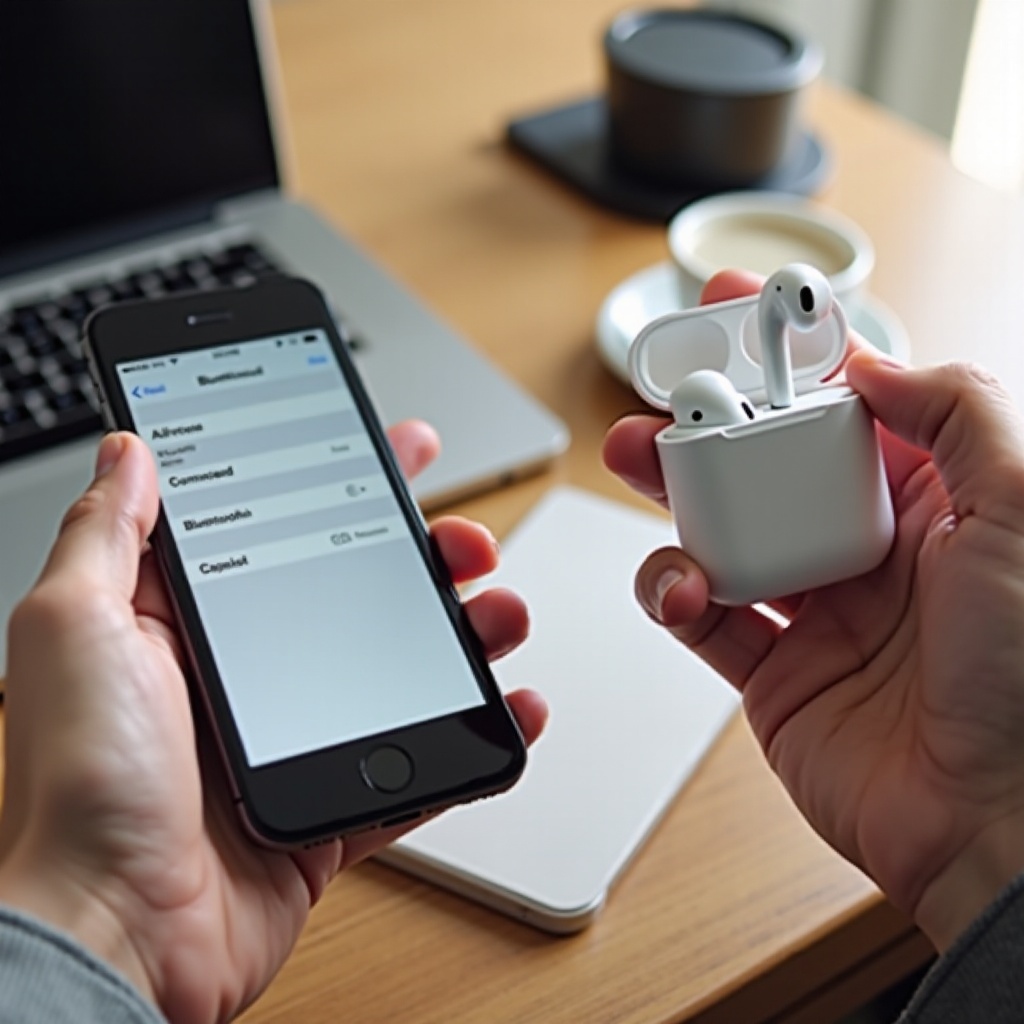
บทสรุป
การเชื่อมต่อหลอนมักโยงไปที่สามเรื่อง: การตรวจจับฝา การสลับอัตโนมัติ หรือการจับคู่ค้าง คุณได้ยืนยันอาการ ลองรีเซ็ตฉับไว ทำความสะอาดเซ็นเซอร์ และปรับการตั้งค่าการเชื่อมต่อ คุณได้อัปเดตเฟิร์มแวร์ ควบคุมการสลับ และหากจำเป็น ก็รีเซ็ตและจับคู่ใหม่อย่างสะอาด คุณยังตรวจหาสัญญาณรบกวนและระบุสัญญาณเตือนฮาร์ดแวร์แล้ว ด้วยขั้นตอนเหล่านี้ ‘airpods connected when in case’ ควรหยุดลง โทรศัพท์ของคุณจะคงเสียงไว้ที่เครื่อง และอัตราการใช้แบตเตอรี่จะลดลง เก็บเช็กลิสต์ป้องกันไว้ใกล้มือ หากปัญหากลับมาอีกแม้หลังรีเซ็ตสะอาดและทดสอบด้วยเคสเปล่า ให้เข้ารับบริการเพราะมีแนวโน้มเป็นความเสียหายของเคสหรือเซ็นเซอร์
คำถามที่พบบ่อย
ทำไม AirPods ของฉันจึงแสดงว่าเชื่อมต่ออยู่ทั้งๆ ที่อยู่ในเคสและปิดฝา?
มีสาเหตุทั่วไปอยู่สองประการ ประการแรก เซ็นเซอร์ฝาไม่รายงานว่าปิด ทำให้หูฟังยังคงทำงานอยู่ สิ่งสกปรก แม่เหล็ก หรือแบตเตอรี่ของเคสที่อ่อนอาจเป็นตัวกระตุ้น ประการที่สอง การสลับอุปกรณ์อัตโนมัติดึง AirPods ไปยังอุปกรณ์ Apple ที่อยู่ใกล้ แม้ขณะคุณกำลังเก็บเข้าที่ ให้ยืนยันอาการในเมนู Bluetooth ทำความสะอาดเซ็นเซอร์และขั้วสัมผัส ถอดอุปกรณ์เสริมของเคสออก จากนั้นตั้งค่า เชื่อมต่อกับ iPhone เครื่องนี้ หรือ Mac เป็น เมื่อเชื่อมต่อล่าสุด อัปเดตเฟิร์มแวร์และจับคู่ใหม่หากจำเป็น หากไฟ LED กะพริบทั้งที่ปิดฝา หรือเคสทำให้เกิดการเชื่อมต่อเมื่อถูกสัมผัส ให้ติดต่อ Apple เพื่อรับบริการ
การปิดการตรวจจับหูอัตโนมัติจะช่วยแก้ปัญหา AirPods เชื่อมต่อในเคสได้หรือไม่?
โดยปกติแล้วไม่ช่วย การตรวจจับหูอัตโนมัติจะบอก AirPods ว่ากำลังอยู่ในหูของคุณ การปิดฟังก์ชันนี้อาจทำให้เล่นเสียงต่อเนื่องตลอดเวลาและทำให้แบตเตอรี่หมดเร็วขึ้น ทางที่ดีให้เปิดการตรวจจับหูไว้ และควบคุมว่าอุปกรณ์ใดสามารถดึงหูฟังไปเชื่อมต่อได้ ตั้งค่า เชื่อมต่อกับ iPhone เครื่องนี้ หรือ Mac เป็น เมื่อเชื่อมต่อล่าสุด และปิดการสลับอุปกรณ์อัตโนมัติบนอุปกรณ์รอง หากยังมีปัญหาแม้เปิดการตรวจจับหูไว้ ให้เน้นทำความสะอาดขั้วสัมผัส ตรวจสอบว่าฝาปิดสนิท และอัปเดตเฟิร์มแวร์ เมื่อทำขั้นตอนเหล่านี้แล้วค่อยทดสอบโดยปิดการตรวจจับหูเพื่อแยกพฤติกรรมของปัญหา
ฉันจะรู้ได้อย่างไรว่ามีปัญหากับเซ็นเซอร์ฝาเคสหรือไมโครสวิตช์?
ให้สังเกตอาการเหล่านี้ ไฟสถานะ LED ติดทั้งที่ปิดฝา หรือกะพริบเมื่อคุณกดบานพับ AirPods เชื่อมต่อเมื่อคุณบีบหรือขยับเคส หูฟังกลับมาเชื่อมต่ออีกแม้รีเซ็ตแบบสะอาดแล้ว ถอดอุปกรณ์เสริมออกหมด และอยู่ห่างจากสัญญาณรบกวน แบตเตอรี่ลดลงมากขณะหูฟังอยู่ในเคส หากพบรูปแบบเหล่านี้ ให้จองการวินิจฉัยกับ Apple แจ้งผลการทดสอบของคุณ: เคสเปล่า ขั้วสัมผัสทำความสะอาดแล้ว เฟิร์มแวร์เป็นเวอร์ชันล่าสุด ตั้งค่าเป็น เมื่อเชื่อมต่อล่าสุด และได้ทำการรีเซ็ตแล้ว Apple สามารถยืนยันความเสียหายของเซ็นเซอร์ Hall หรือแบตเตอรี่ และเปลี่ยนชิ้นส่วนที่เสียได้