
บทนำ
คุณหยิบ iPhone ขึ้นมาแล้วถามคำถามง่ายๆ ว่า จำเป็นต้องมีซิมการ์ดเพื่อใช้งานหรือไม่? คำตอบขึ้นอยู่กับวิธีที่คุณจะใช้งานโทรศัพท์ หากต้องการโทร ข้อความ และอินเทอร์เน็ตมือถือเมื่ออยู่นอก Wi‑Fi คุณต้องมีซิมแบบกายภาพหรือ eSIM แต่ถ้าต้องการใช้แอป สตรีมมิง และบริการของ Apple ผ่าน Wi‑Fi อย่างเดียว โทรศัพท์ก็ใช้งานได้ดีโดยไม่ต้องมีซิมเลย
คู่มือนี้อธิบายวิธีการเชื่อมต่อของ iPhone ความหมายของ eSIM และซิมแบบกายภาพ และรุ่นใดบ้างที่เป็นแบบเฉพาะ eSIM คุณจะได้เห็นวิธีเปิดใช้งานบริการ วิธีใช้งาน iPhone แบบ Wi‑Fi เท่านั้น และวิธีเพิ่มหรือสลับหมายเลข นอกจากนี้เรายังครอบคลุมกลยุทธ์การท่องเที่ยว การจัดการสองซิม และวิธีแก้ปัญหาการเปิดใช้งานอย่างรวดเร็ว
เราจะเริ่มด้วยคำตอบตรงๆ และสถานการณ์ที่คุณลงมือทำได้ จากนั้นจะลงลึกในรายละเอียดของ eSIM เทียบกับซิมแบบกายภาพ แล้วต่อด้วยการตั้งค่าและกรณีใช้งานจริง
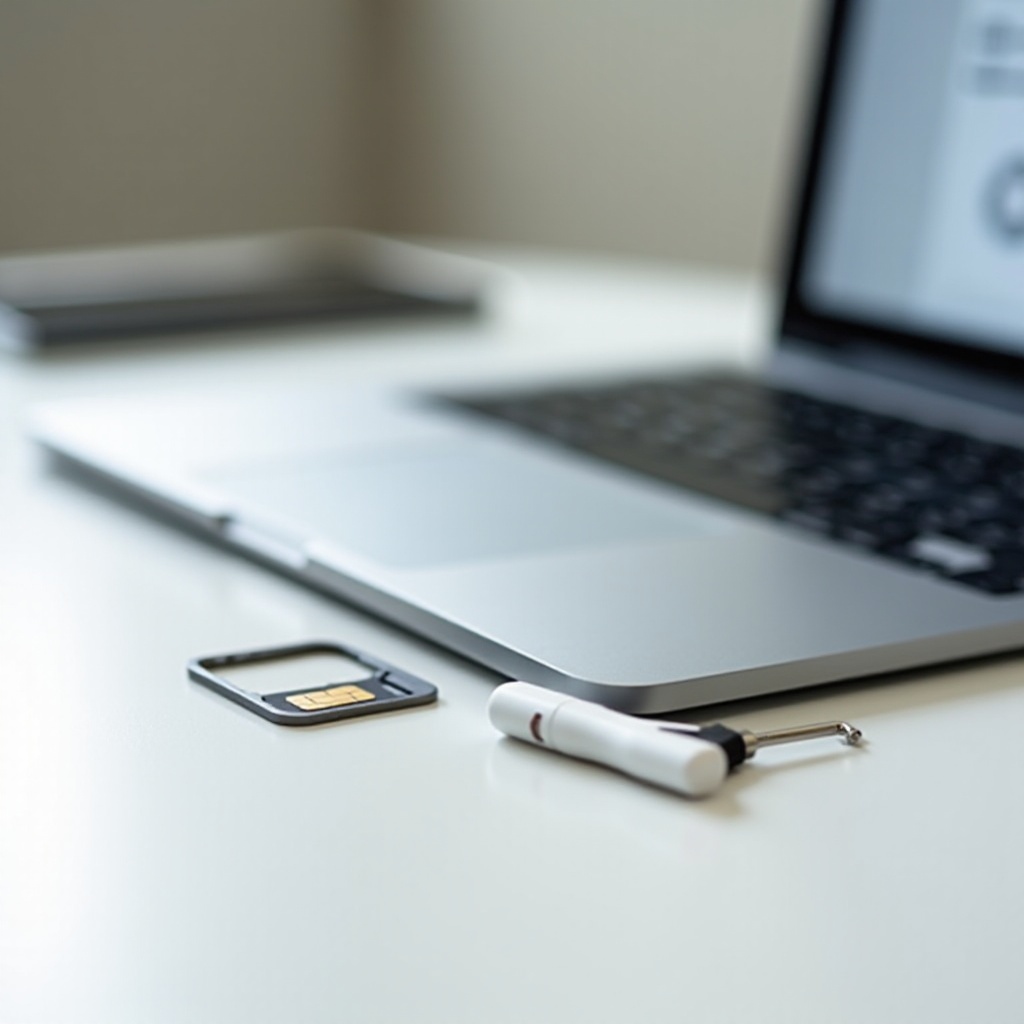
คำตอบเร็ว: เมื่อใดที่ต้องใช้—และไม่ต้องใช้—ซิมบน iPhone
คุณต้องมีซิม ไม่ว่าจะเป็นซิมแบบกายภาพหรือ eSIM เมื่อคุณต้องการบริการเครือข่ายมือถือ หากไม่มีโปรไฟล์ซิม iPhone จะไม่สามารถเชื่อมต่อผู้ให้บริการเพื่อใช้ดาต้ามือถือ โทรออก/รับสายปกติ หรือส่ง/รับ SMS/MMS มาตรฐานได้ เมื่อมีซิมหรือ eSIM ที่ใช้งานได้ คุณสามารถโทรเสียง ส่งข้อความ และใช้ดาต้าได้ทุกที่ที่ผู้ให้บริการของคุณมีสัญญาณครอบคลุม
คุณไม่จำเป็นต้องมีซิมเพื่อใช้งาน iPhone บน Wi‑Fi อุปกรณ์ยังคงเป็นสมาร์ตดีไวซ์ที่ทรงพลัง คุณสามารถติดตั้งแอป ท่องเว็บ สตรีมสื่อ และส่งข้อความหา ผู้ใช้ Apple คนอื่นๆ ด้วย Apple ID ของคุณ หลายคนตั้งค่า iPhone เครื่องเก่าสำหรับเด็ก ฟังเพลง ออกกำลังกาย หรือควบคุมสมาร์ตโฮม
คิดเป็น 3 สถานการณ์ชัดๆ:
– ต้องการบริการมือถือเต็มรูปแบบ: เปิดใช้งานซิมแบบกายภาพหรือ eSIM
– ต้องการเบอร์ที่สองสำหรับงานหรือท่องเที่ยว: เพิ่ม eSIM ที่สอง หรือใช้ nano‑SIM ร่วมกับ eSIM บนรุ่นที่รองรับ
– ต้องการใช้ Wi‑Fi อย่างเดียว: ข้ามการใส่ซิม ลงชื่อเข้าใช้ด้วย Apple ID และใช้แอป
เมื่อมีเส้นทางตัดสินใจอย่างรวดเร็วแล้ว มาดูความแตกต่างระหว่างซิมแบบกายภาพกับ eSIM เพื่อเลือกตัวเลือกที่เหมาะกับ iPhone ของคุณ
การเชื่อมต่อของ iPhone ทำงานอย่างไร: ซิมแบบกายภาพ vs eSIM
ซิมแบบกายภาพคือการ์ดขนาดเล็กที่เก็บโปรไฟล์และคีย์ของผู้ให้บริการ คุณจะใส่มันลงในถาดซิมของ iPhone โทรศัพท์จะอ่านการ์ดนั้นและระบุหมายเลขของคุณบนเครือข่าย มันเรียบง่าย จับต้องได้ และย้ายระหว่างโทรศัพท์ได้ง่าย คุณสามารถถอดออกและใส่ในอุปกรณ์อื่นที่รองรับขนาดและย่านความถี่เดียวกัน
eSIM คือเวอร์ชันดิจิทัลของสิ่งเดียวกัน iPhone จะดาวน์โหลดและเก็บโปรไฟล์ผู้ให้บริการไว้อย่างปลอดภัยในอุปกรณ์ คุณเพิ่มได้โดยการสแกนคิวอาร์โค้ด ใช้แอปของผู้ให้บริการ หรือย้ายจาก iPhone เครื่องเก่าผ่าน Quick Transfer ผู้ให้บริการผลักดัน eSIM เพราะช่วยเร่งการเปิดใช้งาน ลดการเข้าร้าน และเพิ่มพื้นที่ภายในเครื่องสำหรับฮาร์ดแวร์อื่นๆ
ทั้งสองวิธีให้คุณภาพบริการเท่ากันเมื่อเครือข่ายและแพ็กเกจเท่ากัน ความแตกต่างหลักคือการตั้งค่าและความยืดหยุ่น ซิมแบบกายภาพสะดวกถ้าคุณสลับเครื่องบ่อยหรือทดสอบอุปกรณ์ ส่วน eSIM ให้คุณเก็บหลายแพลนใน iPhone เครื่องเดียวและสลับผ่านการตั้งค่าได้ไม่กี่แตะ iPhone รุ่นใหม่จำนวนมากรองรับการมีสองหมายเลขใช้งานพร้อมกัน
เมื่อเข้าใจพื้นฐานแล้ว มาจับคู่รุ่น iPhone กับตัวเลือกซิมเพื่อให้คุณรู้ว่าอุปกรณ์ของคุณทำอะไรได้บ้าง
iPhone รุ่นใดต้องใช้ซิมแบบกายภาพ รองรับ eSIM หรือเป็นแบบเฉพาะ eSIM
iPhone บางรุ่นยังคงพึ่งพา nano‑SIM หลายรุ่นรองรับทั้ง nano‑SIM และ eSIM รุ่นใหม่ในสหรัฐฯ บางรุ่นไม่มีถาดซิมและเปิดใช้งานด้วย eSIM เท่านั้น คุณยืนยันรุ่นของคุณได้โดยตรวจสอบในการตั้งค่าและหมายเลขรุ่น
iPhone ที่ต้องใช้ nano‑SIM เท่านั้น
รุ่นเก่าก่อนยุค eSIM จะต้องใช้การ์ด nano‑SIM หากคุณไม่เห็นตัวเลือก eSIM ใน Settings > Cellular อุปกรณ์ของคุณน่าจะต้องใช้ซิมแบบกายภาพจากผู้ให้บริการ โทรศัพท์เหล่านี้ยังพบได้ทั่วไปกับผู้ให้บริการราคาประหยัดที่ยังส่งซิมพลาสติกทางไปรษณีย์ ใช้งานได้ดีสำหรับแพ็กเกจเรียบง่ายและเป็นเครื่องสำรอง
iPhone ที่รองรับทั้ง nano‑SIM และ eSIM
รุ่นกระแสหลักจำนวนมากรองรับทั้งสองแบบ คุณสามารถใส่ nano‑SIM หรือเพิ่มโปรไฟล์ eSIM อุปกรณ์เหล่านี้มักรองรับ Dual SIM โดยใช้ซิมแบบกายภาพหนึ่งใบและ eSIM หนึ่งโปรไฟล์พร้อมกัน เหมาะมากหากต้องการเก็บการ์ดซิมสำหรับหมายเลขหลัก และเพิ่มแพ็กเกจดิจิทัลสำหรับงานหรือท่องเที่ยว
iPhone ที่ไม่มีถาดซิม เฉพาะ eSIM ในสหรัฐฯ
iPhone รุ่นใหม่ในสหรัฐฯ บางรุ่นไม่มีถาดซิม เปิดใช้งานด้วย eSIM เท่านั้น คุณสามารถเก็บโปรไฟล์ eSIM ได้หลายโปรไฟล์และใช้สองหมายเลขพร้อมกัน หากคุณซื้อ iPhone แบบเฉพาะ eSIM ให้ยืนยันว่าผู้ให้บริการของคุณรองรับ eSIM ก่อนตัดสินใจ ข้อดีคือการตั้งค่าที่รวดเร็ว สลับแพ็กเกจง่าย และไม่มีชิ้นส่วนเล็กๆ ให้ทำหาย
หากคุณตัดสินใจใช้งานโดยไม่มีซิมช่วงหนึ่ง อุปกรณ์ก็ยังให้ความคุ้มค่ามาก มาดูการใช้งานผ่าน Wi‑Fi เท่านั้นและข้อจำกัด
ใช้ iPhone โดยไม่มีซิมได้ไหม? อะไรที่ทำงานได้ผ่าน Wi‑Fi
iPhone ที่ไม่มีซิมยังสามารถทำงานส่วนใหญ่ผ่าน Wi‑Fi ได้ คุณสามารถท่องเว็บ สตรีม เล่นเกม และใช้งานแทบทุกแอปจาก App Store อุปกรณ์ทำงานคล้าย iPad ขนาดเล็ก รวมถึงรองรับ AirPlay เสียงผ่านบลูทูธ และการควบคุมสมาร์ตโฮม
สิ่งที่ทำงานได้เมื่อใช้เฉพาะ Wi‑Fi:
– iMessage และ FaceTime ด้วย Apple ID
– การโทรและส่งข้อความผ่านแอป เช่น WhatsApp, Telegram, Signal, Zoom และ Teams
– อีเมล เว็บ บริการสตรีมมิง การสำรองข้อมูลบนคลาวด์ และ App Store
– แอปสมาร์ตโฮม อุปกรณ์เสริม และเครื่องมือเครือข่ายท้องถิ่น
สิ่งที่ทำงานไม่ได้หากไม่มีซิม:
– ดาต้ามือถือเมื่ออยู่นอก Wi‑Fi
– SMS/MMS ปกติไปยังโทรศัพท์ที่ไม่ใช่ของ Apple
– การโทรผ่านผู้ให้บริการและวอยซ์เมลของเครือข่าย
– รหัสยืนยันสองปัจจัยบางรายการที่ส่งมาทาง SMS เท่านั้น
กรณีใช้งานที่เหมาะสำหรับ iPhone ที่ไม่มีซิม:
– โทรศัพท์เครื่องแรกของเด็กที่ผูกกับ Wi‑Fi ที่บ้านและมีการควบคุมโดยผู้ปกครอง
– เครื่องเล่นเพลง พอดแคสต์ หรือหนังสือเสียงเฉพาะทาง
– รีโมตสมาร์ตโฮม ผู้ช่วยบนแผงหน้าปัดรถ หรืออุปกรณ์ติดตามการออกกำลังกาย
หากต่อมาคุณต้องการบริการมือถือ การเปิดใช้งานก็ง่าย ส่วนถัดไปจะแสดงว่าเมื่อใดต้องใช้ซิม และเมื่อใดที่ Wi‑Fi เพียงอย่างเดียวก็เพียงพอสำหรับการตั้งค่า
การเปิดใช้งานและการตั้งค่า: เมื่อใดต้องใช้ซิม vs เมื่อใดที่ Wi‑Fi ก็เพียงพอ
iPhone สมัยใหม่ส่วนใหญ่ให้คุณทำการตั้งค่าเริ่มต้นผ่าน Wi‑Fi โดยไม่ต้องมีซิม คุณสามารถลงชื่อเข้าใช้ด้วย Apple ID กู้คืนข้อมูลสำรอง และติดตั้งแอป เพิ่มบริการเครือข่ายมือถือได้ภายหลังภายในไม่กี่นาที
เมื่อพร้อมสำหรับบริการมือถือ ให้เลือกหนึ่งในเส้นทาง eSIM ต่อไปนี้:
1. การเปิดใช้งานผ่านผู้ให้บริการระหว่างชำระเงิน: ซื้อจาก Apple หรือผู้ให้บริการของคุณและเชื่อมแพ็กเกจตอนซื้อ
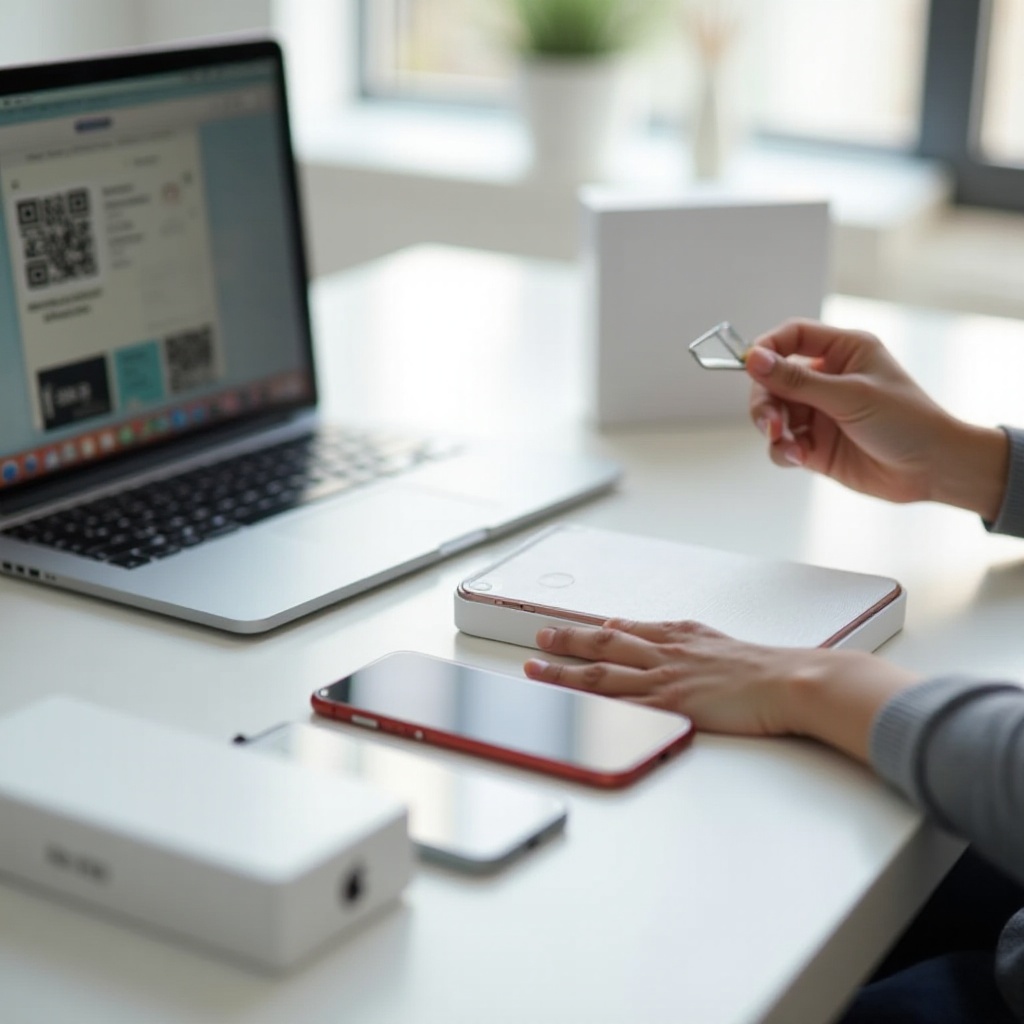
2. คิวอาร์โค้ด: ผู้ให้บริการให้โค้ดสำหรับสแกนใน Settings > Cellular > Add eSIM
3. Quick Transfer: ย้ายหมายเลขจาก iPhone เครื่องเก่าหากผู้ให้บริการรองรับและทั้งสองเครื่องอยู่ใกล้กัน
หากรุ่นของคุณรองรับซิมแบบกายภาพ คุณยังสามารถ:
– ใส่ nano‑SIM และรีสตาร์ตหากมีการแจ้งเตือน
– ทำตามคำแนะนำบนหน้าจอเพื่อจบการเปิดใช้งาน
หลุมพรางที่พบบ่อยที่ควรหลีกเลี่ยง:
– การล็อกเครือข่าย: โทรศัพท์ที่ล็อกอาจเปิดใช้งานได้เฉพาะเครือข่ายเดิม ตรวจสอบสถานะการปลดล็อกก่อน
– ความล่าช้า iMessage: หลังสลับหมายเลข ให้ปิด‑เปิด iMessage และ FaceTime เพื่อรีเฟรช
– การตั้งค่าผู้ให้บริการ: ไปที่ Settings > General > About และยอมรับการอัปเดตการตั้งค่าผู้ให้บริการ
ก่อนเลือกแพ็กเกจ ให้ยืนยันความเข้ากันได้ระหว่างอุปกรณ์และผู้ให้บริการ ส่วนถัดไปจะแสดงวิธีตรวจสอบและวิธีจัดการเรื่องการปลดล็อก
ความเข้ากันได้กับผู้ให้บริการและพื้นฐานการปลดล็อก
ไม่ใช่ทุก iPhone จะใช้ได้กับทุกผู้ให้บริการ การตรวจสอบสองอย่างอย่างรวดเร็วช่วยประหยัดเวลาและความยุ่งยาก: สถานะการล็อกและการรองรับ eSIM
วิธีตรวจสอบสถานะการล็อกซิมและการรองรับ eSIM
- เปิด Settings > General > About มองหาคำว่า ‘Carrier Lock’ หากขึ้นว่า ‘No SIM restrictions’ แสดงว่าโทรศัพท์ปลดล็อกแล้ว
- เปิด Settings > Cellular และลอง ‘Add eSIM’ หากเห็นตัวเลือกเพิ่ม แสดงว่าอุปกรณ์รองรับ eSIM
- สอบถามผู้ให้บริการว่ารุ่นและภูมิภาคของคุณรองรับหรือไม่ และพวกเขารองรับ eSIM กับประเภทแพ็กเกจของคุณหรือเปล่า
การย้ายเบอร์ไปยัง eSIM หรือย้ายหมายเลขระหว่างอุปกรณ์
- ขอรหัส port‑out จากผู้ให้บริการปัจจุบันหากย้ายไปผู้ให้บริการใหม่
- ใช้ eSIM Quick Transfer ระหว่างการตั้งค่าหาก iPhone ทั้งสองอยู่ใกล้กันและลงชื่อเข้า Apple ID เดียวกัน
- หากต้องการแปลงซิมแบบกายภาพบนอุปกรณ์เดียวกัน ผู้ให้บริการหลายรายให้ทำได้ในแอปของเขาหรือใน Settings เมื่อเห็นตัวเลือก ‘Convert to eSIM’
หมายเหตุเกี่ยวกับ MVNO และผู้ให้บริการต่างประเทศ
- MVNO มักรองรับ eSIM แต่บางครั้งต้องเปิดใช้งานผ่านแอปของตน
- ผู้ให้บริการบางรายจำกัด eSIM เฉพาะบางแพ็กเกจ ตรวจสอบก่อนซื้อ
- หากเดินทาง ตรวจสอบการรองรับย่านความถี่และนโยบายโรมมิ่งสำหรับรุ่นของคุณโดยเฉพาะ
เมื่อยืนยันความเข้ากันได้แล้ว คุณสามารถใช้ประโยชน์จาก Dual SIM เพื่อจัดการสองหมายเลขในเครื่องเดียว
Dual SIM บน iPhone: วิธีใช้งานสองหมายเลข
Dual SIM ให้คุณเก็บสองหมายเลขใช้งานพร้อมกันในเครื่องเดียว คุณสามารถแยกหมายเลขงานและส่วนตัว หรือเพิ่มแพ็กเกจท่องเที่ยวโดยไม่เสียหมายเลขหลัก
nano‑SIM บวก eSIM vs eSIM คู่
- หลายรุ่นรองรับซิมแบบกายภาพหนึ่งใบและ eSIM หนึ่งโปรไฟล์พร้อมกัน
- รุ่นใหม่รองรับ eSIM สองโปรไฟล์ที่ใช้งานพร้อมกัน และเก็บโปรไฟล์ได้หลายชุดเพื่อสลับใช้งาน
การตั้งป้ายกำกับหมายเลข ค่าเริ่มต้น และความชอบของผู้ติดต่อ
- ไปที่ Settings > Cellular เพื่อป้ายกำกับแต่ละหมายเลขเป็น ส่วนตัว งาน หรือ ท่องเที่ยว
- ตั้งหมายเลขเริ่มต้นสำหรับการโทรและข้อความ
- เลือกหมายเลขใดให้บริการดาต้า และอนุญาตการสลับดาต้าเพื่อความครอบคลุมที่ดีกว่า
การสลับดาต้า การโทรผ่าน Wi‑Fi และการตั้งค่าความสำคัญ
- กำหนดผู้ติดต่อสำคัญให้ใช้หมายเลขเฉพาะเพื่อให้ Caller ID สม่ำเสมอ
- เปิดใช้งาน Wi‑Fi Calling หากผู้ให้บริการรองรับ เพื่อปรับปรุงสัญญาณในอาคาร
- ใช้การสลับดาต้าเพื่อเลือก eSIM ที่สัญญาณแรงกว่าหรือดาต้าถูกกว่า พร้อมคงการโทรไว้บนหมายเลขหลัก
ผู้เดินทางจะได้ประโยชน์สูงสุดจากส่วนนี้ เมื่อเข้าใจพื้นฐานแล้ว มาดูวิธีใช้ eSIM ท้องถิ่นและหลีกเลี่ยงค่าโรมมิ่งระหว่างเดินทาง
เคล็ดลับการเดินทาง: eSIM ท้องถิ่น แพ็กเกจดาต้าเท่านั้น และโรมมิ่ง
ค่าโรมมิ่งอาจเพิ่มขึ้นอย่างรวดเร็ว eSIM ทำให้การเพิ่มแพ็กเกจดาต้าท้องถิ่นทำได้ง่าย ในขณะที่หมายเลขบ้านยังติดต่อได้สำหรับการโทรและข้อความ
การซื้อและติดตั้ง eSIM สำหรับการเดินทาง
- ซื้อจากผู้ให้บริการของคุณ จากผู้ให้บริการ eSIM สำหรับนักเดินทาง หรือจากผู้ให้บริการท้องถิ่นที่รองรับ eSIM
- ตรวจสอบแผนที่ความครอบคลุมและเครือข่ายที่รองรับในจุดหมาย
- ติดตั้ง eSIM ก่อนออกเดินทางเพื่อให้คุณออนไลน์ได้ทันทีที่ลงจอด
การใช้ eSIM แบบดาต้าเท่านั้นร่วมกับหมายเลขหลัก
- ตั้ง eSIM สำหรับท่องเที่ยวเป็นสายดาต้าใน Settings
- คงหมายเลขบ้านเป็นค่าเริ่มต้นสำหรับการโทรและข้อความ
- เปิด ‘Allow Cellular Data Switching’ หากต้องการสำรองเสียงหรือรองรับ Visual Voicemail และผู้ให้บริการของคุณรองรับ
หลีกเลี่ยงบิลพุ่ง ช่องว่างความครอบคลุม และข้อจำกัดฮอตสปอต
- ปิดโรมมิ่งบนหมายเลขบ้านหากไม่จำเป็น
- ดาวน์โหลดแผนที่และมีเดียไว้ใช้ออฟไลน์ผ่าน Wi‑Fi ก่อนเดินทาง
- ตรวจสอบกฎการใช้งานฮอตสปอต บางแพ็กเกจท่องเที่ยวจำกัดหรือปรับลดความเร็วการปล่อยสัญญาณ
หากมีปัญหา ส่วนถัดไปมีแนวทางสั้นๆ เพื่อแก้ปัญหาทั่วไปอย่างรวดเร็ว
การแก้ปัญหาเกี่ยวกับซิมและ eSIM
ปัญหาการเปิดใช้งานและการเชื่อมต่อส่วนใหญ่มีวิธีแก้ที่ง่าย ให้ทำตามขั้นตอนเหล่านี้ตามลำดับและทดสอบหลังแต่ละขั้น
ไม่มีสัญญาณหรือ ‘SIM Failure
- รีสตาร์ต iPhone
- เปิด‑ปิดโหมดเครื่องบิน
- ตรวจสอบการตั้งค่าผู้ให้บริการใน Settings > General > About และติดตั้งการอัปเดต
- สำหรับซิมแบบกายภาพ ถอดและใส่การ์ดใหม่ ตรวจดูความเสียหาย
- สำหรับ eSIM ลบและเพิ่มแพ็กเกจใหม่ใน Settings > Cellular
ข้อผิดพลาดในการเปิดใช้งาน eSIM
- ตรวจสอบว่าโทรศัพท์มีการเชื่อมต่อ Wi‑Fi หรืออินเทอร์เน็ตชั่วคราว
- ยืนยันว่าอุปกรณ์ปลดล็อกหรือได้รับการอนุมัติจากผู้ให้บริการ
- ลองสแกนคิวอาร์โค้ดอีกครั้งหรือเปลี่ยนไปใช้แอปของผู้ให้บริการ
- ขอให้ผู้ให้บริการรีเซ็ตหมายเลขและออก eSIM ใหม่
ปัญหา iMessage, FaceTime, APN และดาต้า
- ปิด‑เปิด iMessage และ FaceTime ตรวจว่าหมายเลขของคุณปรากฏใน ‘Send & Receive’
- รีเซ็ตการตั้งค่าเครือข่ายหากจำเป็น การกระทำนี้จะล้าง Wi‑Fi ที่บันทึกไว้ โปรดจดรหัสผ่าน
- อัปเดต iOS หากมีอัปเดต
- ขอให้ผู้ให้บริการส่งโปรไฟล์ APN ที่ถูกต้องหากดาต้าไม่เสถียร
เมื่อบริการของคุณเสถียรแล้ว คุณสามารถช็อปหรืออัปเกรดได้อย่างมั่นใจ ส่วนถัดไปช่วยให้คุณซื้อ iPhone ที่เหมาะสมและหลีกเลี่ยงเซอร์ไพรส์ตอนเปิดใช้งาน
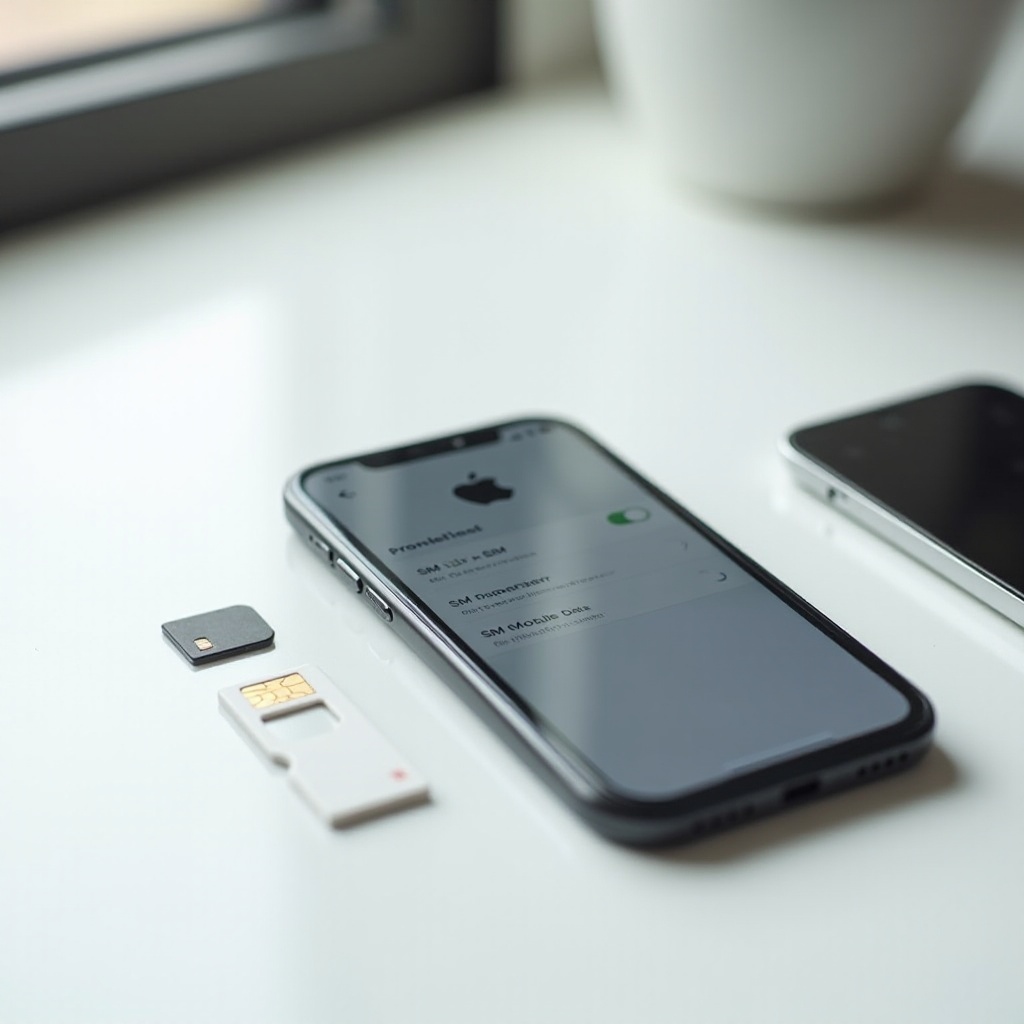
คำแนะนำการซื้อ: iPhone ใหม่ มือสอง และปรับสภาพ
ก่อนซื้อ ยืนยันว่าโทรศัพท์จัดการซิมอย่างไรและปลดล็อกหรือไม่ การตรวจสอบไม่กี่อย่างช่วยป้องกันการแก้ปัญหาเป็นชั่วโมง
ตรวจสอบรุ่นและภูมิภาคสำหรับถาดซิมและการรองรับย่านความถี่
- หากคุณต้องใช้ซิมแบบกายภาพ ตรวจสอบว่ารุ่นที่ซื้อมีถาดซิม รุ่นใหม่ในสหรัฐฯ บางรุ่นอาจเป็นแบบเฉพาะ eSIM
- ค้นหาเลขรุ่นและย่านความถี่ที่รองรับบนเว็บไซต์ของ Apple หรือขอรายละเอียดจากผู้ขาย
ยืนยันสถานะการปลดล็อกและลบโปรไฟล์เก่า
- ใน Settings > General > About ตรวจดู ‘Carrier Lock’ คุณต้องการให้ขึ้น ‘No SIM restrictions’
- ขอให้ผู้ขายลบ eSIM เก่าและล้างเครื่อง
- ตรวจสอบว่า Activation Lock ปิดอยู่ โดยให้เจ้าของเดิมออกจากระบบ Apple ID และล้างข้อมูลเครื่อง
การตั้งค่าและทดสอบในวันแรก
- โทรออกหนึ่งสายและตรวจความชัดเจนของเสียง
- ส่ง SMS ไปยังผู้ติดต่อที่ไม่ใช่ Apple และรับการตอบกลับ
- ทดสอบความเร็วอินเทอร์เน็ตผ่านเครือข่ายมือถือและยืนยันประสิทธิภาพตามที่คาด
- ตรวจว่ารหัสสองปัจจัยส่งมาทาง SMS ถึงคุณหากคุณพึ่งพาวิธีนี้
เมื่อทำการตรวจสอบเหล่านี้เสร็จ คุณก็เลือกเส้นทางการเปิดใช้งานที่เหมาะกับคุณและเริ่มใช้หมายเลขได้ทันที
สรุป
คุณต้องมีซิมการ์ดหรือ eSIM ก็ต่อเมื่อคุณต้องการบริการเครือข่ายมือถือระหว่างเดินทาง iPhone จำนวนมากทำงานบน Wi‑Fi ได้อย่างสมบูรณ์โดยไม่ต้องมีซิม รุ่นใหม่ในสหรัฐฯ บางรุ่นอาจเป็นแบบเฉพาะ eSIM ซึ่งให้การเปิดใช้งานรวดเร็วและสลับแพ็กเกจได้ง่าย ตัดสินใจจากวิธีที่คุณจะใช้โทรศัพท์ หากต้องการโทร ข้อความ และดาต้าทุกที่ ให้ตั้งค่า eSIM หรือใส่ซิม หาก Wi‑Fi เพียงพอ คุณก็ข้ามได้
ก่อนเปิดใช้งาน ให้ยืนยันการรองรับจากผู้ให้บริการ ตรวจสอบสถานะการปลดล็อก และเลือกเส้นทางการตั้งค่าที่เหมาะสม เพียงไม่กี่ขั้นตอน คุณก็เชื่อมต่อได้ตามใจและหลีกเลี่ยงปัญหาทั่วไป
คำถามที่พบบ่อย
ฉันสามารถเปลี่ยนซิมการ์ดแบบกายภาพเป็น eSIM บน iPhone เครื่องเดียวกันได้หรือไม่?
ได้ ผู้ให้บริการหลายรายให้คุณแปลงซิมการ์ดแบบกายภาพเป็น eSIM บนเครื่องเดียวกันได้ผ่านแอปของผู้ให้บริการหรือในเมนูการตั้งค่าเมื่อคุณเห็นตัวเลือก ‘Convert to eSIM’ หากคุณไม่เห็นตัวเลือกนั้น ให้ขอเปิดใช้งาน eSIM ใหม่ผ่านคิวอาร์โค้ดหรือแอปของผู้ให้บริการ หลังจากแปลงแล้ว ให้ทดสอบการโทร SMS และข้อมูลมือถือ เก็บซิมการ์ดแบบกายภาพเดิมไว้จนกว่าคุณจะยืนยันได้ว่า eSIM ใช้งานได้ เมื่อคุณอัปเกรดโทรศัพท์ในภายหลัง คุณสามารถถ่ายโอน eSIM ด้วย Quick Transfer หรือให้ผู้ให้บริการออก eSIM ใหม่ให้
การโทรฉุกเฉินจะใช้งานได้โดยไม่มีซิมการ์ดหรือไม่?
การโทรฉุกเฉินอาจใช้งานได้บนบางเครือข่ายแม้ไม่มีซิม ขึ้นอยู่กับกฎระเบียบท้องถิ่นและพื้นที่สัญญาณ หาก iPhone สามารถเชื่อมต่อกับเครือข่ายใดก็ตามที่เปิดให้ใช้งานฉุกเฉินได้ ก็จะพยายามเชื่อมต่อ บางภูมิภาคมีคุณสมบัติฉุกเฉินเพิ่มเติมบน iPhone รุ่นใหม่ แต่ความพร้อมใช้งานอาจแตกต่างกันไป อย่าพึ่งพาอุปกรณ์ที่ไม่มีซิมสำหรับความจำเป็นที่สำคัญ หากคุณต้องการการเข้าถึงที่เชื่อถือได้ไม่ว่าคุณจะอยู่ที่ใด ให้เปิดใช้งานแพ็กเกจพื้นฐานอย่างน้อยและทดสอบการโทรฉุกเฉินในพื้นที่ของคุณ
ฉันต้องใช้ซิมเพื่อใช้งาน iMessage และ FaceTime หรือไม่?
ไม่จำเป็น คุณสามารถใช้ iMessage และ FaceTime ได้ด้วยเพียง Apple ID ผ่าน Wi‑Fi คุณไม่จำเป็นต้องมีหมายเลขโทรศัพท์สำหรับการส่งข้อความหรือวิดีโอคอลระหว่างอุปกรณ์ Apple หากคุณเพิ่มซิมหรือ eSIM ในภายหลัง คุณสามารถเชื่อมโยงหมายเลขของคุณเพื่อให้ผู้อื่นติดต่อคุณผ่านหมายเลขโทรศัพท์ได้เช่นเดียวกับทางอีเมล หากการเปิดใช้งานติดขัด ให้สลับปิดและเปิด iMessage และ FaceTime ออกจากระบบและลงชื่อเข้าใช้ Apple ID อีกครั้ง และตรวจสอบให้แน่ใจว่าเวลาและวันที่ถูกต้อง