
Введение
Вы берете iPhone и задаете простой вопрос: нужна ли SIM‑карта, чтобы им пользоваться? Ответ зависит от того, как вы планируете применять телефон. Если вам нужны звонки, SMS и мобильный интернет вне сети Wi‑Fi, потребуется физическая SIM‑карта или eSIM. Если достаточно приложений, стриминга и сервисов Apple по Wi‑Fi, телефон отлично работает и вовсе без SIM.
В этом руководстве объясняется, как устроена связь на iPhone, что такое eSIM и физическая SIM, а также какие модели работают только с eSIM. Вы узнаете, как активировать услугу, как использовать iPhone только по Wi‑Fi и как добавлять или переключать линии. Мы также рассмотрим стратегии в поездках, управление двумя SIM и быстрые решения проблем с активацией.
Мы начнем с прямого ответа и понятных сценариев, по которым можно действовать. Затем углубимся в различия между eSIM и физической SIM и перейдем к настройке и практическим случаям использования.
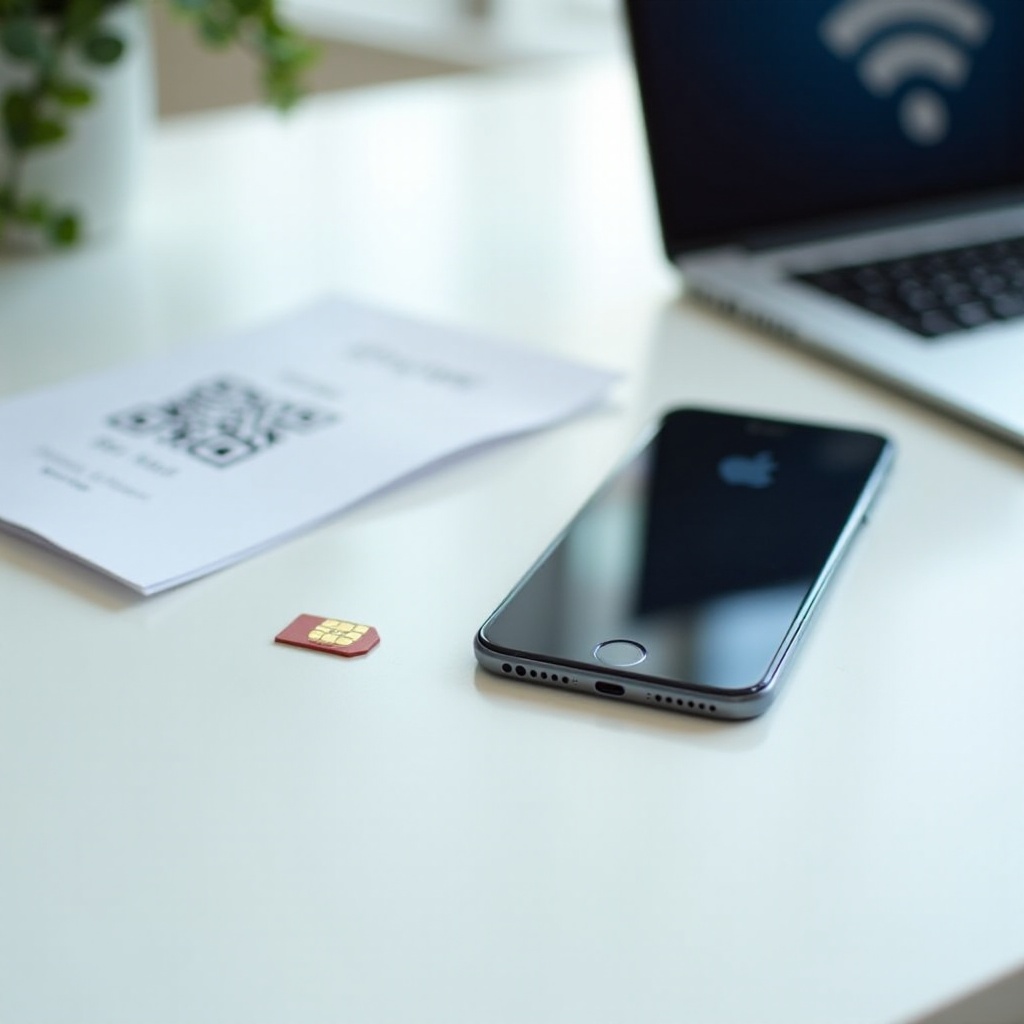
Короткий ответ: когда SIM для iPhone нужна — и когда нет
SIM (физическая или eSIM) нужна, когда вы хотите получить сотовую связь. Без профиля SIM iPhone не может подключиться к оператору для мобильных данных, обычных звонков и стандартных SMS/MMS. С рабочей SIM или eSIM вы можете звонить, отправлять сообщения и пользоваться данными в зоне покрытия вашего оператора.
SIM не нужна, чтобы пользоваться iPhone по Wi‑Fi. Устройство остается мощным умным гаджетом. Можно устанавливать приложения, просматривать веб‑страницы, смотреть и слушать потоковый контент и обмениваться сообщениями с другими пользователями Apple через Apple ID. Многие настраивают старые iPhone для детей, музыки, тренировок или управления умным домом.
Подумайте о трех понятных сценариях:
– Нужна полноценная мобильная связь: активируйте физическую SIM или eSIM.
– Нужна вторая линия для работы или поездок: добавьте вторую eSIM или используйте nano‑SIM плюс eSIM на поддерживаемых моделях.
– Нужен только Wi‑Fi: пропустите SIM, войдите с Apple ID и пользуйтесь приложениями.
Теперь, когда у вас есть краткий путь к решению, разберем различия между физической SIM и eSIM, чтобы вы выбрали подходящий вариант для своего iPhone.
Как работает подключение iPhone: физическая SIM и eSIM
Физическая SIM — это крошечная карта, на которой хранятся профиль вашего оператора и ключи. Вы вставляете ее в лоток iPhone. Телефон считывает карту и идентифицирует вашу линию в сети. Это просто, наглядно и удобно для переноса между телефонами. Можно извлечь карту и переставить в другое устройство, поддерживающее тот же формат и диапазоны.
eSIM — это цифровая версия того же самого. iPhone загружает и хранит профиль оператора безопасно в устройстве. Вы добавляете его, отсканировав QR‑код, через приложение оператора или перенеся с прежнего iPhone с помощью Быстрого переноса (Quick Transfer). Операторы продвигают eSIM, потому что это ускоряет активацию, снижает необходимость визитов в салон и освобождает место внутри телефона для других компонентов.
Оба метода обеспечивают одинаковое качество связи при равных тарифах и сети. Главное различие — в настройке и гибкости. Физические SIM удобны, если вы часто меняете телефоны или тестируете устройства. eSIM позволяет хранить несколько тарифов на одном iPhone и переключаться между ними в Настройках несколькими нажатиями. Многие новые iPhone поддерживают одновременную работу двух линий.
Разобравшись с основами, сопоставим модели iPhone с вариантами SIM, чтобы вы понимали, на что способно ваше устройство.
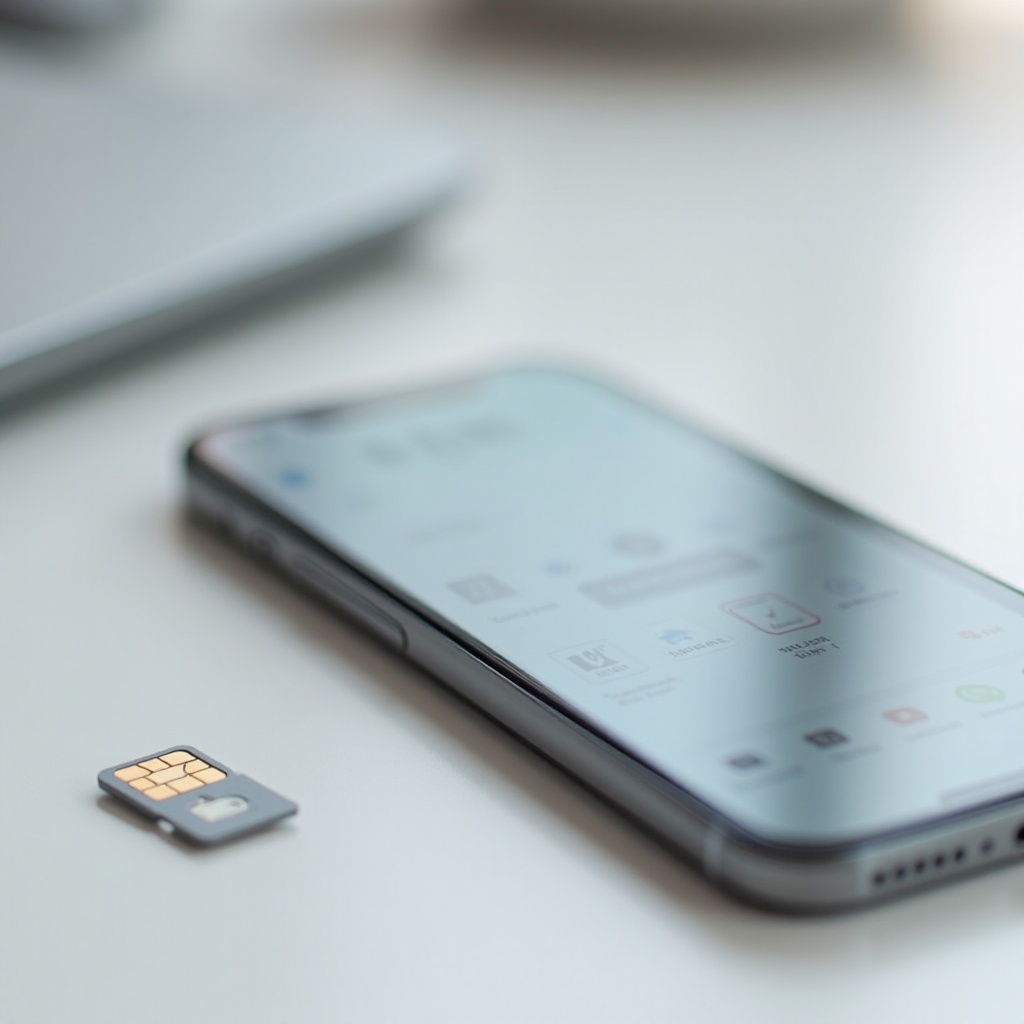
Каким iPhone нужна физическая SIM, какие поддерживают eSIM, а какие только eSIM
Некоторым iPhone по‑прежнему нужна nano‑SIM. Многие поддерживают и nano‑SIM, и eSIM. Новые модели для США поставляются без лотка для SIM и активируются только через eSIM. Вы можете подтвердить возможности устройства в Настройках и по номеру модели.
iPhone, требующие только nano‑SIM
Старые модели, появившиеся до eSIM, зависят от карты nano‑SIM. Если вы не видите опций eSIM в Настройки > Сотовая связь, скорее всего вашему устройству нужна физическая SIM от оператора. Такие телефоны по‑прежнему распространены у бюджетных операторов, которые высылают пластиковые SIM. Они хорошо подходят для простых тарифов и как резервные устройства.
iPhone, поддерживающие и nano‑SIM, и eSIM
Многие массовые модели поддерживают оба варианта. Можно вставить nano‑SIM или добавить профиль eSIM. Эти устройства часто поддерживают Две SIM с одновременной работой одной физической SIM и одной eSIM. Это удобно, если вы хотите сохранить физическую карту для основного номера и добавить цифровой тариф для работы или поездок.
iPhone без лотка для SIM, только eSIM в США
Новые iPhone для США не имеют лотка для SIM. Они активируются только через eSIM. Можно хранить несколько профилей eSIM и использовать две линии одновременно. Если вы покупаете iPhone, работающий только с eSIM, заранее убедитесь, что ваш оператор поддерживает eSIM. Преимущества — быстрая настройка, более простое переключение тарифов и отсутствие мелких деталей, которые можно потерять.
Если вы решите какое‑то время пользоваться без любой SIM, устройство все равно даст вам большую ценность. Посмотрим, как работает режим только Wi‑Fi и каковы его ограничения.
Можно ли использовать iPhone без SIM? Что работает по Wi‑Fi
iPhone без SIM по‑прежнему выполняет большинство задач по Wi‑Fi. Можно просматривать веб‑страницы, смотреть стриминг, играть и запускать почти любые приложения из App Store. Устройство во многом работает как маленький iPad, включая поддержку AirPlay, Bluetooth‑аудио и управление умным домом.
Что работает только по Wi‑Fi:
– iMessage и FaceTime с Apple ID
– Звонки и сообщения в приложениях, таких как WhatsApp, Telegram, Signal, Zoom и Teams
– Почта, веб, стриминговые сервисы, облачные резервные копии и App Store
– Приложения для умного дома, аксессуары и инструменты локальной сети
Что не работает без SIM:
– Мобильные данные вне Wi‑Fi
– Обычные SMS/MMS на телефоны не‑Apple
– Звонки оператора и голосовая почта
– Некоторые коды двухфакторной аутентификации, приходящие только по SMS
Лучшие сценарии для iPhone без SIM:
– Первый телефон для ребенка, привязанный к домашнему Wi‑Fi и родительскому контролю
– Отдельный плеер для музыки, подкастов или аудиокниг
– Пульт для умного дома, помощник в автомобиле или трекер для тренировок
Если позже вы решите подключить мобильную связь, активация проста. В следующем разделе показано, когда вам нужна SIM под рукой, а когда для настройки достаточно одного Wi‑Fi.
Активация и настройка: когда нужна SIM и когда достаточно Wi‑Fi
Большинство современных iPhone позволяют завершить начальную настройку по Wi‑Fi без какой‑либо SIM. Вы можете войти с Apple ID, восстановить резервную копию и установить приложения. Добавить сотовую связь можно позже за несколько минут.
Когда будете готовы к мобильной связи, выберите один из путей eSIM:
1. Активация у оператора при покупке: купите в Apple или у оператора и привяжите тариф при оформлении.
2. QR‑код: оператор выдаст код для сканирования в Настройки > Сотовая связь > Добавить eSIM.
3. Быстрый перенос (Quick Transfer): перенесите номер со старого iPhone, если оператор это поддерживает и оба устройства рядом.
Если ваша модель поддерживает физическую SIM, можно также:
– Вставить nano‑SIM и перезагрузить устройство, если появится запрос.
– Следовать подсказкам на экране для завершения активации.
Частые подводные камни:
– Блокировка оператора: заблокированный телефон может активироваться только в исходной сети. Сначала проверьте статус разблокировки.
– Задержки iMessage: после смены номера выключите и снова включите iMessage и FaceTime для обновления.
– Настройки оператора: зайдите в Настройки > Основные > Об этом устройстве и примите обновление настроек оператора.
Прежде чем выбирать тариф, убедитесь, что ваше устройство и оператор совместимы. Далее — как это сделать и как решить вопрос с разблокировкой.
Совместимость с оператором и основы разблокировки
Не каждый iPhone работает у любого оператора. Две быстрые проверки избавят от лишних хлопот: статус блокировки и поддержка eSIM.
Как проверить блокировку SIM и поддержку eSIM
- Откройте Настройки > Основные > Об этом устройстве. Найдите «Блокировка оператора». Если указано «Нет ограничений SIM», телефон разблокирован.
- Откройте Настройки > Сотовая связь и попробуйте «Добавить eSIM». Если видите варианты добавления, устройство поддерживает eSIM.
- Спросите у оператора, поддерживаются ли ваш конкретный номер модели и регион и есть ли поддержка eSIM для вашего типа тарифа.
Перенос номера на eSIM или перемещение линий между устройствами
- Запросите у текущего оператора PIN для переноса номера (port‑out PIN), если переходите к новому провайдеру.
- Используйте Быстрый перенос eSIM при настройке, если оба iPhone рядом и вошли под одним Apple ID.
- Чтобы преобразовать физическую SIM на том же устройстве, многие операторы позволяют сделать это в своем приложении или в Настройках при появлении опции «Преобразовать в eSIM».
Примечания о виртуальных операторах (MVNO) и иностранных операторах
- Виртуальные операторы часто поддерживают eSIM, но могут требовать активации в своем приложении.
- Некоторые операторы ограничивают eSIM определенными тарифами. Уточните перед покупкой.
- Если вы путешествуете, проверьте поддержку диапазонов и правила роуминга именно для вашей модели.
Убедившись в совместимости, вы сможете пользоваться функцией Две SIM для управления двумя линиями на одном телефоне.
Две SIM на iPhone: как работают две линии
Две SIM позволяют держать две линии активными на одном устройстве. Можно разделить рабочий и личный номера или добавить тариф для поездки, не теряя основной линии.
nano‑SIM плюс eSIM против двух активных eSIM
- Многие модели поддерживают одновременную работу одной физической SIM и одной eSIM.
- Новые модели поддерживают две активные eSIM и могут хранить несколько профилей для быстрого переключения.
Именование линий, настройки по умолчанию и предпочтения для контактов
- Перейдите в Настройки > Сотовая связь, чтобы пометить каждую линию как Личная, Рабочая или Путешествия.
- Установите линию по умолчанию для звонков и сообщений.
- Выберите линию для передачи данных. Можно разрешить переключение данных для лучшего покрытия.
Переключение данных, звонки по Wi‑Fi и приоритеты
- Назначьте ключевые контакты на конкретную линию для стабильной идентификации вызывающего абонента.
- Включите «Звонки по Wi‑Fi», если оператор поддерживает, чтобы улучшить покрытие в помещениях.
- Используйте переключение данных, чтобы отдавать приоритет eSIM с лучшим сигналом или более дешевыми данными, сохраняя звонки на вашем основном номере.
Путешественники получают здесь наибольшую выгоду. Разобравшись с основами, рассмотрим, как использовать локальные eSIM и избегать роуминговых расходов в дороге.
Советы в поездках: локальные eSIM, тарифы только для данных и роуминг
Роуминг может быстро привести к большим тратам. eSIM упрощает добавление локального тарифа для данных при сохранении доступности вашего домашнего номера для звонков и SMS.
Покупка и установка путешествующих eSIM
- Купите у своего оператора, у поставщика туристических eSIM или у локального оператора, поддерживающего eSIM.
- Проверьте карты покрытия и поддерживаемые сети для пункта назначения.
- Установите eSIM до вылета, чтобы быть онлайн сразу по прибытии.
Использование eSIM только для данных с вашим основным номером
- Установите в Настройках eSIM для поездки как линию данных.
- Оставьте домашний номер линией по умолчанию для звонков и сообщений.
- Включите «Разрешить переключение сотовых данных», если вам нужна подстраховка для голосовой связи или визуальная голосовая почта и ваши операторы это поддерживают.
Как избежать неожиданных расходов, провалов покрытия и ограничений точки доступа
- Отключите роуминг на домашней линии, если он не нужен.
- Загрузите офлайн‑карты и медиа по Wi‑Fi до поездки.
- Проверьте правила по точке доступа: некоторые путешествующие тарифы ограничивают или замедляют раздачу интернета.
Если что‑то пошло не так, в следующем разделе — краткий план по быстрому устранению распространенных проблем.
Устранение неполадок с SIM и eSIM
Большинство проблем с активацией и подключением решаются просто. Выполняйте шаги по порядку и проверяйте после каждого.
Нет сети или «Сбой SIM»
- Перезагрузите iPhone.
- Включите, а затем выключите Режим полета.
- Проверьте наличие настроек оператора в Настройки > Основные > Об этом устройстве и примените обновления.
- Для физической SIM извлеките и заново вставьте карту, осмотрите на наличие повреждений.
- Для eSIM удалите и заново добавьте тариф в Настройки > Сотовая связь.
Ошибки активации eSIM
- Убедитесь, что у телефона есть доступ к Wi‑Fi или временным данным.
- Подтвердите, что устройство разблокировано или одобрено оператором.
- Попробуйте снова отсканировать QR‑код или перейдите в приложение оператора.
- Попросите оператора сбросить линию и выдать новую eSIM.
Проблемы с iMessage, FaceTime, APN и данными
- Выключите и снова включите iMessage и FaceTime. Проверьте, что ваш номер отображается в разделе «Отправка и получение».
- Сбросьте настройки сети при необходимости. Это удалит сохраненные Wi‑Fi, поэтому заранее запишите пароли.
- Обновите iOS, если доступно обновление.
- Попросите оператора отправить правильный профиль APN, если данные работают нестабильно.
Когда связь стабилизируется, можно с уверенностью покупать или обновляться. В следующем разделе — как выбрать правильный iPhone и избежать сюрпризов при активации.
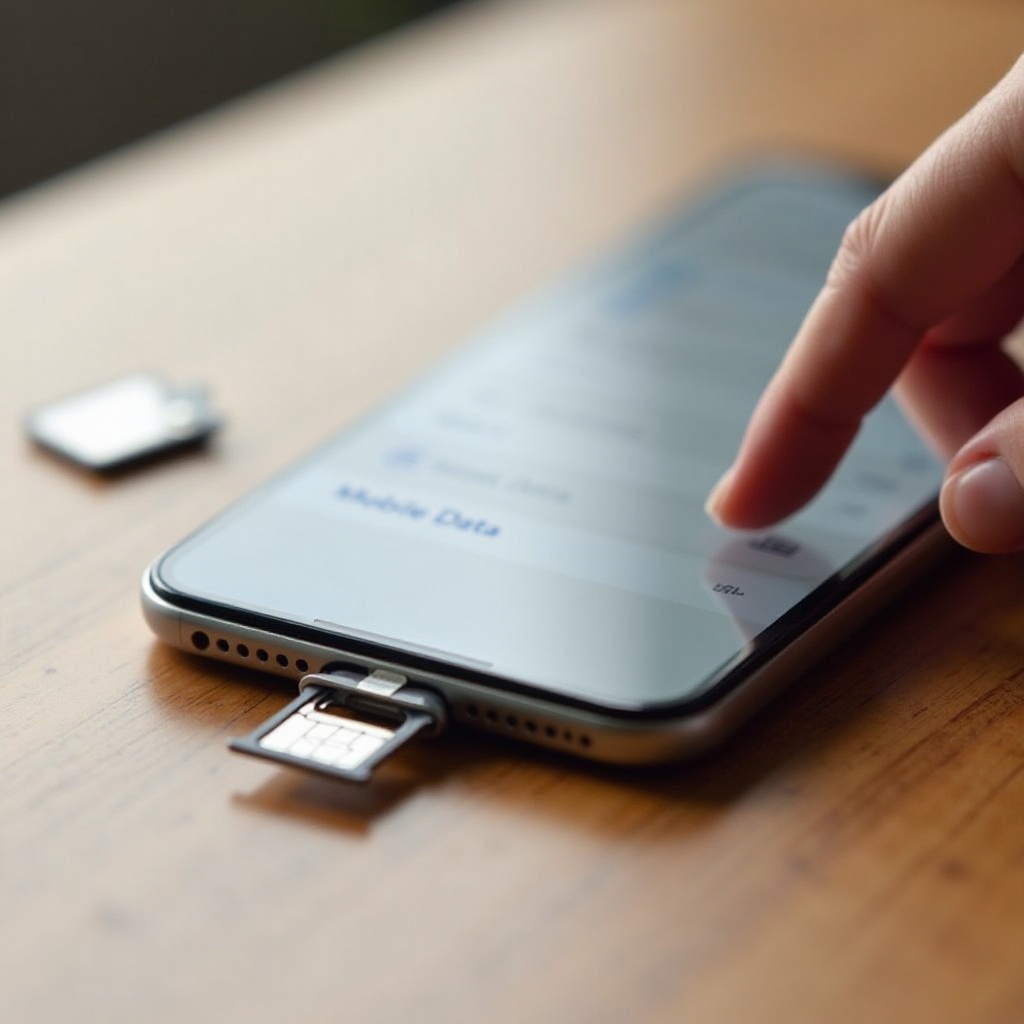
Советы по покупке: новые, подержанные и восстановленные iPhone
Перед покупкой уточните, как телефон работает с SIM, и проверите разблокировку. Пара проверок поможет избежать часов устранения проблем.
Проверьте модель и регион на наличие лотка для SIM и поддержку диапазонов
- Если вам нужна физическая SIM, убедитесь, что в выбранной модели есть лоток для SIM. Новые модели для США могут быть только eSIM.
- Уточните номер модели и поддерживаемые диапазоны на сайте Apple или попросите продавца предоставить детали.
Проверьте статус разблокировки и удалите старые профили
- В Настройки > Основные > Об этом устройстве проверьте «Блокировка оператора». Вам нужно «Нет ограничений SIM».
- Попросите продавца удалить старые eSIM и стереть данные устройства.
- Убедитесь, что «Блокировка активации» отключена: предыдущий владелец должен выйти из Apple ID и стереть телефон.
Проверки и тесты в первый день
- Совершите звонок и оцените качество звука.
- Отправьте SMS контакту без iPhone и получите ответ.
- Проведите тест скорости мобильного интернета и убедитесь, что скорость соответствует ожиданиям.
- Проверьте, что коды двухфакторной аутентификации приходят по SMS, если вы на них рассчитываете.
После этих проверок вы сможете выбрать путь активации, который вам подходит, и сразу начать пользоваться линией.
Заключение
SIM‑карта или eSIM нужна только если вы хотите пользоваться сотовой связью в пути. Многие iPhone прекрасно работают по Wi‑Fi и без какой‑либо SIM. Новые модели для США могут быть только eSIM, что обеспечивает быструю активацию и простое переключение тарифов. Определитесь, как вы планируете использовать телефон. Если нужны звонки, сообщения и мобильные данные где угодно — настройте eSIM или вставьте SIM. Если достаточно Wi‑Fi — можно обойтись без нее.
Перед активацией подтвердите поддержку у оператора, проверьте статус разблокировки и выберите подходящий способ настройки. Пара быстрых шагов — и вы подключены именно так, как хотите, без распространенных ошибок.
Часто задаваемые вопросы
Могу ли я перевести свою физическую SIM‑карту на eSIM на том же iPhone?
Да. Многие операторы позволяют преобразовать физическую SIM‑карту в eSIM на том же устройстве через своё приложение или в Настройках, когда вы видите ‘Преобразовать в eSIM’. Если вы не видите эту опцию, запросите новую активацию eSIM по QR‑коду или через приложение оператора. После перевода проверьте звонки, SMS и передачу данных. Сохраните старую физическую SIM‑карту, пока не убедитесь, что eSIM работает. Когда позже вы будете менять телефон, вы сможете перенести eSIM с помощью Quick Transfer или попросить оператора перевыпустить её.
Будут ли работать экстренные вызовы без SIM‑карты?
Экстренные вызовы могут работать в некоторых сетях даже без SIM‑карты, в зависимости от местных правил и покрытия. Если iPhone сможет подключиться к любой доступной сети для экстренного доступа, он попробует это сделать. В некоторых регионах на новых iPhone доступны дополнительные функции экстренной связи, но их доступность варьируется. Не полагайтесь на устройство без SIM‑карты для критически важных случаев. Если вам нужен надёжный доступ где угодно, подключите хотя бы базовый тариф и проверьте работу экстренных вызовов в вашем регионе.
Нужна ли SIM‑карта для использования iMessage и FaceTime?
Нет. Вы можете использовать iMessage и FaceTime только с Apple ID по Wi‑Fi. Для обмена сообщениями и видеозвонков между устройствами Apple номер телефона не нужен. Если позже вы добавите SIM‑карту или eSIM, вы сможете привязать свой номер, чтобы с вами можно было связаться по номеру телефона, а также по адресу электронной почты. Если активация зависла, выключите и снова включите iMessage и FaceTime, выйдите из Apple ID и войдите снова, а также убедитесь, что дата и время указаны верно.