
Введение
Видеть на телефоне или Mac сообщение ‘AirPods подключены, хотя они в футляре’ — сбивает с толку. Крышка закрыта, но звук уходит на AirPods, звонок начинается не на том устройстве, а батарея разряжается. Это руководство объясняет, почему так происходит, и как прекратить это окончательно. Вы подтвердите симптом, попробуете быстрые решения, а затем разберёте самые типичные программные настройки, вызывающие фантомные подключения. Вы также настроите автоматическое переключение устройств, обновите прошивку и при необходимости сбросите спаривание. Наконец, вы диагностируете помехи и заметите аппаратные тревожные признаки. Следуйте разделам по порядку. Начните с быстрых проверок. Переходите к настройкам, если проблема возвращается. Прибегайте к сбросам только после исключения простых причин. Давайте снова заставим ваши AirPods молчать в футляре.
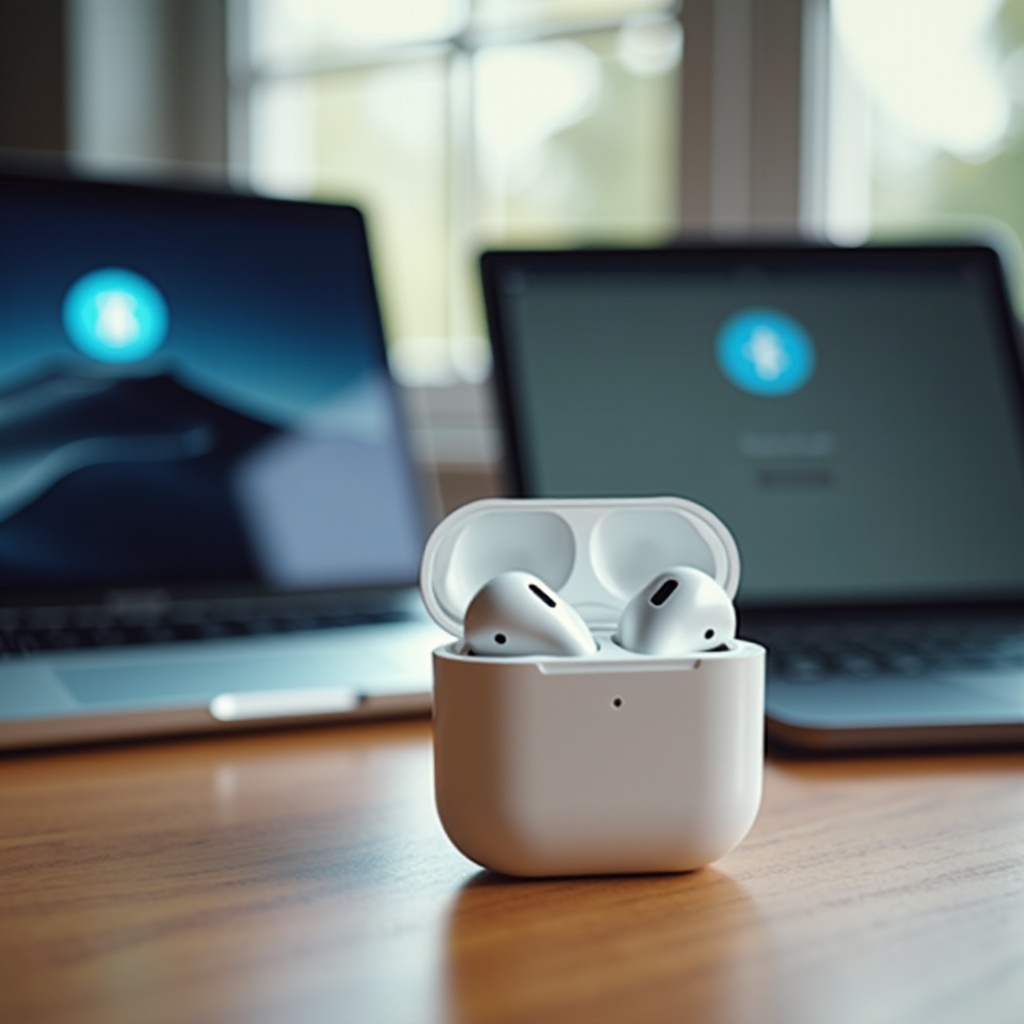
Подтвердите симптом и исключите ложные срабатывания
Прежде чем искать решение, убедитесь, что AirPods действительно подключаются, находясь в футляре. Короткая проверка поможет сэкономить время и направит к правильному решению. Вы проверите состояние подключения в системных меню и по индикатору футляра. Также проверьте, не забрало ли подключение другое устройство Apple из-за автопереключения. Как только вы поймёте, какое именно устройство перетягивает подключение, дальнейшие шаги станут гораздо эффективнее.
Проверьте через виджет «Батарейки» и меню Bluetooth
- На iPhone или iPad откройте Центр управления и виджет «Батарейки». Если AirPods отображаются как подключённые при закрытой крышке, отметьте это.
- На Mac откройте Центр управления > Bluetooth или значок на строке меню. Убедитесь, показывается ли «Подключено» для AirPods.
- Если вы используете Android или Windows, найдите статус «Подключено» или активный маршрут аудио в настройках Bluetooth.
Понимание индикаторов на футляре и наушниках
- При открытой крышке непрерывный зелёный или янтарный свет показывает заряд; белое мигание означает режим спаривания.
- Если индикатор загорается при закрытой крышке или мерцает при движении, датчик футляра может неправильно определять состояние крышки.
Проверьте путаницу между устройствами из‑за «При последнем подключении»
- Если у вас несколько устройств Apple под одним Apple ID, Mac или iPad могут автоматически переключиться и показать подключение, пока iPhone выглядит бездействующим.
- Уточните, какое устройство сейчас получает звук, и отключите его, чтобы повторно протестировать.
Быстрые решения, которые стоит попробовать сначала
Симптом подтверждён. Теперь попробуйте простые действия, которые часто устраняют временные сбои. Если проблема сохраняется, перейдёте к проверке футляра и настройкам. Такая последовательность поможет быстро решить программные сбои, прежде чем проверять «железо» и учётные записи.
Переключите Bluetooth и закройте/откройте крышку футляра
- Выключите Bluetooth, подождите 10 секунд и включите снова.
- Плотно откройте и закройте крышку один‑два раза, чтобы «разбудить» и снова «усыпить» наушники.
Зарядите футляр и AirPods минимум до 50%
- Низкий заряд может удерживать радиомодули «полупробуждёнными». Подключите футляр к питанию на 15–20 минут.
Вручную переключите вывод звука с AirPods
- На iPhone откройте Центр управления > плитку аудио > выберите «Динамик iPhone».
- На Mac нажмите Центр управления > Звук > выберите «Встроенные динамики».
- Проверьте, остаются ли AirPods отключёнными при закрытой крышке.
Проверьте футляр: крышка, защёлка, магниты и заряд
Если быстрые приёмы не помогли, осмотрите футляр. Магнит крышки и внутренний датчик Холла сообщают наушникам, что пора спать. Любая преграда может держать их «бодрствующими» и подключёнными. Убедитесь, что крышка закрывается чисто и плотно — это важно для корректной работы датчика, прежде чем менять настройки ПО.
Убедитесь, что крышка полностью закрывается и защёлкивается
- Закройте крышку до чистого, чёткого щелчка. Мягкое или «ватное» ощущение намекает на преграду или проблему с магнитом.
Проверьте загрязнения или перекос в области петли
- Посветите фонариком в канал петли и по кромке. Удалите ворсинки сухой мягкой щёткой. Не используйте жидкости.
Снимите сторонние накладки или чехлы, мешающие датчикам
- Толстые накладки или магнитные кошельки могут нарушать распознавание крышки. Уберите все аксессуары и проверьте снова.
Проверьте уровень заряда футляра и его поведение при зарядке
- Зарядите футляр минимум наполовину. Если индикатор ведёт себя странно или футляр быстро теряет заряд, отметьте это для раздела об аппаратуре.
Безопасная очистка датчиков и зарядных контактов
Грязный датчик или контакт может заставить AirPod «думать», что он в ухе. Чистите аккуратно, чтобы наушники засыпали при контакте, а футляр правильно их заряжал. После восстановления надёжной посадки и распознавания настройки ПО начнут работать как задумано.
Аккуратно протрите оптические датчики обнаружения уха
- Используйте сухую салфетку из микрофибры или слегка смочите её 70‑процентным изопропиловым спиртом. Наносите на ткань, а не на наушник. Избегайте портов и сеточек.
Очистите контакты зарядки в футляре и на наушниках для плотной посадки
- Щёточкой пройдитесь по гнёздам футляра и серебристым контактам на наушниках. Удалите ворс, мешающий плотной посадке.
Замените или переустановите амбушюры AirPods Pro при неправильной посадке
- Перекрученная насадка мешает наушнику сесть заподлицо. Снимите, промойте только водой, высушите и установите до плотной посадки.
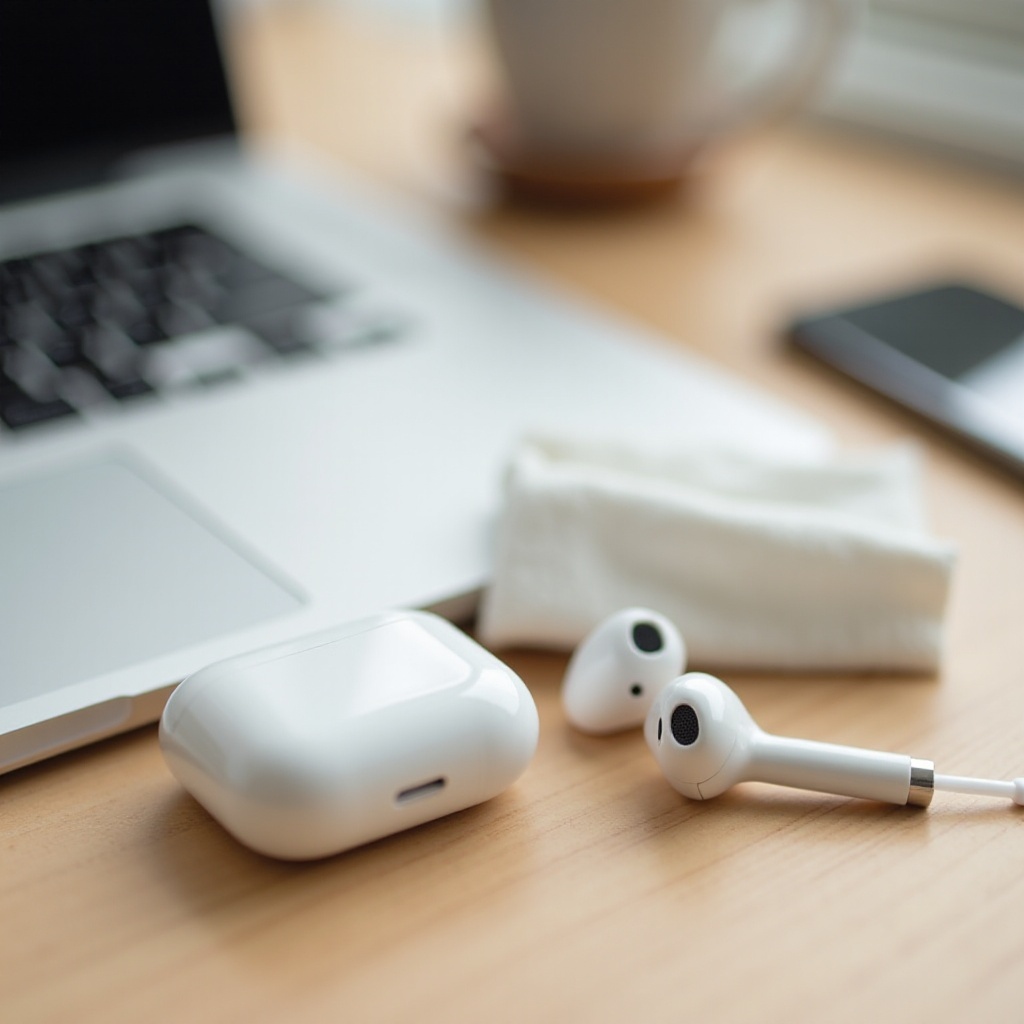
Настройки iPhone и iPad, которые часто вызывают проблему
Если с «железом» всё в порядке, маршрутизация звука в ПО часто приводит к «AirPods подключены, когда они в футляре». Настройка нескольких параметров уменьшит автоподключения и оставит звук на устройстве при закрытии крышки. Эти изменения согласуют поведение с вашими предпочтениями и уменьшают неожиданные перехваты из фоновых подсказок.
Автоматическое обнаружение уха: почему важно и как настроить
- Перейдите в Настройки > Bluetooth > ваши AirPods > Автоматическое обнаружение уха. Включите, чтобы звук останавливался при извлечении наушника. Если уже включено, выключите и включите снова для обновления.
«Подключаться к этому iPhone»: «Автоматически» или «При последнем подключении»
- В этом же меню установите «Подключаться к этому iPhone» на «При последнем подключении к этому iPhone». Это не позволит iPhone забирать AirPods, если их последним использовало другое устройство.
Параметры AirPlay и Handoff для проверки
- Настройки > Основные > AirPlay и Handoff. Отключите «Автоматически AirPlay на ТВ» и проверьте Handoff, если наблюдаете агрессивное переключение во время звонков и медиапросмотра.
Сбрасывайте сетевые настройки только при необходимости
- Если Bluetooth ведёт себя нестабильно после обновлений, рассмотрите Настройки > Основные > Перенос или сброс > Сброс > Сбросить сетевые настройки. Это очистит пары Bluetooth, будьте готовы к повторному спариванию.
Управление автоматическим переключением между устройствами Apple
Вы настроили поведение iPhone. Если вы также пользуетесь Mac или iPad, автопереключение всё ещё может перетягивать наушники при закрытой крышке. Теперь приручим переключение на каждом устройстве. Этот раздел закрепит AirPods за одним основным устройством, стабилизируя поведение во всей экосистеме.
Отключите или умерьте переключение на iPhone и iPad
- Настройки > Bluetooth > ваши AirPods > Подключаться к этому iPhone или iPad > выберите «При последнем подключении к этому iPhone или iPad».
- Если хотите полный ручной контроль, установите так на всех устройствах iOS или iPadOS, которыми владеете.
Тонкая настройка переключения и уведомлений на Mac
- macOS: Системные настройки > Bluetooth > ваши AirPods > Подключаться к этому Mac > «При последнем подключении к этому Mac».
- В Системные настройки > Звук оставьте предпочтительный вывод по умолчанию, чтобы уведомления неожиданно не перетягивали AirPods.
- В «Уведомлениях» отключите подсказки о переключении аудиоустройств, если они сбивают с толку.
Задайте индивидуальные параметры на устройствах, чтобы предотвратить фантомные переподключения
- Отдайте предпочтение одному основному устройству. На всех остальных установите «При последнем подключении». Это не позволит Mac забирать AirPods, когда вы его разблокируете в момент закрытия крышки футляра.
Обновите прошивку AirPods и версии ОС Apple
Стабильная прошивка снижает ложные пробуждения. Держите AirPods и ваши устройства обновлёнными, чтобы устранить ошибки, вызывающие фантомные подключения. Сделайте это до полного сброса, чтобы не спаривать заново на устаревших версиях.
Проверьте текущую прошивку AirPods в настройках Bluetooth
- На iPhone перейдите в Настройки > Bluetooth > нажмите значок сведений рядом с вашими AirPods > «Сведения», чтобы увидеть версию прошивки.
Надёжный способ запустить обновление прошивки
- Положите оба наушника в футляр. Подключите футляр к питанию. Держите iPhone рядом с включённым Wi‑Fi в течение 30 минут. Обновления устанавливаются незаметно.
Держите iOS, iPadOS и macOS актуальными, чтобы избежать известных ошибок
- Установите последние стабильные обновления. Перезагрузите устройство после крупных обновлений, чтобы обновить службы Bluetooth и звука.
Правильный сброс и повторное подключение (на iPhone, Mac, Android)
Если проблема сохраняется, очистите устаревшие пары. Чистый сброс решает многие стойкие проблемы «AirPods подключены, когда они в футляре», оставшиеся после обновлений. Следуйте этому процессу, чтобы iCloud не восстановил сразу старые параметры.
Сначала «забудьте» AirPods на всех устройствах Apple с вашей учётной записью
- На каждом iPhone, iPad и Mac удалите AirPods из Bluetooth. Это предотвратит повторную загрузку старых настроек через iCloud.
Сброс к заводским настройкам с помощью кнопки на футляре и индикации
- Положите оба наушника в футляр. Откройте крышку. Удерживайте кнопку на футляре около 15 секунд, пока индикатор не замигает янтарным, затем белым. Отпустите для входа в режим спаривания.
Сначала спарьте с основным устройством, затем добавляйте остальные
- Спарьте сначала с основным iPhone. Воспроизведите звук и проверьте поведение при закрытии крышки. Затем добавьте Mac и другие устройства, оставляя «При последнем подключении» на второстепенных.
Специфическая диагностика по платформам (iPhone или iPad, Mac, Android, Windows)
Вы сбросили спаривание. Теперь адаптируйте проверки под каждую платформу, так как каждая по‑своему управляет Bluetooth и маршрутизацией аудио. Это обеспечит единообразное поведение на телефоне, ноутбуке или ПК.
iPhone или iPad: вывод звука, Bluetooth и взаимодействие с режимами «Фокус»
- В Центре управления убедитесь, что при закрытой крышке звук идёт на «Динамик iPhone».
- Проверьте режимы «Фокус». Разрешите звонки на самом телефоне, чтобы избежать неожиданных перехватов.
- В Универсальный доступ > AirPods проверьте действия при длительном нажатии, которые могут «будить» наушники.
Mac: настройки вывода звука, AirPlay и уведомлений
- Системные настройки > Звук > Вывод. Оставьте динамики Mac по умолчанию, если не хотите автоперехвата.
- Отключите «Разрешить Handoff между этим Mac и устройствами iCloud», если переключение остаётся агрессивным.
Android: профили Bluetooth, Dual Audio и разрешения
- «Забудьте» и добавьте AirPods снова. Убедитесь, что включены профили для звонков и аудио.
- Если телефон поддерживает Dual Audio или многоточечное подключение с другими гарнитурами, выключите это при использовании AirPods, чтобы избежать перекрёстной маршрутизации.
Windows: удаление/повторное добавление устройства и очистка драйверов
- Параметры > Bluetooth > Удалить устройство, затем добавьте снова.
- В «Диспетчере устройств» удалите устаревшие драйверы Bluetooth и перезагрузите. Держите Windows обновлённой для исправлений кодеков и драйверов.
Расширенная диагностика: помехи, iCloud и сторонние аксессуары
Если шаги для платформ не помогли, причиной могут быть помехи или конфликты учётных записей. Уберите лишние переменные и протестируйте в «чистых» условиях, чтобы найти триггер. Это поможет понять, вызывает ли проблему окружение или привязка к аккаунту.
Исключите помехи Bluetooth и многолюдные места
- Отойдите от маршрутизаторов Wi‑Fi, микроволновых печей и офисов с большим числом устройств. Проверьте в зоне с низким уровнем радиопомех. Переименуйте свои AirPods, чтобы снизить путаницу с соседними устройствами.
Устраните конфликты с несколькими Apple ID и общими устройствами
- Если вы делите Mac или iPad, выйдите из iCloud на этом устройстве или удалите AirPods из учётной записи другого пользователя. Оставьте один Apple ID владельцем.
Проверьте без магнитных креплений, кошельков или аксессуаров на футляре
- Сильные магниты могут обманывать датчик крышки. Уберите кошельки MagSafe, магнитные держатели в авто и металлические кольца. Протестируйте с «голым» футляром.
Когда виновато железо: микропереключатель крышки, аккумулятор или датчики футляра
Если после всех программных мер «AirPods подключены, хотя они в футляре» не исчезает, часто виновата аппаратная часть. Ищите признаки неисправности футляра или датчика наушника. Раннее выявление сэкономит время и ускорит ремонт.
Признаки неисправности датчика крышки или датчика эффекта Холла
- Индикатор загорается случайно при закрытой крышке, или AirPods подключаются, когда вы нажимаете на крышку. Футляр «просыпается» от лёгкого движения.
Определите слабый аккумулятор футляра или наушника, вызывающий пробуждения
- Быстрый разряд при хранении или если один наушник никогда не заряжается до 100% — признаки плохих элементов или грязных контактов, которые вы не можете исправить.
Сервис, гарантия и варианты замены
- Пройдите диагностику Apple в магазине или через поддержку. Если действует гарантия или AppleCare+, запросите замену футляра или наушника. Предоставьте свои заметки по тестам для ускорения обслуживания.
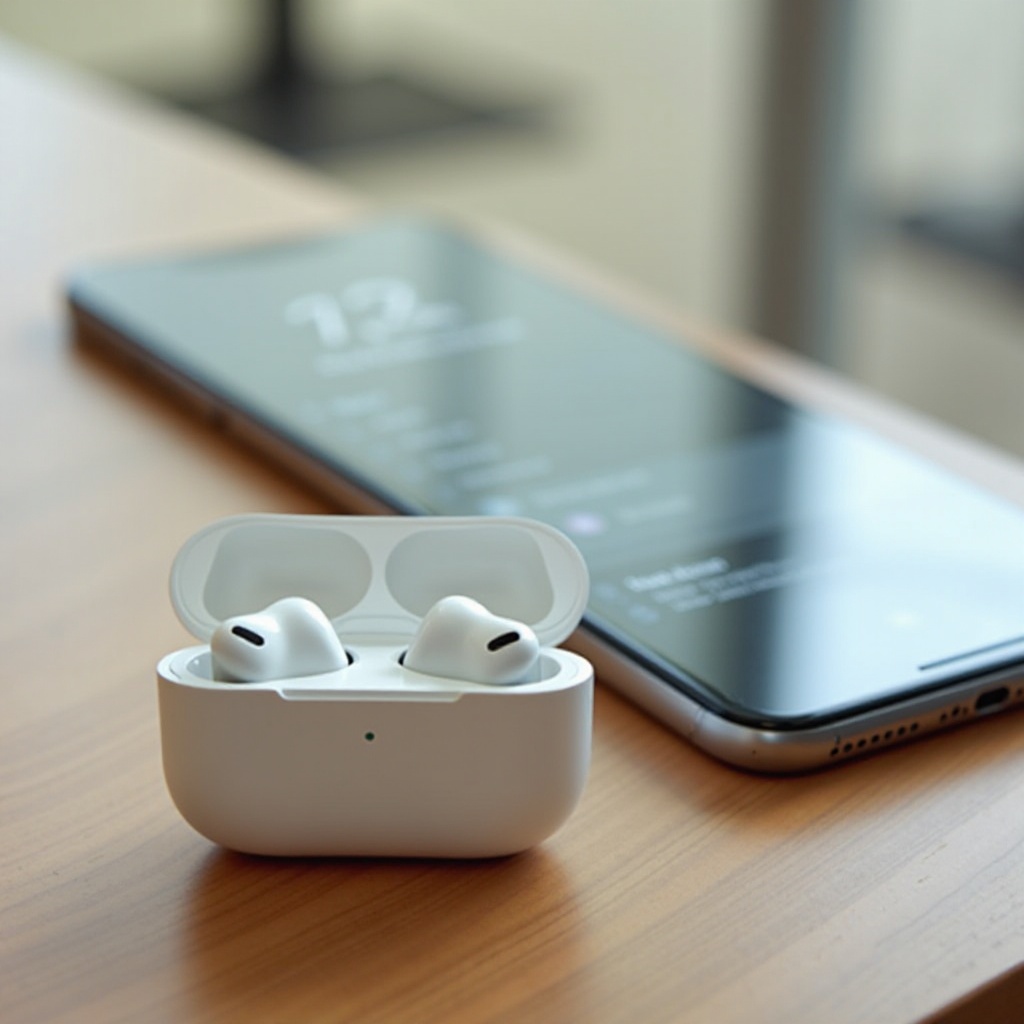
Памятка по профилактике, чтобы AirPods не подключались в футляре
Вы решили проблему. Закрепите результат простыми привычками, чтобы избежать рецидива. Они уменьшают загрязнения, предотвращают путаницу датчиков и оставляют управление маршрутизацией за вами.
Регулярность обслуживания и чистки
- Раз в месяц очищайте датчики и контакты сухой салфеткой и мягкой щёткой. Держите внутренности футляра без ворса.
Разумная стратегия переключения и спаривания
- Сделайте одно устройство основным. На остальных установите «При последнем подключении». Избегайте спаривания с общими или публичными устройствами.
Лучшие практики в поездках и офисе, чтобы избежать фантомных подключений
- Плотно закрывайте крышку перед тем, как бросить футляр в сумку. Держите магниты подальше от петли. Регулярно заряжайте футляр, чтобы логика сна работала надёжно.
Заключение
Фантомные подключения обычно сводятся к трём причинам: распознавание крышки, автопереключение или устаревшие пары. Вы подтвердили симптом, попробовали быстрые сбросы, очистили датчики и настроили предпочтения подключения. Вы обновили прошивку, взяли под контроль переключение и при необходимости выполнили чистый сброс и повторное спаривание. Вы также проверили помехи и выявили аппаратные тревожные признаки. С этими шагами «AirPods подключены, когда они в футляре» должны прекратиться, телефон будет оставлять звук локально, а расход батареи снизится. Держите под рукой памятку по профилактике. Если проблема возвращается даже после чистого сброса и теста с «голым» футляром, обратитесь в сервис — вероятна неисправность футляра или датчика.
Часто задаваемые вопросы
Почему мои AirPods отображаются как подключённые, когда они находятся в футляре с закрытой крышкой?
К этому приводят две распространённые причины. Во‑первых, датчик крышки не сообщает о её закрытии, поэтому наушники остаются активными. Этому могут способствовать грязь, магниты или слабый аккумулятор футляра. Во‑вторых, автоматическое переключение между устройствами перетягивает AirPods на ближайшее устройство Apple даже когда вы убираете их в футляр. Проверьте это в меню Bluetooth. Очистите датчики и контакты. Снимите аксессуары с футляра. Затем установите параметр «Подключаться к этому iPhone» или «Подключаться к этому Mac» в значение «При последнем подключении». Обновите прошивку и при необходимости повторно сопрягите. Если индикатор мигает при закрытой крышке или футляр вызывает подключение при касании, обратитесь в Apple для обслуживания.
Поможет ли отключение функции автообнаружения уха, если AirPods подключаются в футляре?
Обычно нет. Автообнаружение уха сообщает вашим AirPods, когда они в ушах. Отключение может привести к постоянному воспроизведению и усиленному разряду аккумулятора. Вместо этого оставьте автообнаружение включённым и контролируйте, какое устройство может перехватывать наушники. Установите «Подключаться к этому iPhone/к этому Mac» на «При последнем подключении» и отключите агрессивное переключение на второстепенных устройствах. Если проблема сохраняется при включённом автообнаружении, сосредоточьтесь на очистке контактов, проверьте, что крышка закрывается без препятствий, и обновите прошивку. Лишь после этих шагов протестируйте с выключенным автообнаружением, чтобы локализовать проблему.
Как понять, что датчик крышки футляра или микропереключатель сломан?
Обратите внимание на такие признаки. Индикатор состояния загорается при закрытой крышке или мигает, когда вы нажимаете на петлю. AirPods подключаются, когда вы сжимаете футляр или двигаете его. Наушники переподключаются даже после чистого сброса, без аксессуаров и вдали от помех. Разряд аккумулятора увеличивается, пока наушники лежат в футляре. Если вы наблюдаете такие симптомы, запишитесь на диагностику в Apple. Предоставьте результаты своих проверок: пустой футляр без аксессуаров, очищенные контакты, актуальная прошивка, переключение установлено на «При последнем подключении», сбросы выполнены. Apple сможет подтвердить неисправность датчика Холла или аккумулятора и заменить неисправную деталь.