
บทนำ
การควบคุมพลังของโปรแกรม Windows บนอุปกรณ์ Android ตอนนี้สามารถทำได้ง่าย ๆ ด้วยแอปที่ถูกออกแบบมาเพื่อวัตถุประสงค์นี้ ผู้ใช้มักต้องการโปรแกรม Windows เช่น Microsoft Office หรือเกมเฉพาะแต่ประสบปัญหาด้านความเข้ากันได้ คู่มือฉบับนี้สำรวจวิธีแก้ปัญหาชั้นนำเพื่อปิดช่องว่างนี้ เปลี่ยนอุปกรณ์ Android ของคุณให้เป็นแพลตฟอร์มอเนกประสงค์ที่สามารถใช้งานแอปพลิเคชัน Windows ที่คุณชื่นชอบได้

ทำความเข้าใจความท้าทายด้านความเข้ากันได้
ความแตกต่างพื้นฐานระหว่างระบบปฏิบัติการ Windows และ Android ก่อให้เกิดความท้าทายในการรันแอปพลิเคชัน Windows บนอุปกรณ์ Android โปรแกรม Windows มักถูกออกแบบมาสำหรับ PC ที่ใช้สถาปัตยกรรม x86/x64 ในขณะที่ Android ใช้สถาปัตยกรรม ARM ด้วยเหตุนี้ การรันโปรแกรม Windows บนอุปกรณ์ Android ต้องผ่านอุปสรรคด้านสถาปัตยกรรมนี้ โชคดีที่มีแอปหลายตัวที่สามารถแก้ปัญหานี้ได้
แอปชั้นนำสำหรับการรันโปรแกรม Windows บน Android
เพื่อให้เกิดการรวมในแนบเนียน มีแอปหลากหลายที่พิสูจน์แล้วว่ามีประสิทธิภาพในการรันโปรแกรม Windows บน Android แต่ละแอปมีข้อดีที่สามารถตอบสนองความต้องการของผู้ใช้ที่หลากหลาย
Wine for Android
Wine ช่วยให้ผู้ใช้สามารถรันแอปพลิเคชัน Windows ได้บนระบบปฏิบัติการต่างๆ เริ่มแรกถูกพัฒนาสำหรับ Linux Wine ได้ถูกปรับให้เหมาะสมกับ Android ซึ่งให้ความเข้ากันได้ดีเยี่ยมกับแอปพลิเคชัน Windows หลายตัว ในการติดตั้ง Wine:
1. ดาวน์โหลดแอป Wine จากแหล่งที่เชื่อถือได้.
2. ติดตั้งบนอุปกรณ์ Android ของคุณ.
3. กำหนดค่าตามความต้องการของโปรแกรมของคุณ.
CrossOver on Android
CrossOver มีส่วนต่อประสานที่ปรับปรุงและเข้ากันได้ดีกว่า ทำให้เป็นตัวเลือกที่สมบูรณ์แบบสำหรับการใช้งานในชีวิตประจำวัน การรวมที่แนบเนียนทำให้มันน่าสนใจโดยเฉพาะสำหรับผู้ใช้ทั่วไป ในการติดตั้ง CrossOver:
1. รับ CrossOver จาก Google Play Store.
2. ทำตามวิซาร์ดการตั้งค่าเพื่อกำหนดค่าแอปสำหรับโปรแกรมที่ต้องการ.
3. รันโปรแกรม Windows โดยตรงผ่าน CrossOver.
Limbo PC Emulator
Limbo PC Emulator สร้างเครื่องเสมือนบนอุปกรณ์ของคุณ จำลองสภาพแวดล้อม Windows:
• ดาวน์โหลด Limbo จากแหล่งที่น่าเชื่อถือ.
• ตั้งค่าไดรฟ์เสมือนด้วยไฟล์ภาพ .ISO ของ Windows.
• ปรับการตั้งค่า RAM และ CPU เพื่อให้ตรงกับความต้องการของแอปพลิเคชัน.
ตัวเลือกเหล่านี้สร้างพื้นฐานสำหรับผู้ใช้ที่กระตือรือร้นในการสำรวจโปรแกรม Windows บนอุปกรณ์ Android ของพวกเขา.
คู่มือขั้นตอน: การติดตั้งและใช้งาน Wine
ถึงแม้ว่า Wine อาจจะใช้งานยากกว่าแอปอื่นๆ แต่การตั้งค่าที่ให้ความระมัดระวังอาจให้ผลลัพธ์ที่มีประสิทธิภาพสูง ปฏิบัติตามขั้นตอนเหล่านี้เพื่อติดตั้งและใช้ Wine:
1. ดาวน์โหลด APK: เยี่ยมชมเว็บไซต์ Wine อย่างเป็นทางการและดาวน์โหลด APK ที่เหมาะสมสำหรับอุปกรณ์ของคุณ.
2. การติดตั้ง: อนุญาตการติดตั้งจากแหล่งที่ไม่รู้จักบนอุปกรณ์ของคุณ จากนั้นทำการติดตั้ง.
3. การกำหนดค่า: เปิด Wine และปรับกำหนดค่าเช่น ขนาดหน้าจอ การตั้งค่าแป้นพิมพ์ และไดรฟ์ที่จำเป็น.
4. การติดตั้งโปรแกรม: ใช้ส่วนติดต่อแบบพรอมต์คำสั่งของ Wine เพื่อติดตั้งแอปพลิเคชัน Windows ของคุณ.
5. การปรับปรุง: แก้ไขการตั้งค่าเพื่อปรับปรุงประสิทธิภาพ รวมถึงการตั้งค่ากราฟิกและการจัดสรรหน่วยความจำ.
การให้ขั้นตอนที่ละเอียดช่วยให้ผู้ใช้สามารถใช้ Wine ได้อย่างมีประสิทธิภาพตามความต้องการ.
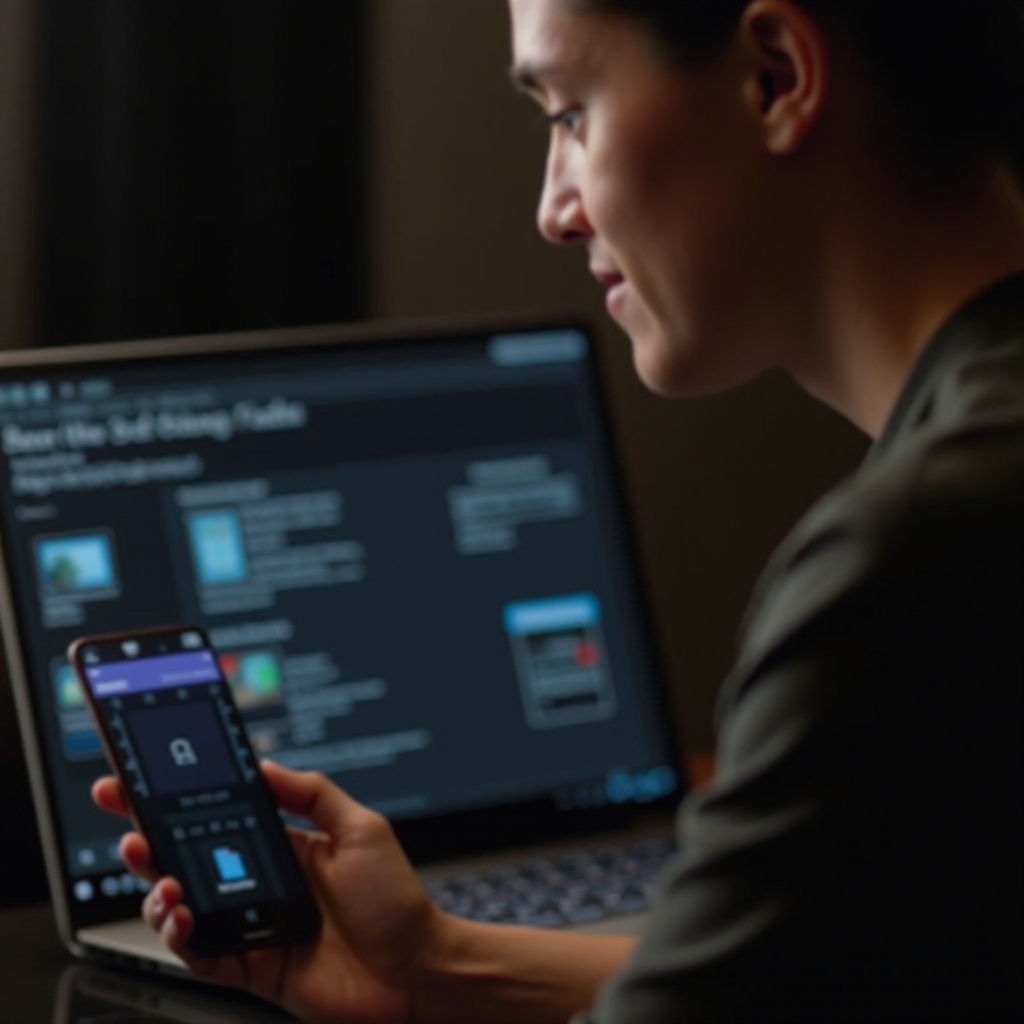
โซลูชั่นทางเลือกและการตั้งค่าของพวกเขา
สำหรับผู้ที่พบว่า Wine ไม่เหมาะสมหรือกำลังมองหาโซลูชั่นต่าง ๆ CrossOver และ ExaGear คือทางเลือกที่มีคุณค่า.
ExaGear แอปที่ได้รับความนิยมอีกตัวหนึ่ง สนับสนุนความเข้ากันได้กับ Windows ด้วยการตั้งค่าที่ซับซ้อนกว่าเล็กน้อย แต่ให้ประสิทธิภาพที่มีประสิทธิผล:
– ดาวน์โหลด ExaGear APK จากเว็บไซต์อย่างเป็นทางการหรือแหล่งที่เชื่อถือได้ของบุคคลที่สาม.
– เปิดแอปและเลือกไฟล์การตั้งค่าโปรแกรม Windows ที่ต้องการ.
– ทำตามคำเตือนเพื่อติดตั้งและรันแอปพลิเคชัน Windows ของคุณ.
ทางเลือกเหล่านี้เสนอเส้นทางที่หลากหลายเพื่อให้บรรลุความสามารถของ Windows บน Android รองรับระดับความสามารถทางเทคนิคที่หลากหลาย.
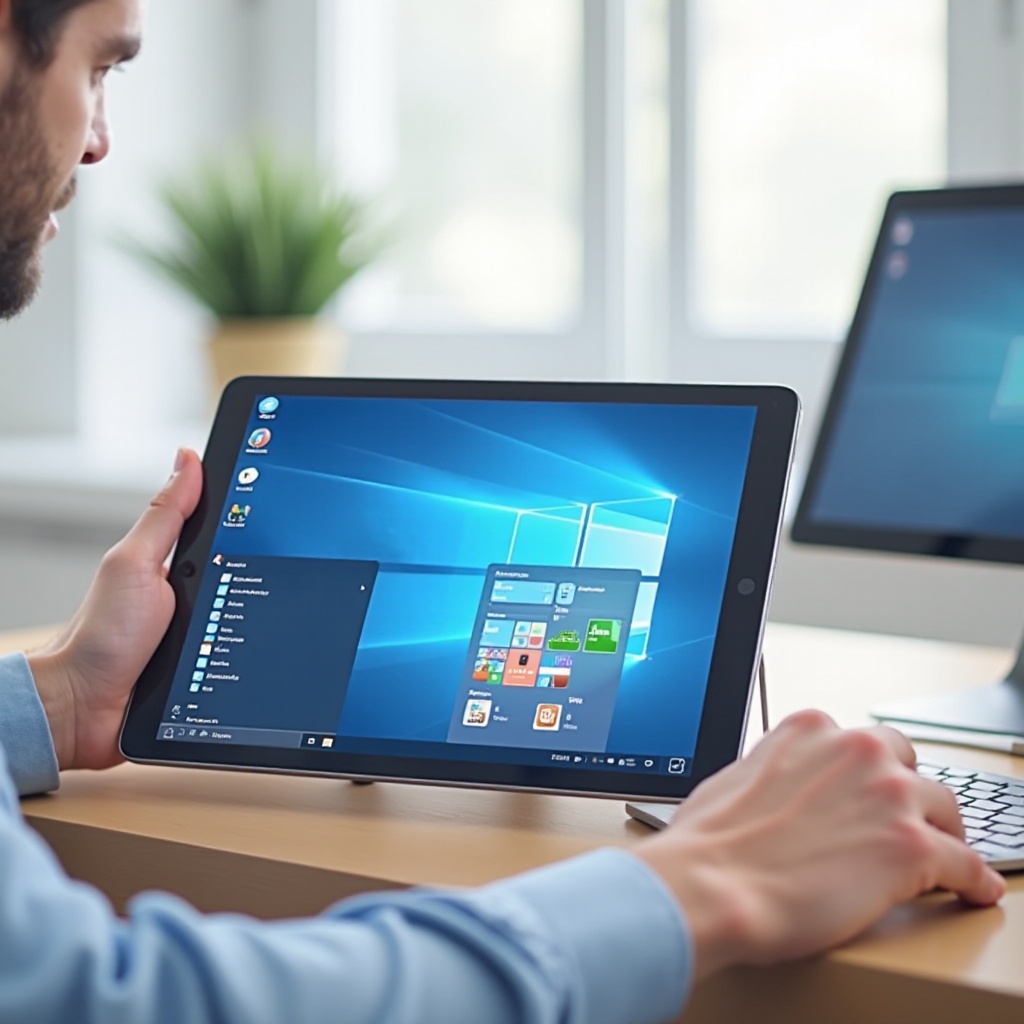
การใช้งานจริงและกรณีการใช้งาน
การใช้แอปพลิเคชัน Windows บน Android เพิ่มขีดความสามารถสำหรับธุรกิจมืออาชีพและนักเล่นเกม โปรแกรมที่ใช้บ่อยรวมถึง:
– ชุด Microsoft Office สำหรับภารกิจการผลิตที่ครอบคลุม.
– Adobe Photoshop สำหรับโครงการสร้างสรรค์สมบูรณ์.
– เกม PC คลาสสิกเช่น Age of Empires เพื่อความบันเทิง.
แต่ละประเภทแอปพลิเคชันช่วยเปลี่ยนอุปกรณ์ Android ให้เป็นเครื่องมือในการทำงานและเล่นที่หลากหลายยิ่งขึ้น.
การแก้ปัญหาข้อผิดพลาดทั่วไป
ถึงแม้จะมีโซลูชันที่แข็งแกร่งเหล่านี้ แต่ผู้ใช้อาจพบกับความท้าทายหลายประการขณะรันโปรแกรม Windows บน Android นี่คือปัญหาทั่วไปและวิธีแก้ไข:
– ความล่าช้าในประสิทธิภาพ: ปรับการตั้งค่าแอปพลิเคชันเพื่อปรับปรุงความเร็วหรือเพิ่ม RAM ที่จัดสรร.
– ข้อผิดพลาดด้านความเข้ากันได้: ยืนยันว่าแอปที่ใช้ได้รับการสนับสนุนและตรวจสอบรายชื่อความเข้ากันได้ของแอป.
– การติดตั้งล้มเหลว: ตรวจสอบให้แน่ใจว่าไฟล์ไม่ได้เสียหายและระบบตรงตามข้อกำหนดการติดตั้ง.
การแก้ไขปัญหาที่พบบ่อยเหล่านี้ช่วยให้ผู้ใช้รักษาประสิทธิภาพและการทำงานบนอุปกรณ์ Android ของพวกเขา.
บทสรุป
คู่มือนี้ให้ภาพรวมของแอปพลิเคชันที่มีประสิทธิภาพในการรันโปรแกรม Windows บน Android โดยเปรียบเทียบตัวเลือกเช่น Wine, CrossOver และ ExaGear ผู้ใช้สามารถเลือกเครื่องมือที่ดีที่สุดสำหรับความต้องการของพวกเขา เปลี่ยนอุปกรณ์ Android ของพวกเขาให้เป็นเครื่องมือข้ามแพลตฟอร์มที่ทรงพลัง.
คำถามที่พบบ่อย
แอปพลิเคชัน Windows ทุกตัวสามารถทำงานบน Android โดยใช้แอปเหล่านี้ได้หรือไม่?
แอป Windows ไม่ทั้งหมดสามารถทำงานบน Android ได้ ขึ้นอยู่กับความเข้ากันได้ของแอปและความต้องการของซอฟต์แวร์เฉพาะ ดังนั้นผู้ใช้ควรตรวจสอบรายการความเข้ากันได้ก่อนดำเนินการ
วิธีการเหล่านี้ปลอดภัยสำหรับอุปกรณ์ Android ของฉันหรือไม่?
ใช่ โดยทั่วไปวิธีการเหล่านี้ปลอดภัย สิ่งสำคัญคือต้องดาวน์โหลดแอปจากแหล่งที่เชื่อถือได้เท่านั้นเพื่อหลีกเลี่ยงความเสี่ยงด้านความปลอดภัย
มีค่าใช้จ่ายใดๆ ที่เกี่ยวข้องกับแอปเหล่านี้หรือไม่?
ในขณะที่ Wine ให้ใช้ฟรี แต่ CrossOver และ ExaGear อาจมีค่าใช้จ่ายหรือมีฟีเจอร์พรีเมียมที่ต้องชำระเงิน ฟังก์ชันพื้นฐานมักสามารถเข้าถึงได้โดยไม่ต้องชำระเงิน