
Wprowadzenie
Wykorzystanie mocy programów Windows na urządzeniach z Androidem jest teraz w zasięgu ręki dzięki innowacyjnym aplikacjom stworzonym w tym celu. Użytkownicy często potrzebują programów Windows, takich jak Microsoft Office lub określonych gier, ale mają problemy z kompatybilnością. Ten przewodnik bada najlepsze rozwiązania, aby zniwelować tę lukę, przekształcając urządzenie z Androidem w wszechstronną platformę zdolną do uruchamiania ulubionych aplikacji Windows.
Zrozumienie wyzwań związanych z kompatybilnością
Podstawowe różnice między systemami operacyjnymi Windows a Android tworzą wyzwania dla uruchamiania aplikacji Windows na urządzeniach z Androidem. Programy Windows są zazwyczaj zaprojektowane dla komputerów PC z architekturami x86/x64, podczas gdy Android używa architektury ARM. W związku z tym, uruchomienie programu Windows na urządzeniu z Androidem wiąże się z pokonaniem tej bariery architektonicznej. Na szczęście pojawiło się kilka aplikacji, które ułatwiają tę konwersję, umożliwiając użytkownikom bardziej płynne działanie.
Najlepsze aplikacje do uruchamiania programów Windows na Androidzie
Aby osiągnąć płynną integrację, kilka aplikacji okazało się skutecznych w uruchamianiu programów Windows na Androidzie. Każda z nich przynosi swoje mocne strony, aby zaspokoić zróżnicowane potrzeby użytkowników.
Wine dla Androida
Wine skutecznie umożliwia użytkownikom uruchamianie aplikacji Windows na różnych systemach operacyjnych. Oryginalnie rozwinięty dla Linuksa, Wine został dostosowany do Androida, zapewniając doskonałą kompatybilność z wieloma aplikacjami Windows. Aby zainstalować Wine:
1. Pobierz aplikację Wine z zaufanego źródła.
2. Zainstaluj ją na swoim urządzeniu z Androidem.
3. Skonfiguruj ustawienia na podstawie wymagań programu.
CrossOver na Android
CrossOver oferuje ulepszony interfejs użytkownika i lepszą kompatybilność, prezentując dopracowaną wersję Wine do codziennego użytku. Jego płynna integracja jest szczególnie atrakcyjna dla zwykłych użytkowników. Aby zainstalować CrossOver:
1. Pobierz CrossOver z Google Play Store.
2. Postępuj zgodnie z kreatorem konfiguracji, aby skonfigurować aplikację dla żądanego programu.
3. Uruchamiaj programy Windows bezpośrednio przez CrossOver.
Limbo PC Emulator
Limbo PC Emulator tworzy maszynę wirtualną na twoim urządzeniu, emulując środowisko Windows:
• Pobierz Limbo z wiarygodnego źródła.
• Utwórz dysk wirtualny z plikami obrazu .ISO Windows.
• Dostosuj ustawienia RAM i CPU do potrzeb aplikacji.
Te opcje stanowią podstawę dla użytkowników chętnych do eksplorowania szerokiej gamy programów Windows na swoich urządzeniach z Androidem.
Przewodnik krok po kroku: Instalacja i użycie Wine
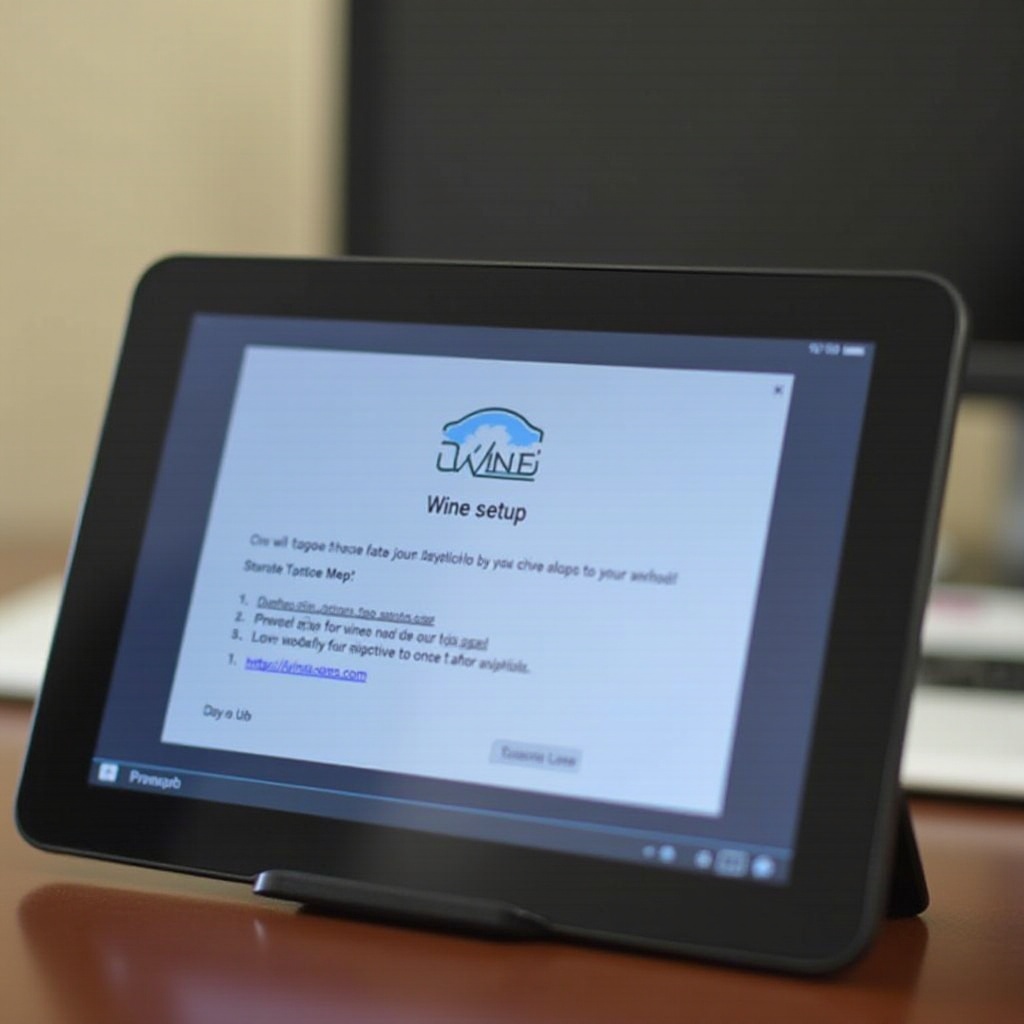
Chociaż Wine jest często mniej intuicyjny niż inne aplikacje, jego staranna konfiguracja może przynieść bardzo produktywne wyniki. Postępuj zgodnie z tymi krokami, aby zainstalować i używać Wine:
1. Pobierz APK: Odwiedź oficjalną stronę Wine i pobierz odpowiednie APK dla swojego urządzenia.
2. Instalacja: Zezwól na instalacje z nieznanych źródeł na swoim urządzeniu, a następnie przystąp do instalacji.
3. Konfiguracja: Uruchom Wine i dostosuj konfiguracje, takie jak rozmiar ekranu, ustawienia klawiatury oraz niezbędne dyski.
4. Instalacja programu: Skorzystaj z interfejsu wiersza poleceń Wine do instalacji aplikacji Windows.
5. Optymalizacja: Dostosuj ustawienia, aby poprawić wydajność, w tym ustawienia graficzne i alokacje pamięci.
Dostarczanie szczegółowych kroków zapewnia użytkownikom możliwość efektywnego korzystania z Wine zgodnie z ich potrzebami.
Alternatywne rozwiązania i ich konfiguracje
Dla tych, którzy uznają Wine za nieodpowiednie lub szukają innych rozwiązań, CrossOver i ExaGear stanowią wartościowe alternatywy.
ExaGear, kolejna popularna aplikacja, wspiera kompatybilność z Windows przy nieco bardziej złożonej konfiguracji, jednak zapewnia skuteczną wydajność:
– Pobierz ExaGear APK z oficjalnych lub zaufanych stron trzecich.
– Otwórz aplikację i wybierz żądane pliki instalacyjne programu Windows.
– Postępuj zgodnie z monitami, aby zainstalować i uruchomić swoje aplikacje Windows.
Te alternatywy oferują różne ścieżki do osiągnięcia funkcjonalności Windows na Androidzie, dostosowując się do szerokiego zakresu umiejętności technicznych.
Praktyczne zastosowania i przypadki użycia
Wykorzystanie aplikacji Windows na Androidzie zwiększa możliwości zarówno dla profesjonalistów biznesowych, jak i graczy. Często używane programy to:
– Pakiet Microsoft Office do kompleksowych zadań produktywnych.
– Adobe Photoshop do solidnych projektów kreatywnych.
– Klasyczne gry PC, takie jak Age of Empires, dla rozrywki.
Każdy rodzaj aplikacji pomaga przekształcić urządzenia z Androidem w bardziej wszechstronne narzędzia do pracy i zabawy.
Rozwiązywanie najczęstszych problemów
Pomimo tych solidnych rozwiązań, użytkownicy mogą napotkać kilka wyzwań podczas uruchamiania programów Windows na Androidzie. Oto niektóre powszechne problemy i rozwiązania:
– Opóźnienia wydajności: Dostosuj ustawienia aplikacji, aby poprawić szybkość lub zwiększyć przydzieloną pamięć RAM.
– Błędy kompatybilności: Zweryfikuj, czy używane aplikacje są obsługiwane i sprawdź listy kompatybilności aplikacji.
– Niepowodzenia instalacji: Upewnij się, że pliki nie są uszkodzone, a systemy spełniają wymagania instalacyjne.
Rozwiązanie tych powszechnych wyzwań pomaga utrzymać efektywność i funkcjonalność na urządzeniach z Androidem.
Podsumowanie
Ten przewodnik przedstawia przegląd skutecznych aplikacji do uruchamiania programów Windows na Androidzie, porównując opcje takie jak Wine, CrossOver i ExaGear. Użytkownicy mogą wybrać najlepsze narzędzie do swoich potrzeb, przekształcając swoje urządzenia z Androidem w potężne narzędzia międzyplatformowe.
Często Zadawane Pytania
Czy wszystkie aplikacje Windows mogą działać na Androidzie za pomocą tych aplikacji?
Nie wszystkie aplikacje Windows mogą działać na Androidzie. Kompatybilność zależy od aplikacji i specyficznych wymagań oprogramowania, dlatego użytkownicy powinni sprawdzić listy kompatybilności przed kontynuowaniem.
Czy te metody są bezpieczne dla mojego urządzenia z Androidem?
Tak, zazwyczaj te metody są bezpieczne. Ważne jest, aby pobierać aplikacje tylko z renomowanych źródeł, aby uniknąć zagrożeń bezpieczeństwa.
Czy korzystanie z tych aplikacji wiąże się z jakimiś kosztami?
Podczas gdy Wine jest darmowy, CrossOver i ExaGear mogą wiązać się z kosztami lub oferować płatne funkcje premium. Podstawowa funkcjonalność jest zazwyczaj dostępna bez opłat.