
Introduction
การรวมวิดีโอบน Mac ช่วยให้คุณรวมคลิปได้อย่างไร้รอยต่อ เพิ่มความน่าสนใจให้กับเรื่องราวและโปรเจกต์วิดีโอของคุณ ไม่ว่าจะเป็นการสร้างบล็อกวิดีโอ วิดีโอการสอน หรือมอนทาจส่วนตัว การรวมวิดีโอสามารถช่วยในการเล่าเรื่องที่สอดคล้องกัน Macs มีเครื่องมือที่ใช้งานง่ายหลายประเภทที่สามารถช่วยเหลือในงานนี้ คู่มือนี้จะพาคุณไปใช้แอปพลิเคชันที่มีอยู่ในเครื่อง เครื่องมือฟรี และซอฟต์แวร์มืออาชีพเพื่อรวมวิดีโออย่างมีประสิทธิภาพบน Mac ของคุณ
Benefits of Merging Videos on Mac
การรวมคลิปวิดีโอหลายๆ คลิปเข้าด้วยกันไม่เพียงแค่ช่วยจัดระเบียบสื่อของคุณ แต่ยังปรับปรุงประสบการณ์การรับชม โดยส่งมอบเส้นทางที่สม่ำเสมอให้กับผู้ชมของคุณ แอปในเครื่องของ Mac ซึ่งเป็นที่รู้จักด้านประสิทธิภาพและความง่ายในการใช้งาน จะช่วยให้กระบวนการนี้ง่ายขึ้นโดยคงคุณภาพไว้ นอกจากนั้น การรวมวิดีโอยังลดความยุ่งเหยิงของไฟล์ ช่วยให้การจัดการเนื้อหาดีขึ้น
Preparing Your Videos for Merging
ก่อนที่จะรวมวิดีโอ ควรเตรียมไฟล์ของคุณให้พร้อมเพื่อผลลัพธ์ที่ดีที่สุดและประสบการณ์การตัดต่อที่ลื่นไหล
– การตรวจสอบรูปแบบวิดีโอ: ตรวจสอบให้มั่นใจว่าคลิปทั้งหมดอยู่ในรูปแบบที่รองรับ เช่น MP4 หรือ MOV เปลี่ยนไฟล์หากจำเป็นเพื่อรับรองความเข้ากันได้
– การจัดไฟล์อย่างมีประสิทธิภาพ: จัดเรียงคลิปของคุณตามลำดับเหตุการณ์หรือหัวข้อ ซึ่งจะช่วยประหยัดเวลาในการแก้ไข อีกทั้งทำให้การรวมวิดีโอมีประสิทธิภาพมากขึ้นขณะที่คุณดำเนินการไปข้างหน้า
เมื่อคลิปของคุณพร้อม ขั้นตอนต่อไปคือการใช้เครื่องมือที่ดีที่สุดในการรวมวิดีโอบน Mac ของคุณ
Using iMovie to Merge Videos
iMovie เป็นซอฟต์แวร์การตัดต่อวิดีโอเริ่มต้นบน Mac ที่ออกแบบมาสำหรับผู้ใช้ตั้งแต่ผู้เริ่มต้นถึงผู้ตัดต่อที่มีประสบการณ์
– แนะนำความสามารถของ iMovie: iMovie ผสมผสานความเรียบง่ายกับเครื่องมือตัดต่อขั้นสูง ทำให้เหมาะสมสำหรับการรวมวิดีโอ
– คู่มือขั้นตอนการรวม:
1. การนำเข้าคลิปวิดีโอ: เริ่ม iMovie สร้างโปรเจกต์ใหม่ จากนั้น ‘นำเข้าสื่อ’ เพื่อเพิ่มวิดีโอของคุณ
2. การจัดเรียงและการแก้ไขคลิป: วางคลิปในไทม์ไลน์และเรียงลำดับตามที่ต้องการ ตัดแต่งตามความจำเป็น และเพิ่มการเปลี่ยนผ่านเพื่อเพิ่มความต่อเนื่อง
3. ตัวเลือกการส่งออกและการบันทึก: เมื่อวิดีโอของคุณรวมแล้วตามความพอใจ ให้ส่งออกโดยเลือก ‘ไฟล์’ > ‘แชร์’ > ‘ไฟล์’
หลังจากเชี่ยวชาญ iMovie การสำรวจซอฟต์แวร์อื่นๆ อาจให้ฟีเจอร์ที่ดีขึ้นสำหรับความต้องการการตัดต่อที่ซับซ้อนมากขึ้น
Alternative Mac Software for Video Merging
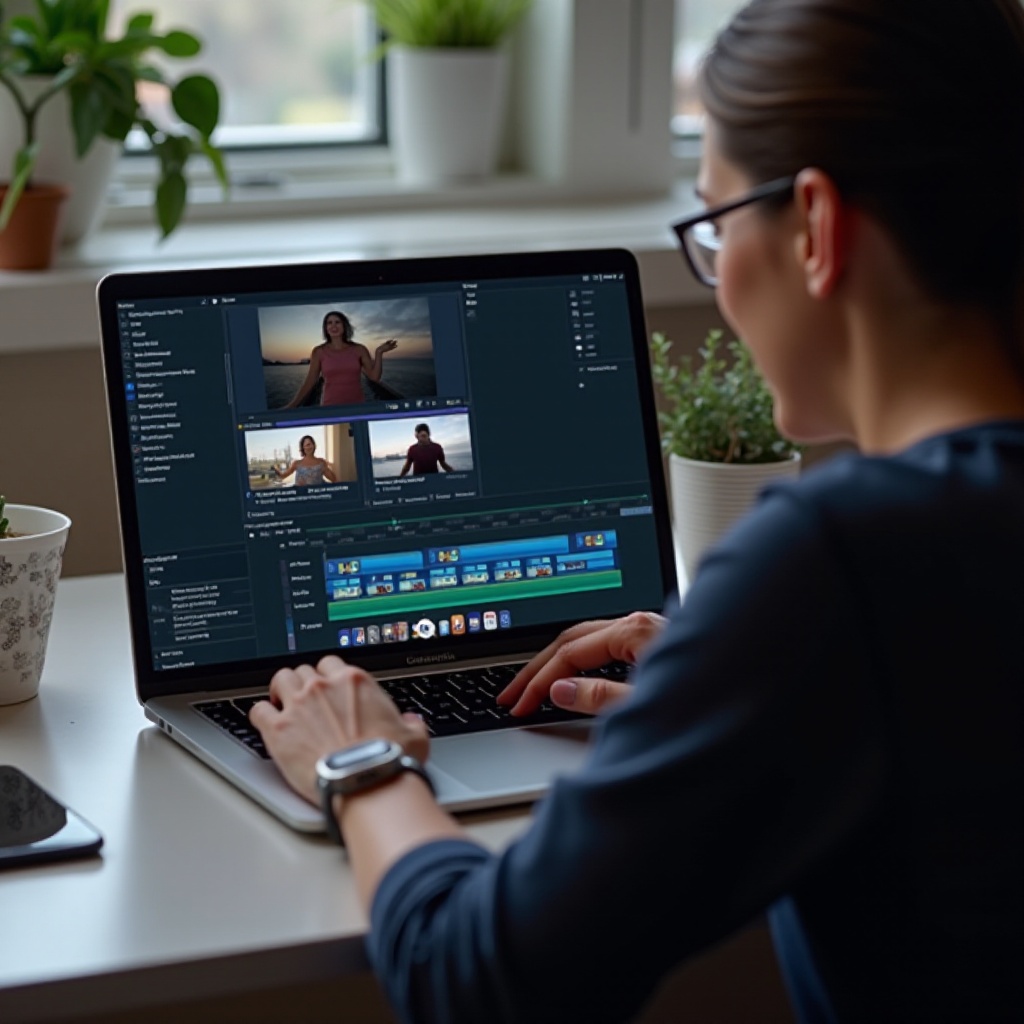
นอกจาก iMovie แล้ว ยังมีโปรแกรมอื่นๆ ที่มีความสามารถในการตัดต่อขั้นสูงมากขึ้น เพื่อตอบสนองความต้องการการตัดต่อที่หลากหลาย
– การแนะนำตัวเลือกยอดนิยม: Final Cut Pro และ Adobe Premiere Pro เสนอเครื่องมือที่ครบถ้วนสำหรับผู้ใช้ที่มองหาการควบคุมที่มากขึ้น
– การเลือกซอฟต์แวร์ที่เหมาะสม: พิจารณาคุณสมบัติที่แต่ละโปรแกรมเสนอ Final Cut Pro ถูกปรับแต่งสำหรับ Mac ขณะเดียวกัน Adobe Premiere Pro มีความยืดหยุ่นสูงข้ามแพลตฟอร์ม
– เปรียบเทียบความง่ายในการใช้: ซอฟต์แวร์ระดับมืออาชีพต้องการการเรียนรู้เพิ่มเติมแต่เสนอความเป็นไปได้ในการสร้างสรรค์มากขึ้น โดยสมดุลฟีเจอร์และผลผลิตตามระดับทักษะของคุณ
เมื่อเครื่องมือมืออาชีพเกินกว่าจะเอื้อมถึง ลองสำรวจตัวเลือกที่คุ้มค่าและยังคงให้ผลลัพธ์ที่มีคุณภาพ
Free Tools and Online Options
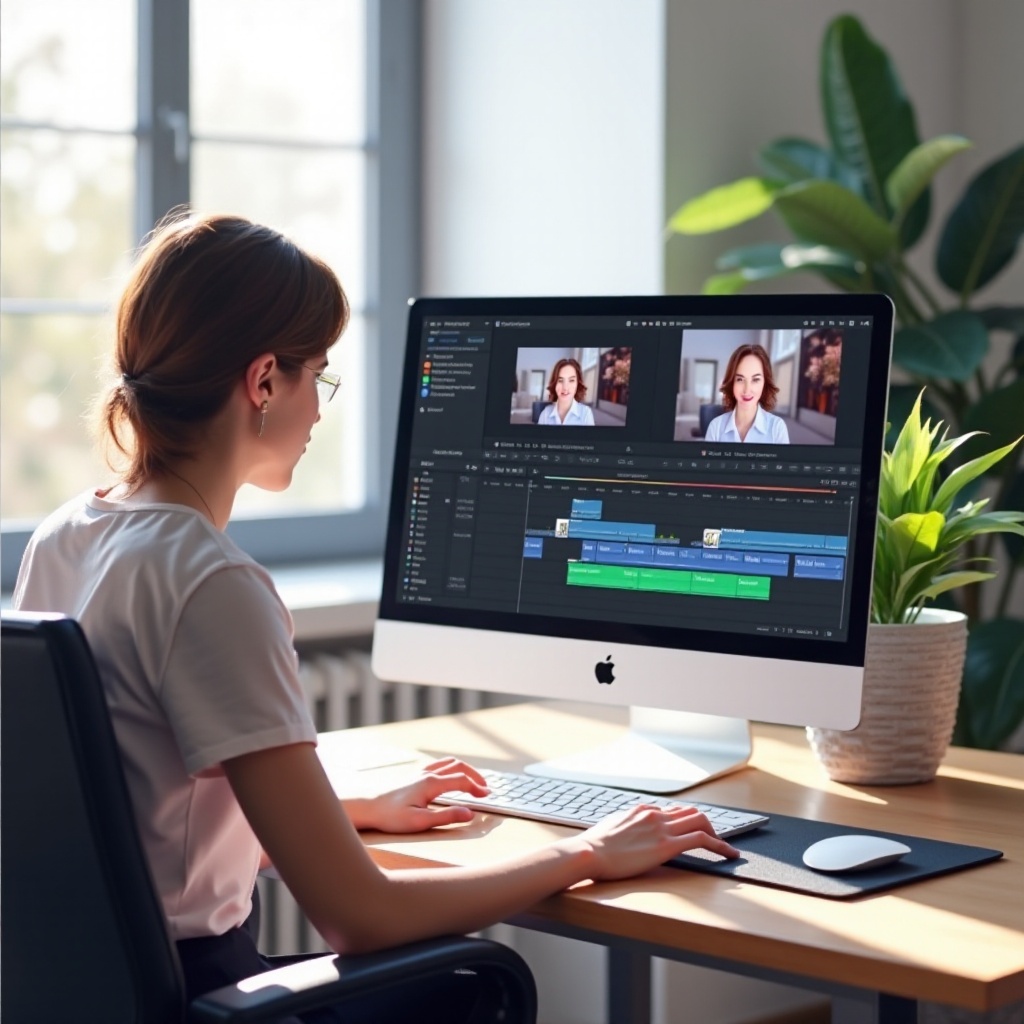
เครื่องมือฟรีและโปรแกรมออนไลน์ยังสามารถรวมวิดีโอได้โดยไม่ลดทอนคุณภาพ
– ข้อแนะนำของ VLC Media Player และ Shotcut: VLC สามารถรวมวิดีโอคร่าวๆ ได้ ในขณะที่ Shotcut เสนอทางเลือกการตัดต่อที่ละเอียดขึ้นโดยไม่ต้องเสียค่าใช้จ่าย
– วิธีการรวมด้วย VLC: เปิด VLC ไปที่ ‘สื่อ’ > ‘เปิดไฟล์หลายไฟล์’ โหลดวิดีโอของคุณ จากนั้นใช้ ‘แปลง/บันทึก’ เพื่อรวมพวกมัน
– เมื่อควรใช้เครื่องมือรวมวิดีโอออนไลน์: เครื่องมือออนไลน์เหมาะสำหรับงานด่วนหรือไฟล์ขนาดเล็ก มอบทางแก้ขัดคราวเมื่อคุณไม่สามารถเข้าถึงคอมพิวเตอร์เฉพาะได้
การรวบรวมซอฟต์แวร์หลายประเภทให้ความยืดหยุ่น จุดถัดไปคือการโฟกัสในการรักษาคุณภาพระหว่างการรวม
Tips for Ensuring High-Quality Merged Videos
รักษาคุณภาพสูงตลอดการรวมเป็นสิ่งสำคัญสำหรับผลลัพธ์ที่ดูเป็นมืออาชีพ
– การรักษามติและคุณภาพ: ใช้ซอฟต์แวร์ที่รองรับ HD หรือ 4K เพื่อรักษาคุณภาพที่แท้จริงของคลิปของคุณ ลดจำนวนการแปลงเพื่อหลีกเลี่ยงการสูญเสียคุณภาพ
– การเพิ่มการเปลี่ยนผ่านและเอฟเฟกต์อย่างปลอดภัย: ใช้การเปลี่ยนผ่านอย่างพอเหมาะเพื่อเพิ่มการเล่าเรื่องภาพโดยไม่ล้นสิ่งที่เป็นเนื้อหาหลัก ทำให้เอฟเฟกต์เสริมการบรรยายหลัก
ทำตามขั้นตอนเหล่านี้ทำให้วิดีโอรวมของคุณไม่เพียงแต่สอดคล้อง แต่ยังน่าสนใจทางสายตาและเป็นมืออาชีพ
Conclusion
ด้วยการเตรียมการและเครื่องมือที่เหมาะสม การรวมวิดีโอบน Mac กลายเป็นงานที่น่าสนใจซึ่งเพิ่มพูนความสามารถในการเล่าเรื่องของคุณ ซอฟต์แวร์ฟรีและมืออาชีพให้ทางเลือกที่ยืดหยุ่นเพื่อตอบสนองความต้องการการตัดต่อที่หลากหลาย ลองสำรวจและทดลองใช้เครื่องมือต่างๆ เพื่อค้นหาสิ่งที่ดีที่สุดที่ส่งเสริมโปรเจกต์วิดีโอของคุณได้
คำถามที่พบบ่อย
ฉันสามารถใช้ QuickTime Player รวมวิดีโอบน Mac ได้หรือไม่?
ได้, QuickTime Player ช่วยให้คุณรวมวิดีโอได้โดยการลากคลิปลงในหน้าต่างและบันทึกไฟล์ที่รวมกันแล้ว
iMovie รองรับรูปแบบวิดีโอแบบใดบ้าง?
iMovie รองรับหลายรูปแบบ รวมถึง MP4, MOV, และ MPEG-4 ซึ่งเข้ากันได้กับแหล่งวิดีโอส่วนใหญ่
มีเครื่องมือฟรีที่มีคุณภาพในการรวมบน Mac หรือไม่?
มี, เครื่องมือฟรีเช่น VLC Media Player และ Shotcut ให้การรวมวิดีโอที่เชื่อถือได้พร้อมคุณภาพการแสดงผลที่ดี