
Введение
Управление аппаратным обеспечением компьютера, особенно графическими картами, связано с пониманием критической роли драйверов. Эти программные компоненты обеспечивают плавную связь между операционной системой и графическим оборудованием, способствуя оптимальной производительности. Однако проблемы, такие как сбои в работе или аварийные завершения, часто указывают на проблемы, связанные с драйверами. Поэтому знание того, как правильно удалить драйвер графической карты, имеет решающее значение для устранения неполадок и поддержания работоспособности системы.

Понимание драйверов графических карт
Что такое драйверы графических карт?
Драйверы графических карт — это важные программные компоненты, которые обеспечивают взаимодействие между графическим оборудованием и операционной системой. Они позволяют вашему компьютеру эффективно отображать изображения и воспроизводить видео, преобразуя общие команды в настройки, специфичные для устройства.
Роль драйверов графических карт в производительности системы
Производительность вашей системы в значительной степени зависит от драйверов графической карты. Обновленные драйверы улучшают графику в играх, ускоряют работу приложений и устраняют ошибки. Напротив, устаревшие или поврежденные драйверы могут вызывать ошибки, аварийные завершения и низкое качество изображения. Обеспечение актуальности и корректной установки ваших драйверов важно для поддержания стабильной работы системы.
Изучив важность драйверов графических карт, перейдем к подготовительным мерам перед их удалением.
Подготовка к удалению драйверов
Резервное копирование важных данных
Перед удалением очень важно защитить ваши файлы с помощью резервных копий. Эта предосторожность помогает избежать возможной потери данных, обеспечивая душевное спокойствие. Используйте облачные хранилища или внешние диски для резервного копирования важной информации.
Создание точки восстановления системы
Создание точки восстановления системы позволяет откатить изменения при необходимости. Вот как это сделать:
- Найдите «Создание точки восстановления» через строку поиска Windows.
- Перейдите на вкладку «Защита системы» и выберите «Создать».
- Введите имя для точки восстановления и подтвердите.
Убедитесь, что у вас есть последние файлы драйверов
До удаления загрузите и сохраните последние драйверы. Эта предосторожность подготавливает вас к беспрепятственному процессу переустановки. Посетите сайт производителя графической карты, чтобы получить самые свежие драйверы для вашей конкретной графической карты.
С завершением подготовки мы теперь подробно рассмотрим процесс удаления драйверов в системах Windows.
Как удалить драйверы графической карты в Windows
Использование диспетчера устройств
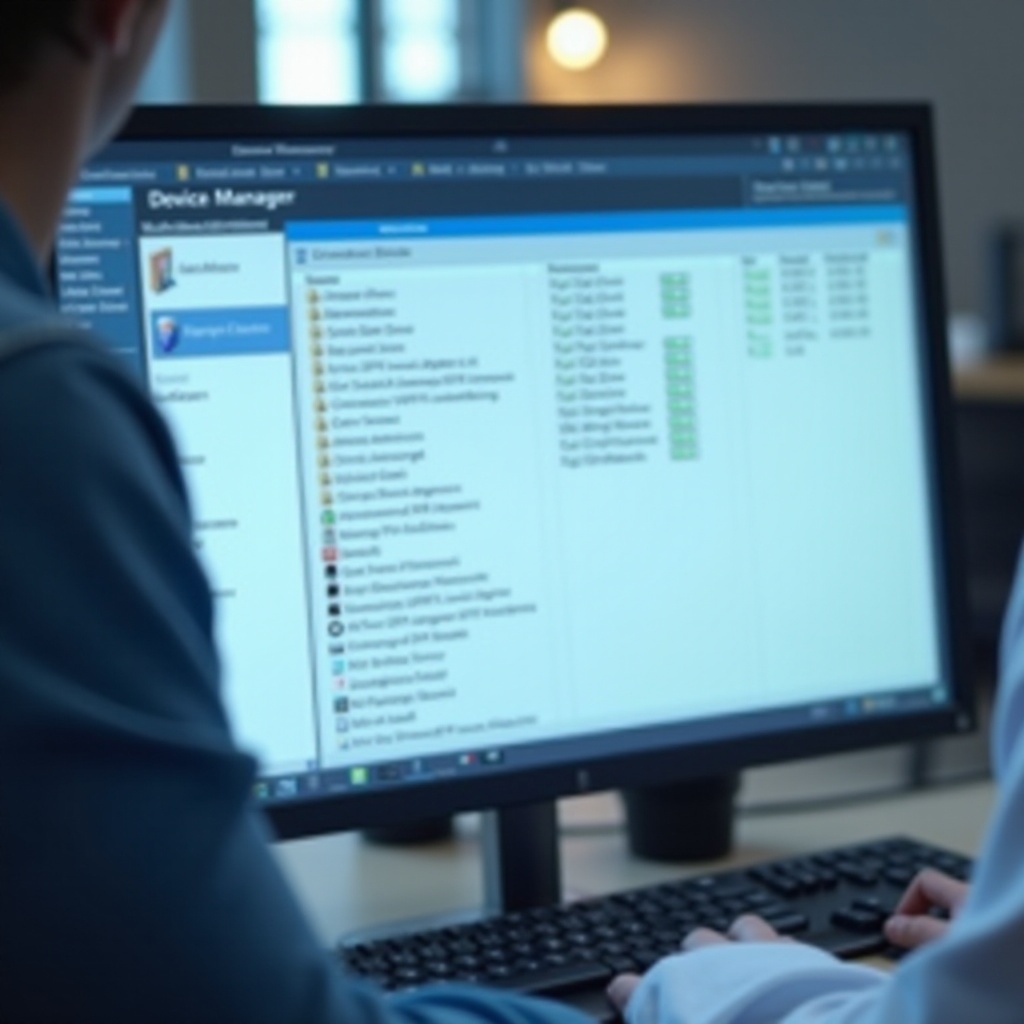
Диспетчер устройств предлагает простой метод для удаления драйверов:
- Щелкните правой кнопкой мыши на меню Пуск и выберите «Диспетчер устройств».
- Разверните «Адаптеры дисплея».
- Щелкните правой кнопкой мыши на вашей графической карте и выберите «Удалить устройство».
- Подтвердите, нажав «Удалить» и перезапустите компьютер.
Удаление через панель управления
Другой эффективный метод — через панель управления:
- Откройте Панель управления и выберите «Программы и функции».
- Найдите драйвер вашей графической карты в списке.
- Щелкните «Удалить» и следуйте инструкциям для завершения процесса.
Использование командной строки для опытных пользователей
Для более опытных пользователей командная строка предлагает более детальный подход:
- Откройте командную строку с правами администратора.
- Введите
pnputil.exe -e, чтобы отобразить все установленные драйверы. - Найдите ваш графический драйвер и запишите его имя.
- Удалите его с помощью команды
pnputil.exe -d <published_name>.
Теперь обратим внимание на методы, специфические для систем MacOS.
Удаление драйверов графических карт на MacOS
Доступ к системным настройкам для удаления драйверов
Драйверами на MacOS можно управлять через системные настройки:
- Откройте «Системные настройки» и перейдите в раздел «Расширения».
- Найдите драйвер графической карты, который хотите удалить.
- Снимите галочку, чтобы его отключить, или используйте программу для удаления, если она доступна.
Альтернативные методы и инструменты
Если стандартные методы не срабатывают, такие инструменты, как «CleanMyMac X», могут помочь выявить и удалить упрямые файлы драйверов эффективно.
После завершения удаления драйверов на MacOS, важно учитывать возможные проблемы после удаления.
Устранение проблем после удаления
Устранение ошибок удаления
Если вы столкнулись с проблемами после удаления, перезапустите компьютер. Если проблема сохраняется, попробуйте выполнить процедуру в безопасном режиме для более тщательного подхода.
Решение проблем с дисплеем и загрузкой
После удаления драйверов могут возникнуть проблемы с дисплеем или загрузкой. Чтобы их устранить, загрузите ПК в безопасном режиме и установите последнюю версию драйвера, или используйте точку восстановления системы для отката изменений.
Рассмотрев проблемы после удаления, сосредоточимся на поддержании здоровья драйверов для стабильной работы системы.
Лучшие практики поддержания здоровья драйверов
Регулярные обновления драйверов и их обслуживание
Постоянные обновления драйверов помогают предотвратить сбои. Отмечайте календарь для ежемесячных проверок и используйте автоматизированные инструменты от производителей, чтобы упростить процесс обновления.
Использование автоматизированных инструментов для управления драйверами
Такие инструменты, как «Driver Booster», могут автоматически сканировать, обнаруживать и обновлять устаревшие драйверы, способствуя беспрепятственному управлению драйверами и обеспечивая надежную основу для стабильности системы.
Регулярные обновления и использование автоматизированных инструментов имеют решающее значение для поддержания здоровья системы. Мы завершаем этот анализ, резюмируя эти важные шаги по управлению драйверами графических карт.
Заключение
Эффективное удаление драйвера графической карты имеет решающее значение для устранения проблем с производительностью и поддержания оптимально работающей системы. Соблюдение проверенных методов и поддержание актуальности драйверов системы обеспечит минимальные сбои и более комфортный опыт использования компьютера.
Часто задаваемые вопросы
Что делать, если после удаления драйвера возникают проблемы?
Восстановите систему с помощью точки восстановления или установите самый новый драйвер, чтобы решить типичные проблемы после удаления.
Нужно ли удалять старые драйверы перед установкой новых?
Да, удаление старых драйверов предотвращает конфликты и обеспечивает совместимость с новыми версиями драйверов.
Может ли стороннее программное обеспечение помочь в управлении драйверами?
Да, сторонние инструменты могут автоматизировать обновления и удаления, улучшая управление драйверами и надежность системы.