
Введение
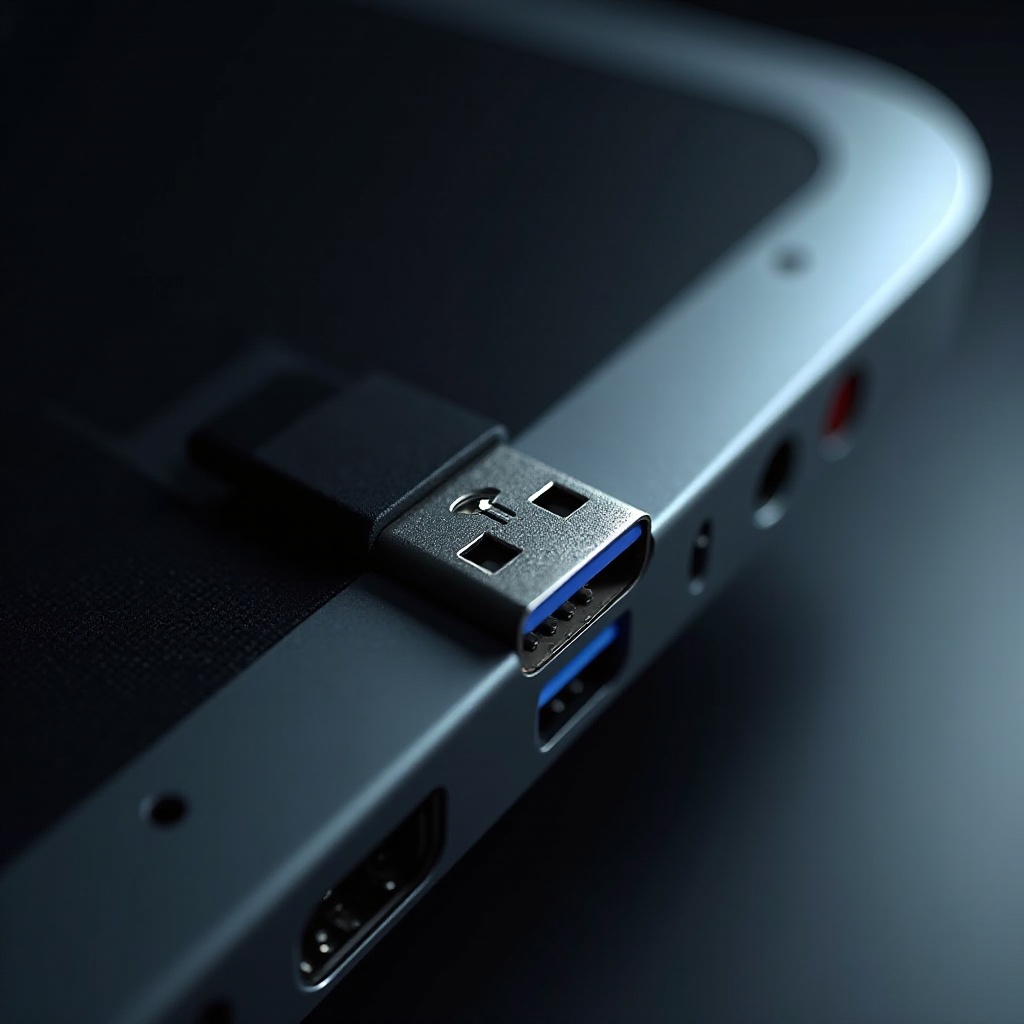
USB-порты являются ключевыми компонентами настольных компьютеров, позволяя беспрепятственно подключаться к различным устройствам. Понимание различных типов и функциональности USB-портов на вашем настольном компьютере может значительно улучшить ваш опыт использования компьютера. Эти порты, являющиеся результатом многих лет технологического прогресса, играют важную роль в интерфейсах передачи данных и подключения устройств.
Понимание USB-портов
Стандарт универсальной последовательной шины (USB) стал основным для подключения компьютеров к периферийным устройствам. Начав как решение для упрощения соединений, USB-порты теперь незаменимы в современном компьютинге, обеспечивая стандартизированный метод подключения и коммуникации устройств с настольными компьютерами.
Типы USB-портов на настольных компьютерах
Настольные компьютеры, как правило, оснащены тремя основными типами USB-портов: USB-A, USB-B и USB-C.
– USB-A: Широко используется, этот прямоугольный порт поддерживает различные стандарты USB – от 1.0 до 3.2, предлагая как универсальность, так и функциональность.
– USB-B: В основном используется для принтеров и аналогичных периферийных устройств, этот квадратный порт менее часто встречается на настольных компьютерах.
– USB-C: Более недавняя инновация, порт USB-C обеспечивает более быструю передачу данных и подачу питания. Его реверсивный дизайн делает его удобным для пользователя.
Каждый тип имеет уникальные характеристики, требующие понимания их специфических применений и совместимости для оптимального подключения устройств.
Поколения USB-портов
USB-технология прошла через несколько поколений, улучшив скорость и функциональность:
– USB 1.0 и 1.1: Эти начальные версии поддерживали базовую передачу данных до 12 Мбит/с.
– USB 2.0: Значительное обновление, обеспечивающее скорость до 480 Мбит/с и остающееся широко используемым.
– USB 3.0 и 3.1: Представили значительное увеличение скорости передачи, достигая до 10 Гбит/с.
– USB 3.2 и USB 4.0: Последние достижения, предлагающие скорость до 20 Гбит/с, значительно улучшившие производительность.
Эти поколения предлагают обратную совместимость, позволяя новым устройствам использовать существующие USB-порты, при этом обеспечивая улучшенную функциональность в совместимых устройствах.
Определение USB-портов на вашем настольном компьютере
Правильное определение USB-портов вашего настольного компьютера необходимо для максимизации подключения.
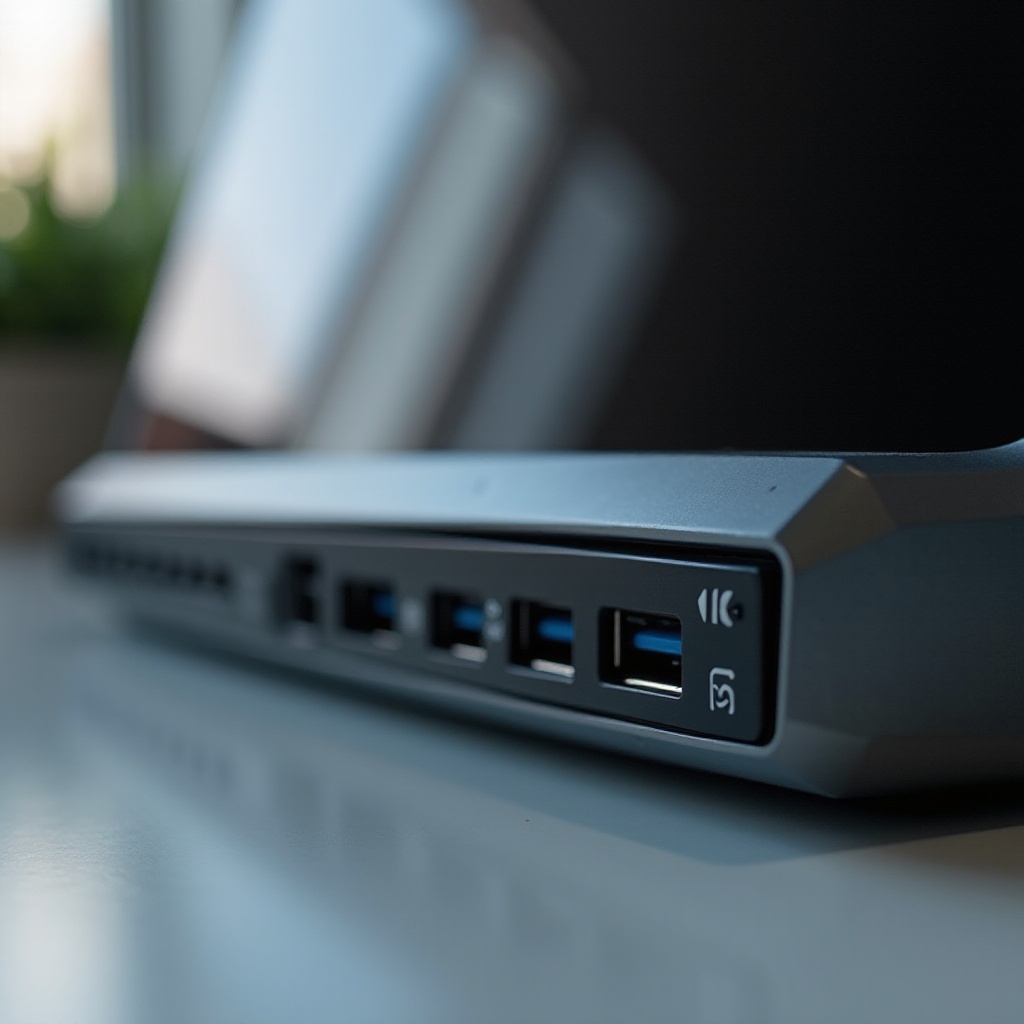
1. Визуальный осмотр: изучите дизайн и цвет разъема; порты USB 3.0 часто имеют синие или бирюзовые вставки.
2. Информация о системе: перейдите к настройкам системы для получения подробной информации о портах в разделе оборудования.
3. Руководство или сайт производителя: ознакомьтесь с руководством для вашего настольного компьютера или сайтом производителя для получения конкретной информации о доступных USB-портах.
Точное определение гарантирует правильное подключение устройств, приводя к улучшению производительности и совместимости.
Функции и использование USB-портов
USB-порты настольных компьютеров выполняют важные функции в современном компьютинге, способствуя:
– Передача данных: Обеспечение быстрого и безопасного переноса файлов между подключенными устройствами, что важно для управления данными.
– Зарядка устройств: Подача питания различным устройствам, таким как смартфоны и планшеты, зачастую более эффективно.
– Подключение периферийных устройств: Позволяет подключаться к различным периферийным устройствам, таким как мыши, клавиатуры, принтеры и внешние диски, расширяя возможности вашего настольного компьютера.
Понимание разнообразного использования USB-портов помогает вам полностью использовать их потенциал и обогатить ваш опыт использования компьютера.
Устранение распространенных проблем с USB-портами
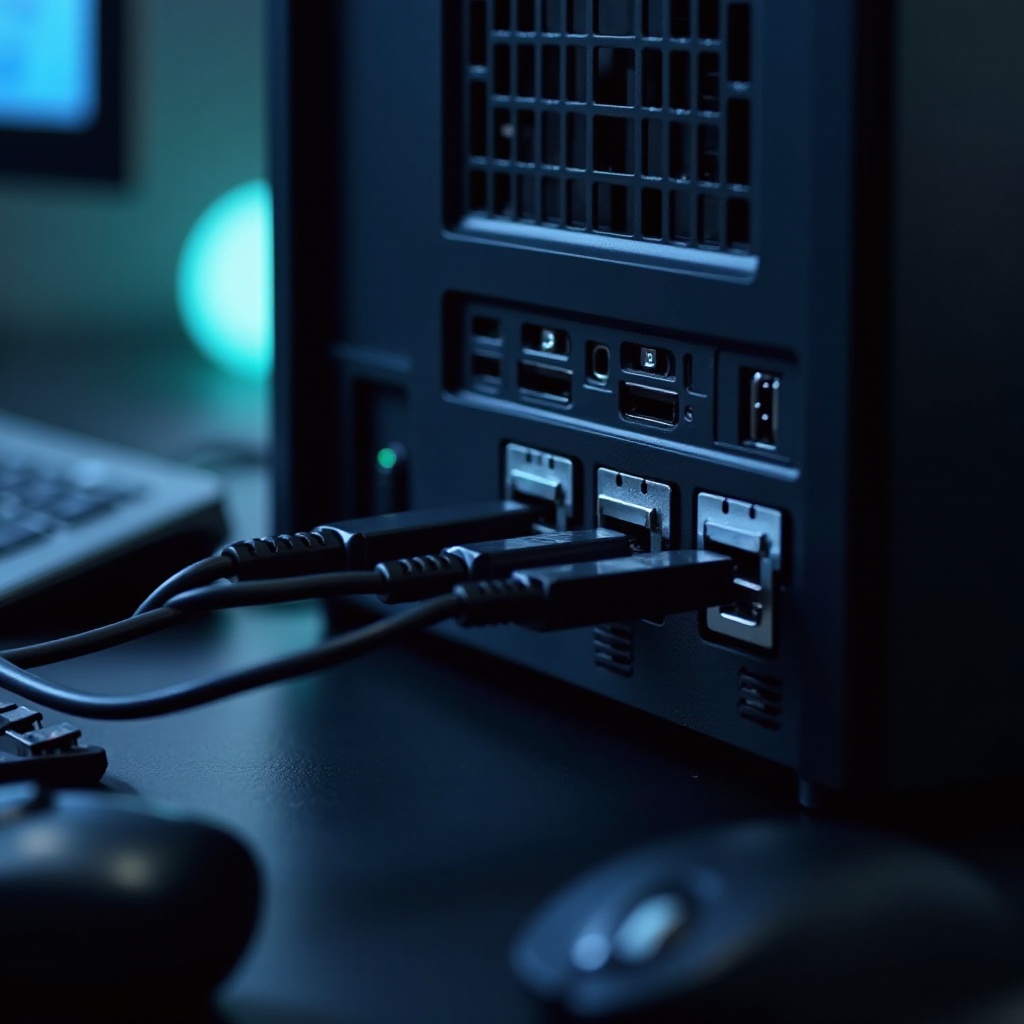
Распространенные проблемы с подключением USB часто могут быть решены простыми методами:
1. Перезагрузите компьютер: это может решить многие временные проблемы с распознаванием USB.
2. Проверьте устройство: проверьте устройство на другом порту или компьютере, чтобы подтвердить его работоспособность.
3. Обновите драйверы: используйте диспетчер устройств для обновления драйверов, поскольку устаревшие драйверы могут вызвать проблемы с подключением.
4. Осмотрите порт: очистите порт от пыли или мусора, которые могут мешать подключению.
5. Проверьте питание: убедитесь, что ваш настольный компьютер обеспечивает достаточную мощность для подключенных устройств.
Использование этих советов по устранению неполадок помогает поддерживать надежные соединения USB и минимизировать сбои.
Будущее USB-портов на настольных компьютерах
В будущем USB-порты продолжат развиваться с многообещающими разработками. С USB4 мы ожидаем более высоких скоростей передачи данных и улучшенной подачи питания для всех устройств при сохранении обратной совместимости с старыми моделями для беспрепятственной интеграции. Эти усовершенствования повысят эффективность и разнообразят варианты подключения, гарантируя, что технология USB останется неотъемлемой частью настольных компьютеров.
Вывод
Комплексное понимание USB-портов на вашем настольном компьютере позволяет оптимизировать их использование. Независимо от того, распознаете ли вы разные типы портов, изучаете поколения USB или устраняете проблемы, эти знания являются ключевыми для максимизации производительности и полезности вашего настольного компьютера.
Часто задаваемые вопросы
Как определить, является ли USB-порт USB 3.0 или 2.0?
Ищите синий или бирюзовый вставку, обычно используемую в портах USB 3.0, или проверьте спецификации вашего устройства в системной информации.
Почему мой USB-порт не распознает устройства?
Возможные причины включают проблемы с драйверами, физические повреждения или проблемы с источником питания. Попробуйте перезагрузить компьютер и обновить драйверы.
Можно ли использовать USB-C на старых моделях настольных компьютеров?
Да, с подходящими адаптерами. Однако производительность может быть ограничена внутренними технологическими характеристиками настольного компьютера.