
Введение
Ориентирование в сложностях установки с двумя мониторами может революционизировать вашу продуктивность. Подключение ноутбука к настольному монитору предлагает эффективное рабочее пространство, улучшая как рабочие, так и развлекательные активности. Это руководство предоставляет практические советы по настройке, оптимизации и устранению неполадок с двумя дисплеями для безупречного опыта в 2024 году.
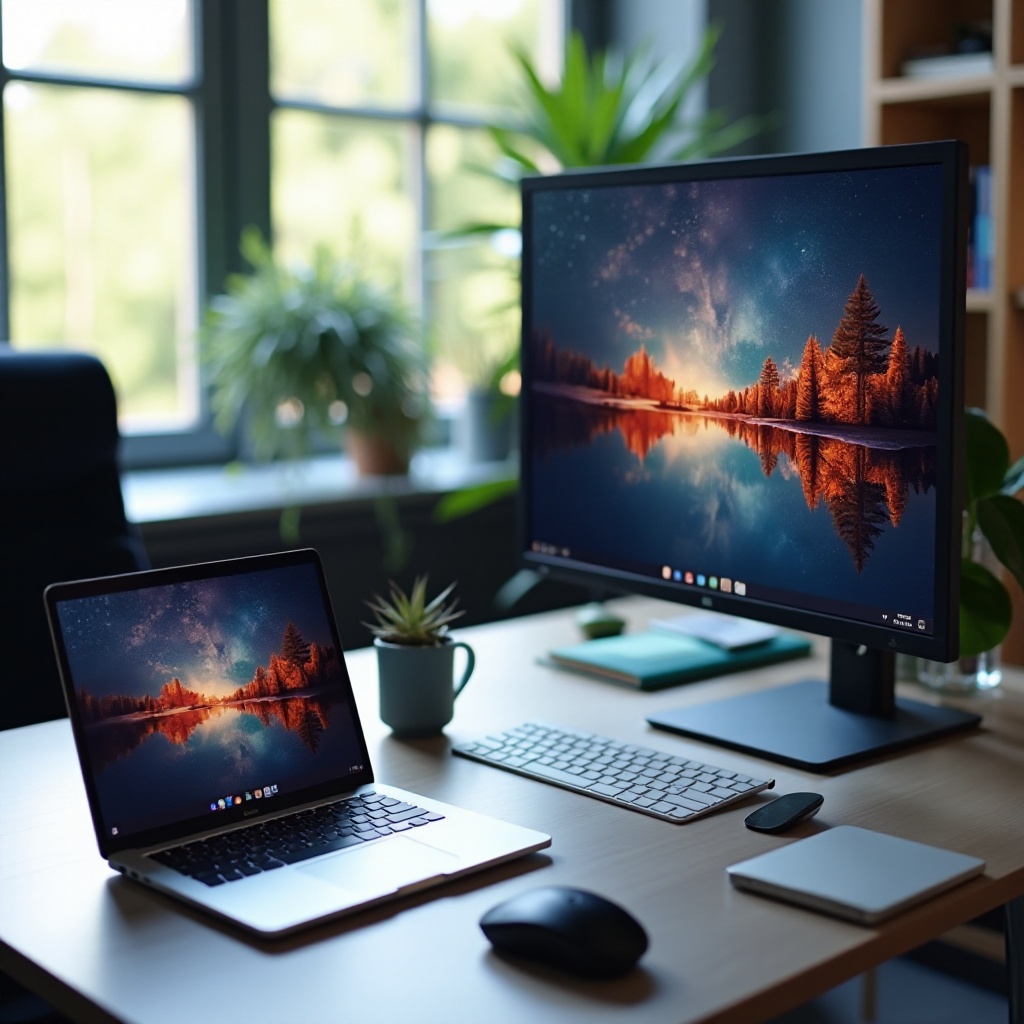
Понимание основ
Для начала ознакомьтесь с вариантами подключения, чтобы связать ваш ноутбук и настольный монитор. Основные типы включают HDMI, DisplayPort и USB-C. HDMI широко используется и удобен, так как передает и видео, и аудио. DisplayPort подходит для дисплеев высокого качества, предоставляя более высокое разрешение и частоту обновления. USB-C, новый стандарт, позволяет выполнять универсальные подключения с современными устройствами.
Обеспечение совместимости между вашим ноутбуком и монитором имеет решающее значение. Проверьте доступные порты на обоих устройствах и при необходимости рассмотрите использование адаптеров. Это базовое понимание значительно облегчает процесс установки.
Настройка вашего двойного дисплея
Имея основы в руках, выполните следующие шаги для настройки вашей конфигурации двойного дисплея:
-
Подключите ваш ноутбук к настольному монитору с помощью подходящего кабеля, например, HDMI, DisplayPort или USB-C. Адаптеры могут понадобиться, если порты не совпадают.
-
Включите оба устройства и выберите правильный источник входного сигнала на вашем мониторе с помощью его встроенных элементов управления.
-
Настройте параметры дисплея:
- Для Windows щелкните правой кнопкой мыши на рабочем столе и выберите ‘Параметры отображения.’ В разделе ‘Несколько дисплеев’ выберите, чтобы расширить или дублировать экраны.
-
Для MacOS откройте ‘Системные настройки,’ щелкните ‘Дисплеи’ и расположите настройки вашего дисплея по желанию.
-
Отрегулируйте разрешение экрана и ориентацию в том же меню настроек, чтобы соответствовать вашим потребностям.
Настройка ваших мониторов с помощью этих шагов создает согласованное рабочее пространство, прокладывая путь к более эффективному многозадачности и организации.
Оптимизация настроек дисплея
После подключения улучшение настроек дисплея может значительно повысить вашу продуктивность. Оптимальные настройки разрешения гарантируют, что визуальные элементы являются четкими и ясными, что полезно для детализированных задач. Кроме того, возможность установить основные и второстепенные дисплеи позволяет настроить пользовательский опыт на основе текущей задачи, обеспечивая интуитивную работу с экранами.
Правильно настроенные мониторы помогают снизить напряжение глаз и улучшить плавность работы, что непосредственно влияет на продуктивность и комфорт.
Увеличение продуктивности с двумя мониторами
Установка с двумя мониторами предлагает расширенное пространство на экране и гибкость. Чтобы максимально использовать эти преимущества:
- Стратегически размещайте окна, чтобы сократить необходимость переключения между приложениями.
- Назначьте определенные экраны для различных задач, например, видео-звони на одном мониторе, в то время как просмотр документов на другом.
- Используйте ‘Представление задачи’ в Windows или ‘Mission Control’ в Mac для эффективного управления несколькими рабочими пространствами.
- Внедряйте сочетания клавиш для более быстрого перехода между приложениями.
Эти практики ведут к более организованному и менее загроможденному цифровому рабочему пространству, улучшая общую плавность рабочего процесса.
Устранение распространенных проблем
Несмотря на тщательное планирование, могут возникнуть проблемы, такие как несоответствие разрешения или проблемы с подключением:
-
Для разрешения несоответствий убедитесь, что оба дисплея настроены на совместимые параметры для единообразного отображения. Обновите драйверы графики, если несоответствие продолжится.
-
Для отказов подключения проверьте соединения кабелей и рассмотрите смену портов или использование другого кабеля. Перезапуск ваших устройств также может помочь в разрешении проблем с обнаружением.
Устранение этих распространенных проблем обеспечивает стабильную и эффективную настройку с несколькими мониторами, минимизируя перебои.
Расширенные параметры настройки
Изучение таких расширенных опций, как док-станции и беспроводные адаптеры, может улучшить подключение. Док-станции упрощают процесс, объединяя различные подключения, уменьшая беспорядок проводов. Беспроводные адаптеры дисплея предлагают гибкое размещение, подключая дисплеи без кабелей — идеально для уникальных установок или частой передачи экрана.
Использование этих технологий облегчает более универсальное и гибкое рабочее пространство, адаптируясь к различным операционным потребностям и предпочтениям.
Заключение
Эффективное переключение между мониторами ноутбука и рабочего стола позволяет пользователям оптимизировать окружающую среду для максимальной продуктивности. Следуя этому руководству, вы можете настроить рабочее пространство, соответствующее вашим уникальным требованиям, способствуя атмосфере для творчества, эффективности и комфорта.
Часто задаваемые вопросы
Как быстро переключаться между мониторами?
Используйте сочетания клавиш, такие как ‘Клавиша Windows + P’ на Windows и ‘F3’ для Mission Control на Mac, чтобы быстро менять режимы отображения.
Могу ли я расширить отображение на более чем два монитора?
Да, если ваш ноутбук это поддерживает, вы можете использовать дополнительные порты или док-станцию, чтобы подключить несколько дисплеев.
Что делать, если мой ноутбук не распознает второй монитор?
Убедитесь, что соединения надежны, вручную обнаружьте монитор в настройках дисплея и обновите драйвера графики, если это необходимо.