
Введение
Улучшение памяти вашего компьютера до твердотельного накопителя (SSD) может значительно повысить скорость и эффективность вашей системы. Клонируя ваш существующий жесткий диск на SSD, вы можете сохранить все свои данные, настройки и приложения, что обеспечивает плавный переход без необходимости переустановки операционной системы. В этом руководстве мы проведем вас через каждый этап процесса, гарантируя, что вы получите улучшенную производительность SSD с минимальным временем простоя.
Преимущества перехода на SSD
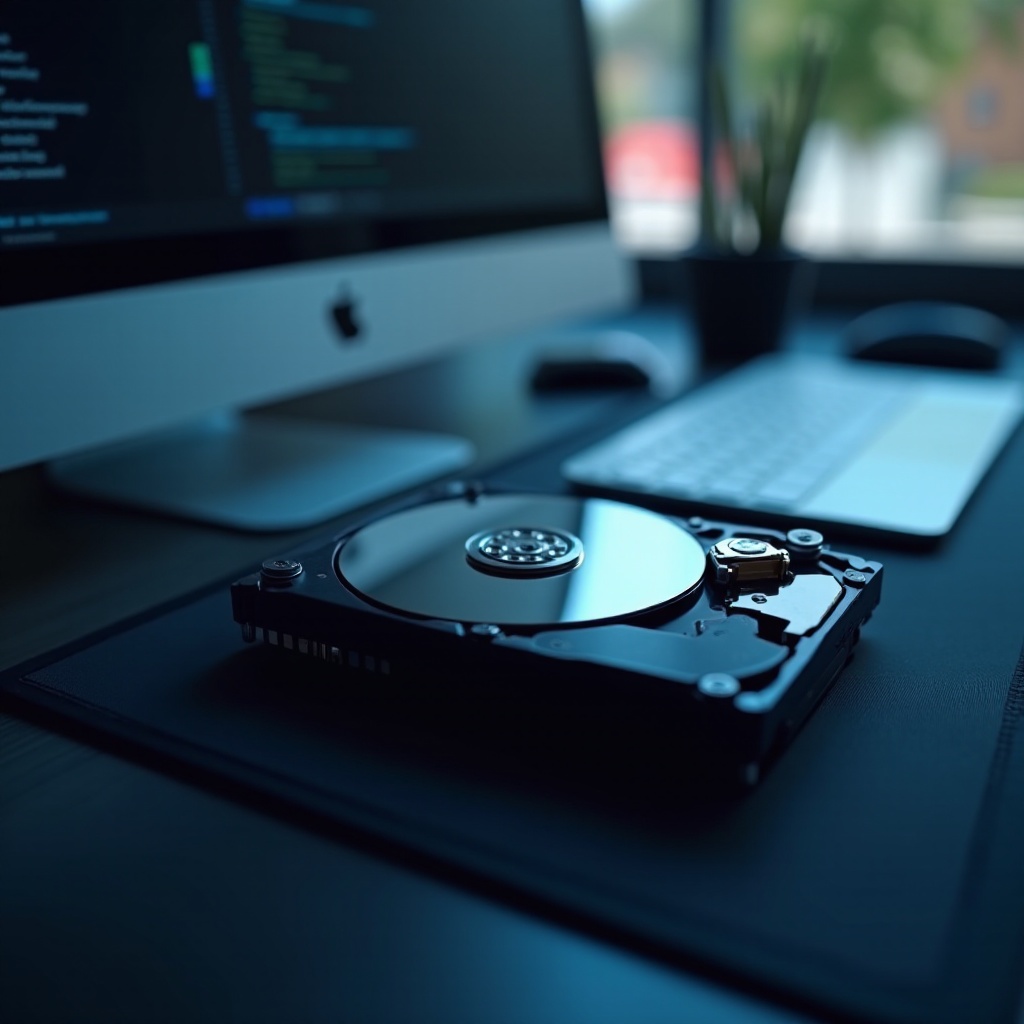
Переход с традиционного жесткого диска на SSD предлагает множество преимуществ, которые выходят за рамки просто скорости. SSD обеспечивают значительно более высокие скорости чтения и записи, что приводит к более быстрому времени загрузки и лучшему опыту использования при открытии приложений или передаче файлов. Кроме того, в SSD отсутствуют движущиеся части, что делает их более надежными и менее подверженными механическим повреждениям, что является общей проблемой традиционных жестких дисков. В этом разделе мы углубимся в то, почему эти преимущества делают переход выгодным как с точки зрения производительности, так и надежности.

Подготовка к процессу клонирования
Прежде чем начать процесс клонирования, важно правильно подготовиться, чтобы все прошло гладко:
-
Резервное копирование ваших данных: Несмотря на то, что цель — клонировать ваши данные, создание отдельной резервной копии обеспечивает дополнительную защиту в случае каких-либо проблем.
-
Выбор правильного SSD: Выберите SSD, который соответствует вашим потребностям в хранении, и убедитесь в его совместимости с вашей системой. Учитывайте емкость, форм-фактор и тип подключения при выборе.
-
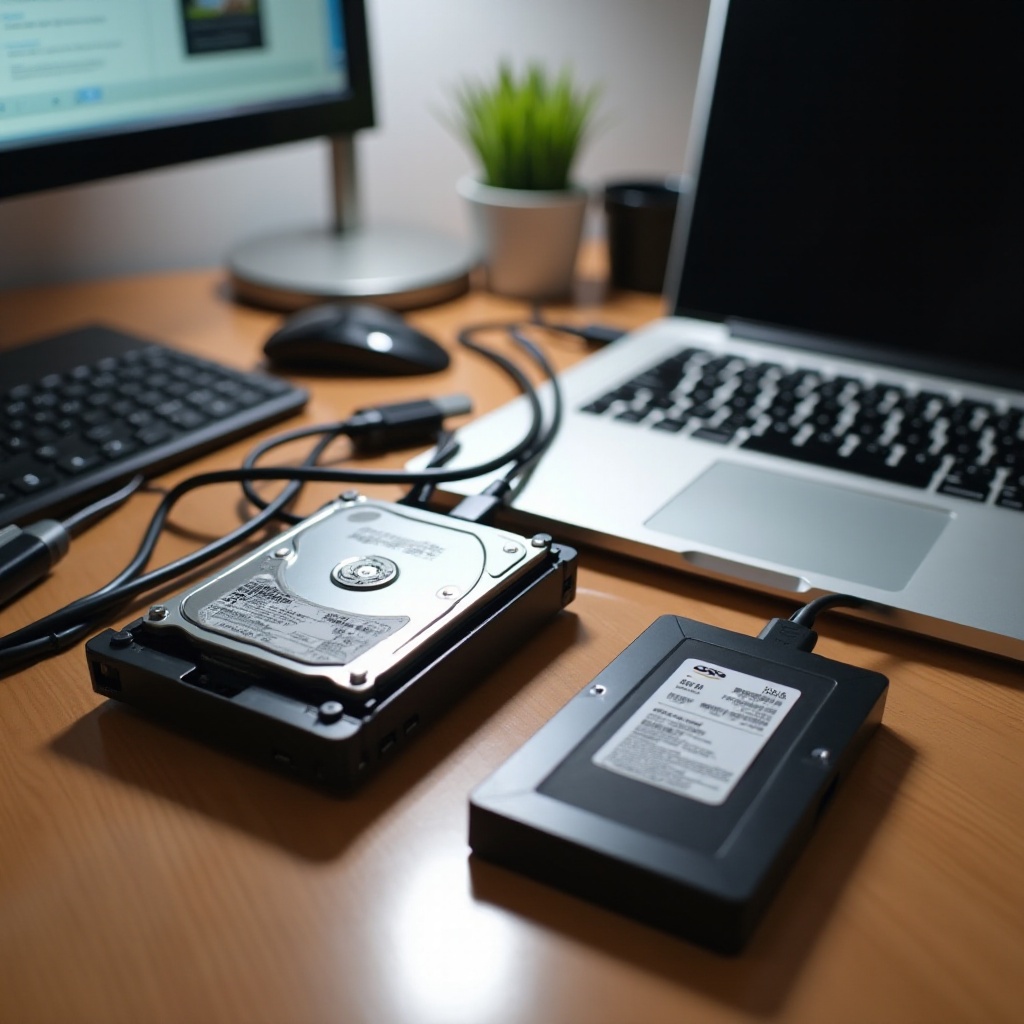
Сбор необходимых инструментов и программного обеспечения: Приобретите кабель SATA-to-USB или внешний корпус для подключения нового SSD к компьютеру. Дополнительно выберите надежное программное обеспечение для клонирования, которое соответствует вашему техническому уровню комфорта.
С завершением этой подготовки вы готовы перейти к выбору и настройке подходящего программного обеспечения, прокладывая путь к успешному процессу клонирования.
Выбор и установка программного обеспечения для клонирования
Выбор подходящего программного обеспечения для клонирования имеет решающее значение для плавного перехода. Популярные варианты программного обеспечения включают Clonezilla, EaseUS Todo Backup и Macrium Reflect. Вот как вы можете поступить:
-
Исследование и загрузка: Оцените различные программы на основе функций, отзывов пользователей и удобства использования. После выбора загрузите и установите программное обеспечение на свой компьютер.
-
Настройка и конфигурация: Следуйте указаниям установки для настройки программного обеспечения, ознакомьтесь с его интерфейсом и параметрами для эффективного управления процессом клонирования.
Когда программное обеспечение готово, пора подключить ваш SSD и начать процесс клонирования, следуя подробным инструкциям для достижения успеха.
Пошаговые инструкции по клонированию
Вот как клонировать жесткий диск:
-
Подключение вашего SSD: Используйте кабель SATA-to-USB или внешний корпус для подключения нового SSD к компьютеру.
-
Запуск процесса клонирования: Запустите выбранное вами программное обеспечение для клонирования и следуйте инструкциям на экране, чтобы выбрать ваш исходный диск (старый жесткий диск) и диск назначения (новый SSD).
-
Управление различными типами данных: Убедитесь, что выбраны все важные разделы и данные для клонирования, и убедитесь, что новый SSD имеет необходимую емкость.
Процесс клонирования может занять некоторое время в зависимости от объема данных. После завершения мы сосредоточимся на пост-клонировании и оптимизации.
Настройка и оптимизация после клонирования
После успешного клонирования жесткого диска несколько дополнительных шагов обеспечат оптимальную производительность:
-
Проверка целостности данных: Тщательно просмотрите данные на вашем новом SSD, сравнив их с оригинальным диском, чтобы убедиться, что не произошло потерь или повреждений.
-
Настройка параметров загрузки: Получите доступ к BIOS или UEFI прошивке вашего компьютера, чтобы включить загрузку с SSD.
-
Оптимизация производительности системы: Включите TRIM для SSD, чтобы сохранить его скорость и долговечность. Проверьте настройки операционной системы, чтобы убедиться, что они оптимизированы для производительности SSD.
С правильно настроенной системой вы можете наслаждаться преимуществами повышенной скорости и надежности, которые предлагает ваш SSD. Если возникнут проблемы, наш раздел по устранению неполадок поможет.
Устранение распространенных проблем с клонированием
Даже с тщательной подготовкой могут возникнуть проблемы в процессе клонирования. Вот как их решить:
-
Сообщения об ошибках и их устранение: Распространенные ошибки включают недостаточное пространство или проблемы с подключением. Дважды проверьте, правильно ли подключен ваш SSD и достаточно ли у него места для всех данных.
-
Ресурсы для дальнейшей помощи: Онлайн-учебные пособия, форумы и поддержка программного обеспечения от производителя могут быть бесценными для устранения нерешенных проблем.
-
Обеспечение здоровья SSD: Используйте доступные программные инструменты для мониторинга состояния и производительности вашего SSD с течением времени, обеспечивая его оптимальное состояние.
Эти шаги помогут решить потенциальные проблемы, позволяя вашей новой настроенной системе функционировать как ожидалось.
Часто задаваемые вопросы
Что делать, если мой компьютер не распознает новый SSD?
Убедитесь, что SSD правильно подключен. Проверьте все кабели и, если необходимо, обратитесь к руководству материнской платы для настройки BIOS.
Могу ли я клонировать жесткий диск на более маленький SSD?
Да, при условии, что общий объем данных для клонирования помещается в меньшую емкость SSD. Рассмотрите возможность удаления ненужных файлов, чтобы уменьшить размер данных.
Как гарантировать, что все мои приложения будут работать после клонирования?
Проверьте каждое приложение, запустив их после клонирования. Переустановите или обновите любые приложения, у которых возникают проблемы с совместимостью.