
บทนำ
เมื่อฮาร์ดดิสก์หมุนแต่ไม่ได้รับการตรวจพบโดยคอมพิวเตอร์ของคุณ อาจส่งผลให้เกิดปัญหาในการเข้าถึงข้อมูล นำไปสู่การสูญเสียผลผลิตหรือข้อมูล แม้ว่าสิ่งนี้จะน่าหงุดหงิด การเข้าใจสาเหตุที่แท้จริงและการใช้วิธีการแก้ปัญหาอย่างเป็นระบบสามารถแก้ไขปัญหาได้อย่างมีประสิทธิภาพ คู่มือฉบับนี้มีขั้นตอนที่ชัดเจนในการแก้ไขปัญหาฮาร์ดดิสก์ที่หมุนแต่ไม่ได้รับการจดจำโดยระบบของคุณ มาดูรายละเอียดเพื่อแก้ไขปัญหานี้
ทำความเข้าใจพื้นฐาน
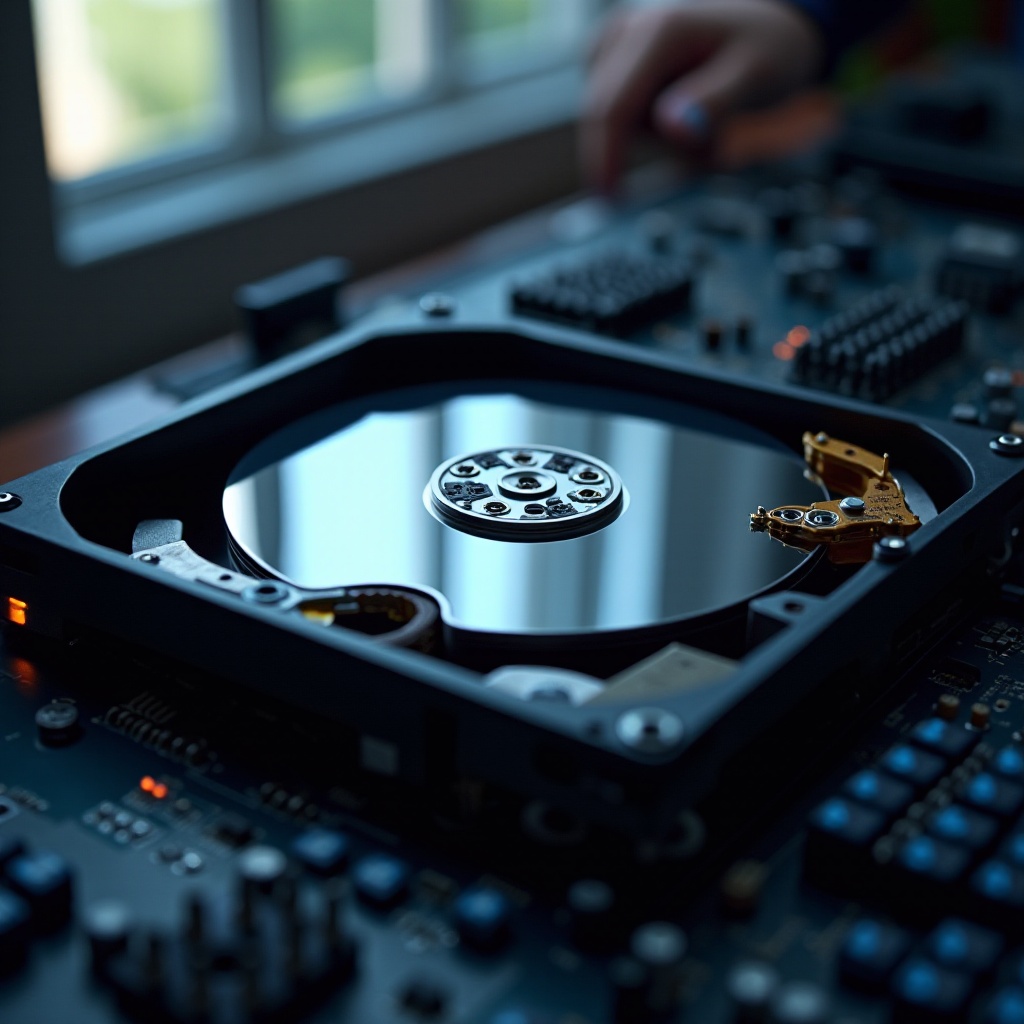
ฮาร์ดดิสก์เป็นส่วนประกอบหลักของคอมพิวเตอร์ของคุณ จำเป็นสำหรับการจัดเก็บข้อมูล การทำงานอย่างถูกต้องของมันเกี่ยวข้องกับการหมุนเพื่ออ่านและเขียนข้อมูล เมื่อเกิดปัญหาในการตรวจพบ การทำงานนี้อาจถูกขัดจังหวะ ทำให้เกิดความกังวล ด้วยการเข้าใจพื้นฐานของการทำงานของฮาร์ดดิสก์ คุณสามารถระบุได้ดีขึ้นว่าปัญหาอาจมาจากที่ใด ในส่วนนี้ เราจะสำรวจการทำงานหลักของฮาร์ดดิสก์และเหตุผลทั่วไปที่ทำให้ตรวจไม่พบ สร้างพื้นฐานสำหรับการแก้ปัญหาอย่างมีประสิทธิภาพ

สาเหตุทั่วไปของการตรวจไม่พบ
ฮาร์ดดิสก์หมุนแต่ไม่ตรวจพบมักเกิดจาก:
- สายเคเบิลหลวม หรือสายเคเบิลที่เสียหายทำให้เกิดปัญหาการเชื่อมต่อ
- การตั้งค่า BIOS ที่ไม่ถูกต้องป้องกันการจดจำดิสก์
- ไดร์เวอร์ที่ล้าสมัยหรือเสียหายรบกวนการตรวจพบ
- ความเสียหายทางกายภาพต่อฮาร์ดดิสก์หรือพอร์ตของมัน
การระบุสาเหตุที่พบบ่อยเหล่านี้ช่วยให้สามารถแคบวงความเป็นไปได้ในการค้นหาวิธีแก้ไข ช่วยหลีกเลี่ยงการกระทำที่ไม่จำเป็นและตรงไปยังการแก้ไขปัญหาหลัก
การตรวจสอบเบื้องต้น
ในการเริ่มต้นแก้ไขปัญหา ให้เริ่มด้วยการตรวจสอบพื้นฐานเหล่านี้ซึ่งสามารถแก้ไขความกังวลเบื้องต้นได้:
-
การตรวจสอบการเชื่อมต่อและสายเคเบิล: ตรวจสอบว่าการเชื่อมต่อทั้งหมด รวมถึงสาย SATA และสายพาวเวอร์ที่เชื่อมต่อฮาร์ดดิสก์กับเมนบอร์ดแน่นหนาและไม่เสียหาย เปลี่ยนสายใดๆ ที่ดูเหมือนจะสึกหรอ เพราะมักเป็นสาเหตุของการตรวจไม่พบ
-
การตั้งค่า BIOS และรีสตาร์ทระบบ: เข้าสู่การตั้งค่า BIOS โดยกดปุ่มฟังก์ชันที่กำหนด (ปกติคือ F2, F10 หรือ DEL) ในระหว่างการบูต ตรวจสอบว่าฮาร์ดดิสก์ถูกแสดงและเปิดใช้งานในระบบ Save การเปลี่ยนแปลงใดๆ และรีสตาร์ทคอมพิวเตอร์เพื่อดูว่าปัญหาได้แก้ไขหรือไม่
การตรวจสอบเบื้องต้นเหล่านี้เป็นขั้นตอนแรกที่สำคัญ ทำให้การเชื่อมต่อหรือการตั้งค่าผิดพลาดง่ายๆ ถูกพบก่อนที่จะทำการแก้ไขขั้นสูง
สำรวจวิธีการซอฟต์แวร์
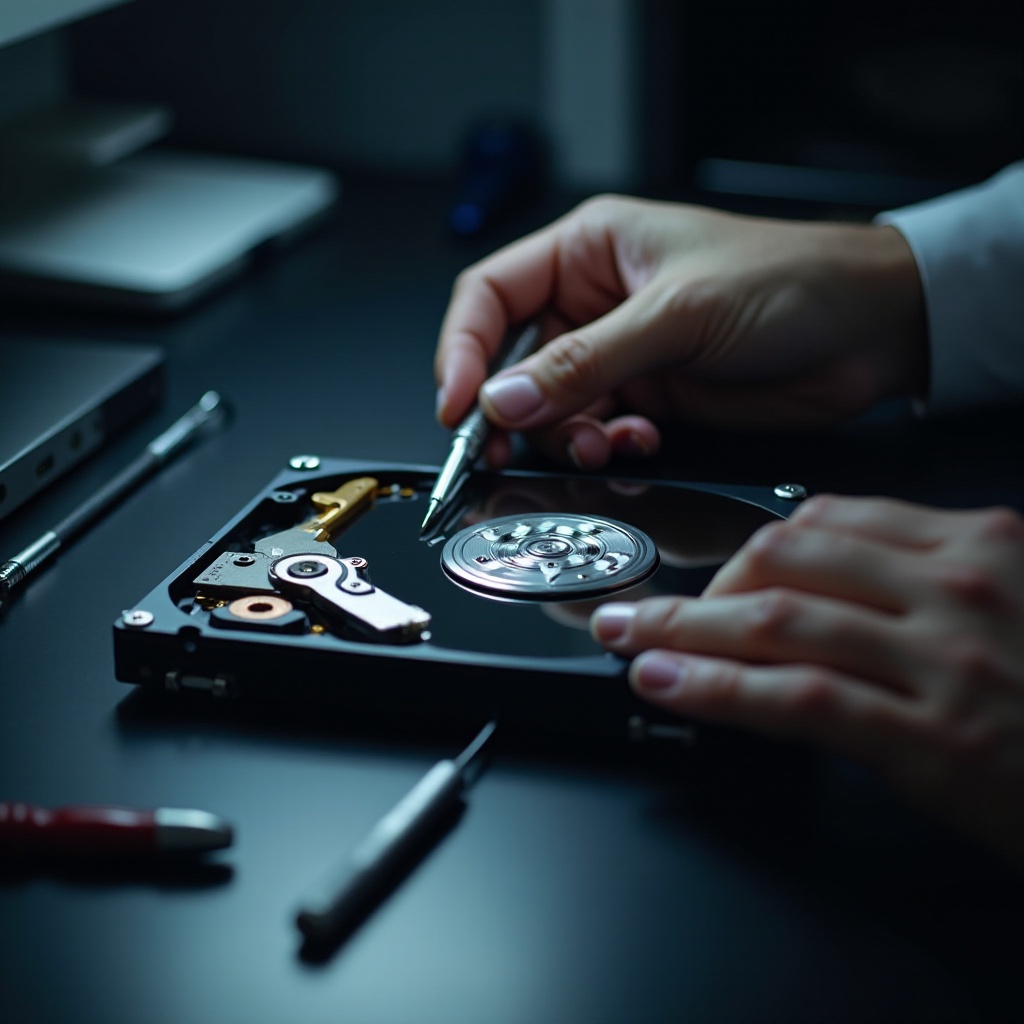
ด้วยการยืนยันด้านกายภาพแล้ว ได้เวลามุ่งเน้นไปที่ปัญหาที่เกี่ยวกับซอฟต์แวร์ที่อาจทำให้ดิสก์ไม่ถูกตรวจพบ:
-
การจัดการดิสก์และเครื่องมือของ Windows: เข้าถึงการจัดการดิสก์ผ่านแผงควบคุมหรือโดยคลิกขวาที่ ‘This PC’ และเลือก ‘Manage’ ค้นหาฮาร์ดดิสก์ในรายการที่แสดง ถ้าแสดงแต่ยังไม่ได้เริ่มใช้งาน ให้คลิกขวาและเลือก ‘Initialize’ การดำเนินการนี้มักกระตุ้นให้ระบบรับรู้ดิสก์
-
การอัปเดตและติดตั้งใหม่ของไดร์เวอร์: เปิดตัวจัดการอุปกรณ์ผ่านแผงควบคุมและหาหมวดดิสก์ไดร์ฟ คลิกขวาที่ฮาร์ดดิสก์ที่ได้รับผลกระทบและเลือก ‘Update driver’ หากการอัปเดตไม่ทำงาน ลองถอนการติดตั้งและติดตั้งใหม่ของไดร์เวอร์ ขั้นตอนนี้สามารถล้างข้อฟั่นเฟือนไดร์เวอร์หรือความผิดพลาดที่กีดขวางการตรวจพบ
วิธีการที่เน้นซอฟต์แวร์เหล่านี้สามารถแก้ไขปัญหาการรับรู้ได้บ่อยครั้ง โดยเฉพาะถ้าพวกเขามาจากการตั้งค่าระบบหรือข้อผิดพลาดของไดร์เวอร์
ขั้นตอนการแก้ปัญหาฮาร์ดแวร์
หากวิธีซอฟต์แวร์ไม่ประสบความสำเร็จ ปัญหาอาจอยู่ที่ฮาร์ดแวร์ ทำการตรวจสอบเหล่านี้ก่อนที่จะพิจารณาการเปลี่ยนแปลง:
-
การทดสอบกับคอมพิวเตอร์อื่นๆ หรือตรวจสอบพอร์ตที่แตกต่าง: เชื่อมต่อฮาร์ดดิสก์กับคอมพิวเตอร์อีกเครื่องหนึ่ง หรือใชพอร์ต SATA ที่แตกต่างบนเมนบอร์ดปัจจุบัน ถ้าพบในเซ็ตอัพอื่นๆ ปัญหาอาจอยู่ที่ระบบต้นแบบของคุณ ไม่ใช้ฮาร์ดดิสก์
-
ระบุสายเคเบิลที่เสียหายหรือพอร์ต: สลับสายเคเบิลด้วยสายที่คุณรู้ว่าทำงานได้เพื่อแยกความผิดหวัง ถ้าปัญหายังคงมีในหลายการตั้งค่า ให้พิจารณาการตรวจสอบขายปลีกหรือขอรับคำแนะนำมืออาชีพ
การแก้ปัญหาฮาร์ดแวร์ยืนยันว่าปัญหาอยู่ที่ฮาร์ดดิสก์หรือเกี่ยวข้องกับความบกพร่องของระบบที่กว้างขึ้น นำทางสู่ขั้นตอนถัดไป
เครื่องมือวินิจฉัยขั้นสูง
สำหรับปัญหาที่ยังคงมีอยู่ เครื่องมือวินิจฉัยขั้นสูงสามารถแสดงสถานะและการทำงานของฮาร์ดดิสก์:
-
การใช้ซอฟต์แวร์วินิจฉัย: ใช้ซอฟต์แวร์เฉพาะผู้ผลิตสำหรับการทดสอบฮาร์ดดิสก์อย่างครบถ้วน เครื่องมือเช่น SeaTools หรือ WD Data Lifeguard Diagnostics สามารถทำการทดสอบแยกแยะปัญหาภายในฮาร์ดดิสก์ได้อย่างสมบูรณ์
-
บริการวินิจฉัยมืออาชีพ: หากการวินิจฉัยส่วนบุคคลไม่เป็นผล ลองขอบริการมืออาชีพ ผู้เชี่ยวชาญใช้เครื่องมือและเทคนิคพิเศษ มอบโอกาสสูงขึ้นในการระบุปัญหาที่ซ่อนเร้น
การวินิจฉัยขั้นสูงให้ข้อมูลอันมีค่านำทางไปสู่การซ่อมแซมหรือทดแทนฮาร์ดดิสก์ได้อย่างมีประสิทธิภาพ
ตัวเลือกการกู้คืนข้อมูล
ร่วมกับการแก้ปัญหา ให้ความสำคัญกับความปลอดภัยของข้อมูลของคุณ พิจารณาทางเลือกการกู้คืนเหล่านี้:
-
การใช้ซอฟต์แวร์กู้คืนข้อมูล: ใช้ซอฟต์แวร์เช่น Recuva หรือ EaseUS Data Recovery Wizard สำหรับการกู้คืนข้อมูลจากดิสก์ที่ไม่ถูกตรวจพบในครั้งแรก โปรแกรมเหล่านี้สามารถมีประสิทธิภาพในการกู้ไฟล์ที่มีค่าก่อนการซ่อมแซมใหญ่
-
การว่าจ้างบริการกู้ข้อมูลมืออาชีพ: สำหรับข้อมูลสำคัญ บริการกู้ข้อมูลมืออาชีพจะเป็นทางเลือกที่ปลอดภัยที่สุดในการดึงข้อมูล โดยเฉพาะเมื่อต้องเผชิญกับความเสียหายอย่างมาก แม้ว่าจะมีค่าใช้จ่ายสูง แต่เพิ่มอัตราความสำเร็จในการกู้ข้อมูลอย่างมาก
การทำความเข้าใจและใช้ตัวเลือกการกู้คืนช่วยรักษาข้อมูลที่จำเป็น ลดความเสี่ยงในการสูญหายในขณะที่จัดการปัญหาการตรวจพบดิสก์
วิธีป้องกันเพื่อหลีกเลี่ยงปัญหาในอนาคต
เมื่อการทำงานถูกเรียกคืน การใช้กลยุทธ์ป้องกันช่วยลดการเกิดปัญหาที่เกี่ยวข้องกับดิสก์ในอนาคต:
-
การบำรุงรักษาเป็นประจำและการสำรองข้อมูลตามกำหนด: ทำการตรวจสอบสุขภาพดิสก์และการกระจายดิสก์อย่างสม่ำเสมอเพื่อรักษาประสิทธิภาพ จัดตั้งตารางสำรองข้อมูลอย่างสม่ำเสมอโดยใช้โซลูชันคลาวด์หรือเก็บข้อมูลภายนอกเพื่อปกป้องข้อมูล
-
การอัปเดตเฟิร์มแวร์และการตรวจสอบระบบ: รักษาเฟิร์มแวร์และซอฟต์แวร์ระบบให้เป็นเวอร์ชันล่าสุดเพื่อหลีกเลี่ยงปัญหาความเข้ากันได้ การตรวจสอบระบบอย่างสม่ำเสมอสามารถระบุและแก้ไขปัญหาที่อาจเกิดขึ้นล่วงหน้า
การใช้มาตรการป้องกันเหล่านี้ช่วยให้ฮาร์ดดิสก์ยืนยาว ป้องกันการเกิดปัญหาการตรวจพบในอนาคต
สรุป
การแก้ไขฮาร์ดดิสก์ที่หมุนแล้วแต่ไม่ถูกตรวจพบต้องใช้วิธีการอย่างเป็นขั้นตอนร่วมกับความอดทน การยึดตามขั้นตอนที่กำหนดไว้ในคู่มือฉบับนี้สามารถฟื้นคืนการทำงานและปกป้องข้อมูลสำคัญได้อย่างมีประสิทธิภาพ ถ้าปัญหาดูซับซ้อนเกินไป การขอความช่วยเหลือจากผู้เชี่ยวชาญก็เป็นทางเลือกที่ดีในการให้การสนับสนุนและความเชี่ยวชาญเพิ่มเติม
คำถามที่พบบ่อย
ทำไมฮาร์ดดิสก์ของฉันหมุนแต่ไม่ถูกตรวจพบ?
ปัญหานี้มักเกิดจากปัญหาการเชื่อมต่อ การตั้งค่า BIOS ที่ตั้งไม่ถูกต้อง ไดรเวอร์ที่ล้าสมัย หรือความเสียหายทางกายภาพของดิสก์ การแก้ไขปัญหาอย่างเป็นระบบสามารถระบุและแก้ไขสาเหตุได้
ฉันสามารถกู้ข้อมูลจากฮาร์ดดิสก์ที่ตรวจไม่พบได้หรือไม่?
ได้ สามารถกู้ข้อมูลได้โดยใช้ซอฟต์แวร์เฉพาะทางหรือบริการกู้ข้อมูลระดับมืออาชีพ ขึ้นอยู่กับสภาพของดิสก์
วิธีป้องกันความล้มเหลวของฮาร์ดดิสก์มีอะไรบ้าง?
สำรองข้อมูลเป็นประจำ อัปเดตซอฟต์แวร์และเฟิร์มแวร์ให้ทันสมัย และทำการบำรุงรักษาดิสก์ตามปกติเพื่อให้แน่ใจว่าใช้งานได้ยาวนาน