
Introdução
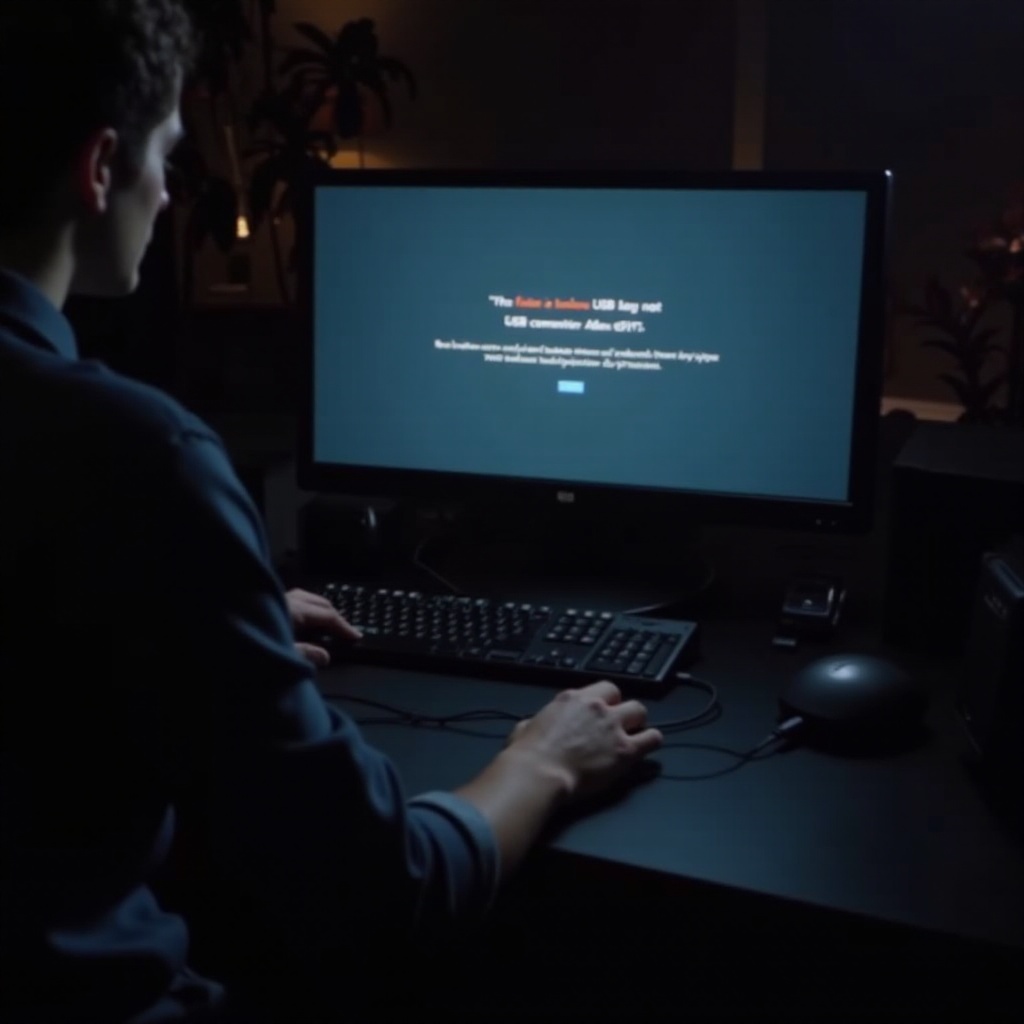
Enfrentar o erro ‘Unknown USB Device Set Address Failed’ interrompe o funcionamento dos dispositivos USB com nossos computadores. Esse problema surge quando há um contratempo ao estabelecer uma conexão adequada entre o dispositivo USB e o sistema do computador. Neste artigo, exploraremos por que esse erro ocorre e forneceremos um guia abrangente para resolvê-lo de forma eficaz. Por meio de solução de problemas direcionada, você pode restaurar a conectividade dos dispositivos sem complicações.
Compreendendo o Erro ‘Unknown USB Device Set Address Failed’
Este erro indica uma interrupção na comunicação entre o seu computador e um dispositivo USB, geralmente devido à falha em atribuir um endereço necessário para o funcionamento do dispositivo. Identificar o que leva a esse problema permite aplicar soluções direcionadas. Vários fatores, como problemas de cabo, problemas de driver e configurações do sistema, podem contribuir para esse erro, todos os quais examinaremos minuciosamente.
Causas Comuns de Falhas de Conexão USB
Compreender essas causas auxilia na formação de uma estratégia eficaz de resolução:
-
Cabos ou Portas USB Defeituosos: Os primeiros suspeitos em tais erros são frequentemente cabos e portas danificados ou incompatíveis.
-
Problemas de Driver: Drivers USB desatualizados, ausentes ou corrompidos podem impedir a detecção e funcionamento adequados do dispositivo.
-
Conflitos de Hardware: Quando vários dispositivos disputam os mesmos recursos, resultam em conflitos e erros de dispositivo.
-
Problemas do Sistema Operacional: Às vezes, erros internos do sistema operacional levam a problemas com reconhecimento e comunicação de dispositivos.
-
Configurações da BIOS/UEFI: Configurações mal configuradas da BIOS ou UEFI podem interferir nas operações de USB e causar erros.
Com uma visão clara dessas causas potenciais, podemos agora nos aprofundar na resolução do problema com etapas práticas iniciando com a solução básica de problemas.
Passos Básicos para Solução de Problemas
Começar com verificações básicas pode restaurar as funções USB:
-
Verifique as Conexões Físicas: Examine os cabos USB e as portas para detectar qualquer dano visível. Tente conectar o dispositivo usando portas alternativas ou um cabo diferente para descartar problemas de hardware.
-
Teste com Dispositivos Diferentes: Tente conectar outro dispositivo USB para determinar se o problema é específico de um dispositivo ou de uma porta.
-
Reinicie Seu Computador: Uma reinicialização rápida do sistema pode resolver problemas de conexão menores que afetam dispositivos USB.
Se essas etapas não resolvem o problema, é hora de tentar soluções avançadas projetadas para abordar problemas mais profundos.
Soluções Avançadas para Resolver Erros USB
Essas estratégias avançadas abordam problemas mais arraigados:
- Atualizar Drivers USB: Certifique-se de que todos os drivers USB estejam atualizados para evitar problemas de compatibilidade:
- Abra o Gerenciador de Dispositivos e navegue até ‘Controladores USB’ (Universal Serial Bus).
-
Clique com o botão direito em cada driver e escolha ‘Atualizar driver’, seguindo as instruções para verificar se há atualizações.
-
Ajustar Configurações de Gerenciamento de Energia:
- Abra o Gerenciador de Dispositivos e clique duas vezes no USB Root Hub.
-
Na guia Gerenciamento de Energia, desmarque ‘Permitir que o computador desligue este dispositivo para economizar energia’. Repita para todos os hubs listados.
-
Revise as Configurações da BIOS/UEFI:
- Reinicie seu computador e acesse as configurações da BIOS/UEFI pressionando uma tecla específica (geralmente Del ou F2).
- Navegue até as configurações de USB, garantindo que todas as operações USB estejam habilitadas. Salve e saia.
Esses procedimentos devem corrigir a maioria dos problemas teimosos de USB. Para evitar recorrência, prossigamos para medidas preventivas.

Medidas Preventivas para Evitar Erros de Dispositivo USB
A implementação de estratégias preventivas ajuda a manter a funcionalidade:
- Inspecione regularmente as conexões e substitua imediatamente quaisquer cabos ou portas USB defeituosos.
- Mantenha o sistema operacional e os drivers atualizados para se proteger contra possíveis incompatibilidades.
- Use hubs USB de alta qualidade e confiáveis para garantir transmissão de energia e dados sem interrupções.
Tais ações preventivas preparam o caminho para operações USB contínuas e suaves. Agora, os usuários de Mac podem aplicar soluções personalizadas discutidas na próxima seção.
Soluções Específicas para Mac para ‘Unknown USB Device Set Address Failed’
Para usuários de Mac que estão enfrentando esse erro, considere essas soluções:
- Redefinir SMC (Controlador de Gerenciamento do Sistema):
- Desligue o Mac e desconecte todos os periféricos.
- No teclado embutido, pressione Shift + Control + Option juntamente com o botão de energia, mantendo por dez segundos antes de soltar.
-
Conecte seu dispositivo e reinicie o Mac.
-
Certifique-se de que o macOS esteja Atualizado:
-
Abra Preferências do Sistema e navegue até Atualização de Software para verificar e instalar quaisquer atualizações disponíveis.
-
Entre no Modo de Segurança:
- Reinicie seu Mac enquanto segura a tecla Shift para entrar no Modo de Segurança. Verifique se seu dispositivo USB funciona normalmente nesse modo.
Esses remédios específicos devem ajudar os usuários de Mac a alcançar uma resolução tranquila para seus problemas de conexão USB sem atrasos desnecessários.
Conclusão
Ao implementar essas etapas, você deve ser capaz de resolver efetivamente o problema ‘Unknown USB Device Set Address Failed’. Este guia fornece tanto técnicas de solução de problemas básicas quanto avançadas, juntamente com dicas de manutenção preventiva para evitar problemas futuros. Caso os problemas persistam após esgotar essas opções, considere procurar suporte técnico especializado para uma análise mais aprofundada.
Perguntas Frequentes
O que devo fazer se meu dispositivo USB ainda não for reconhecido?
Se o dispositivo continuar não reconhecido após utilizar esses métodos, entre em contato com o fabricante do dispositivo, pois pode haver um problema específico de hardware que requer atenção profissional.
O malware pode causar falhas de conexão USB?
Sim, o malware pode interferir na funcionalidade USB ao corromper arquivos essenciais do sistema ou sequestrar drivers. Executar uma verificação de antivírus abrangente é aconselhável se houver suspeita de malware.
Existe diferença no diagnóstico desse erro em Windows e Mac?
Sim, embora as causas básicas possam ser semelhantes, cada sistema operacional possui procedimentos de diagnóstico e resolução exclusivos adaptados à sua arquitetura e ferramentas.