
Introdução
Quando um disco rígido gira, mas não é detectado pelo seu computador, pode resultar em dificuldades de acesso aos dados, levando a uma potencial perda de produtividade ou dados. Embora isso possa ser frustrante, compreender as causas subjacentes e implementar uma solução sistemática pode resolver eficazmente o problema. Este guia fornece etapas claras para solucionar um disco rígido que gira, mas não é reconhecido pelo seu sistema. Vamos nos aprofundar nos detalhes para resolver esse desafio.
Compreendendo o Básico
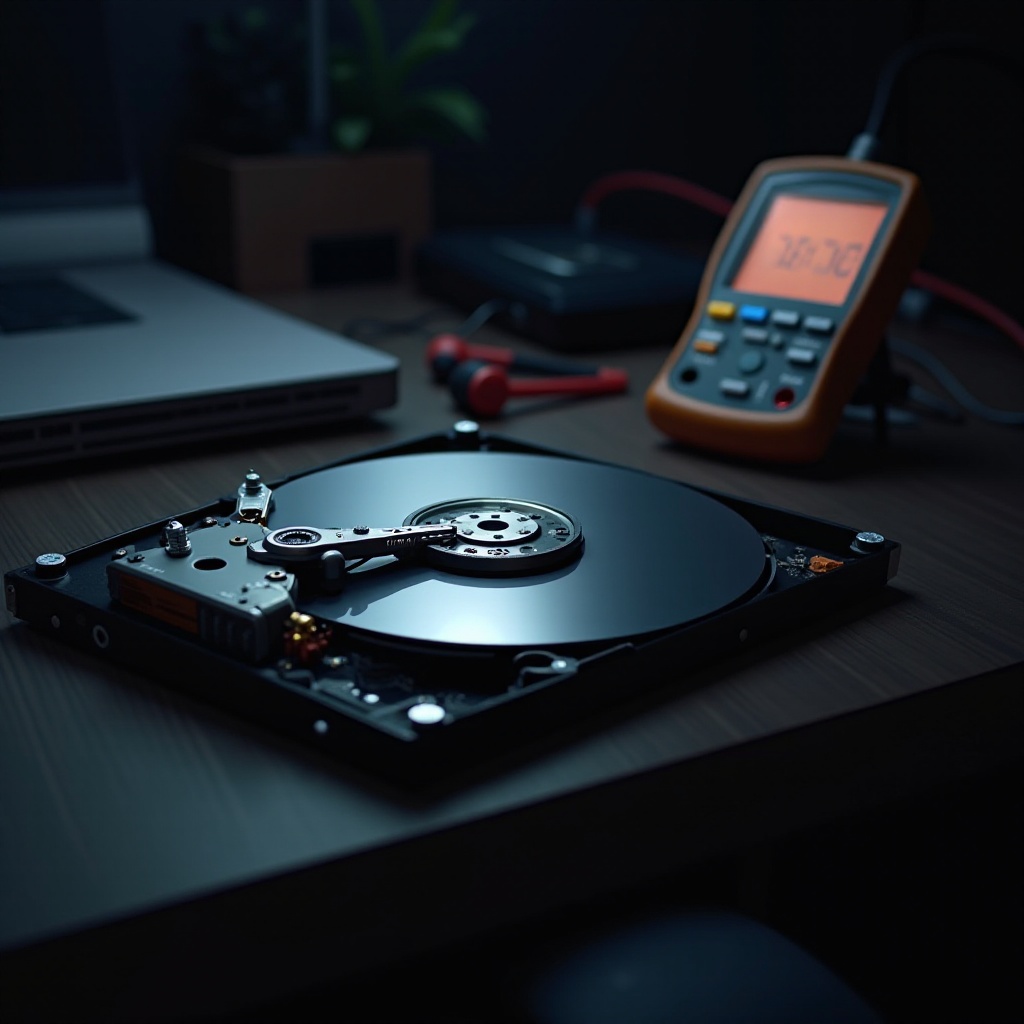
O disco rígido é um componente central do seu computador, essencial para armazenar dados. Seu funcionamento adequado envolve a rotação para ler e gravar dados. Quando surgem problemas de detecção, essa operação pode ser interrompida, causando preocupação. Ao entender o básico do funcionamento do disco rígido, você pode identificar melhor onde os problemas podem se originar. Nesta seção, exploramos a função principal dos discos rígidos e as razões comuns para falhas de detecção, criando uma base para uma solução de problemas eficaz.
Causas Comuns de Falhas de Detecção
Um disco rígido que gira mas não é detectado geralmente resulta de:
- Cabos soltos ou defeituosos causando problemas de conexão.
- Configurações incorretas de BIOS impedindo o reconhecimento do disco.
- Drivers desatualizados ou corrompidos interferindo na detecção.
- Dano físico ao disco rígido ou suas portas.
Identificar essas causas frequentes ajuda a reduzir as soluções potenciais, evitando ações desnecessárias e indo direto ao cerne do problema.
Verificações Preliminares
Para começar a resolver o problema, comece com essas verificações básicas que podem abordar preocupações iniciais:
-
Verificando Conexões e Cabos: Certifique-se de que todas as conexões, incluindo cabos SATA e de energia ligando o disco rígido à placa-mãe, estejam seguras e sem danos. Substitua qualquer cabo que pareça desgastado, pois eles frequentemente levam a falhas de detecção.
-
Configurações de BIOS e Reinicialização do Sistema: Entre na configuração do BIOS pressionando a tecla de função designada (normalmente F2, F10 ou DEL) durante a inicialização. Verifique se o disco rígido está listado e habilitado nas configurações. Salve quaisquer alterações e reinicie o computador para ver se o problema é resolvido.
Essas verificações preliminares formam um passo crítico inicial, eliminando problemas simples de conectividade ou configuração antes de empreender uma solução de problemas mais avançada.

Explorando Soluções de Software
Com os aspectos físicos confirmados, é hora de mudar o foco para problemas relacionados ao software que podem estar causando a não detecção do disco:
-
Gerenciamento de Disco e Ferramentas do Windows: Acesse o Gerenciamento de Disco através do Painel de Controle ou clicando com o botão direito em ‘Este PC’ e selecionando ‘Gerenciar.’ Localize seu disco rígido na lista exibida. Se aparecer mas estiver não inicializado, clique com o botão direito e selecione ‘Inicializar.’ Esta ação frequentemente leva o sistema a reconhecer o disco.
-
Atualizações e Reinstalação de Driver: Abra o Gerenciador de Dispositivos através do Painel de Controle e encontre a seção de unidades de disco. Clique com o botão direito no disco rígido afetado e escolha ‘Atualizar driver.’ Se a atualização não funcionar, tente desinstalar e reinstalar o driver. Este passo pode eliminar qualquer corrupção ou falha que esteja obstruindo a detecção.
Essas abordagens centradas no software podem frequentemente resolver problemas de reconhecimento, especialmente se forem derivados de configurações do sistema ou erros de driver.
Etapas de Solução de Problemas de Hardware
Se as soluções de software se mostrarem ineficazes, o problema pode estar no hardware. Realize estas verificações antes de considerar a substituição:
-
Testando com Computadores ou Portas Diferentes: Conecte o disco rígido a outro computador ou use uma porta SATA diferente na placa-mãe existente. Se for detectado em outra configuração, o problema provavelmente está em seu sistema inicial e não no disco.
-
Identificando Cabos ou Portas Defeituosos: Troque os cabos por aqueles que você sabe que funcionam para descartar defeitos. Se os problemas persistirem em várias configurações, considere exames mais aprofundados ou assistência profissional.
A solução de problemas de hardware confirma se o problema é específico do disco ou está relacionado a deficiências mais amplas do sistema, orientando os próximos passos.
Ferramentas Avançadas de Diagnóstico
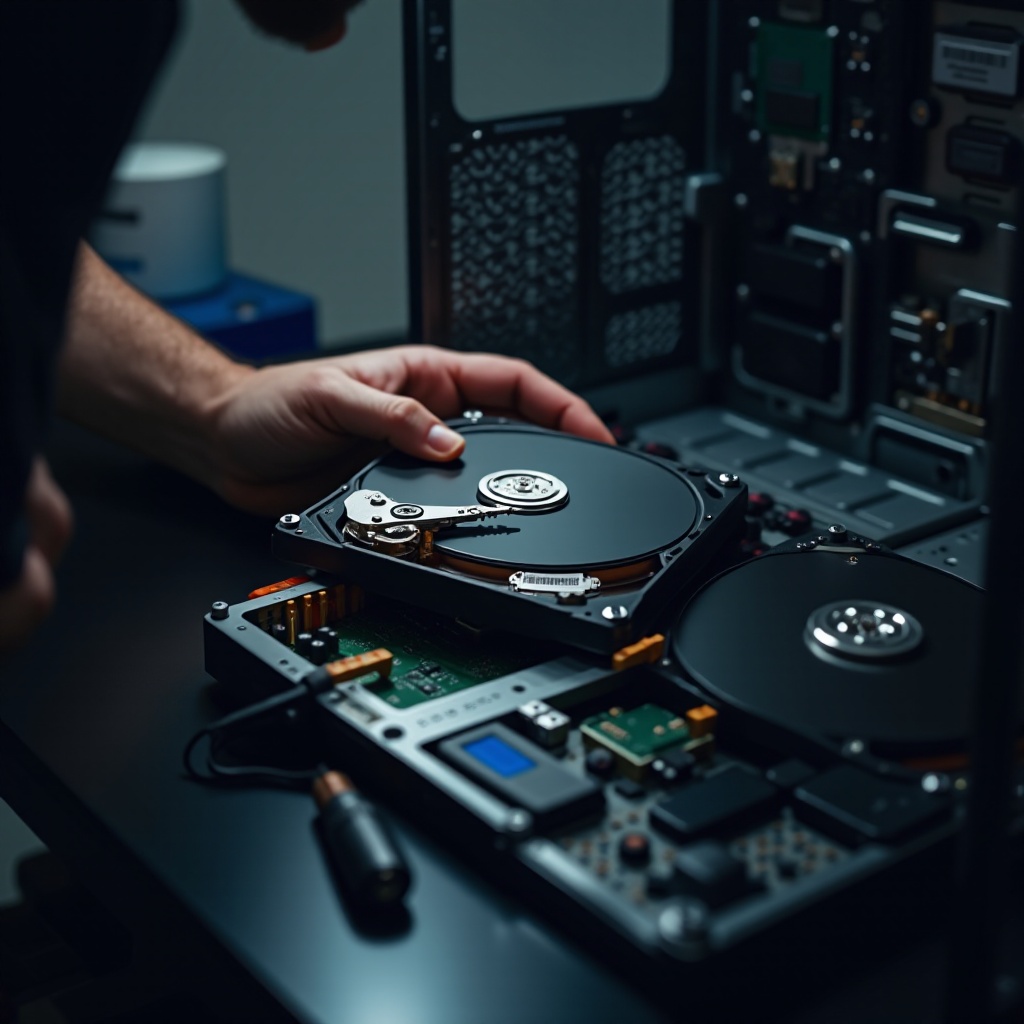
Para problemas contínuos, ferramentas avançadas de diagnóstico podem esclarecer o estado e a operação do seu disco rígido:
-
Usando Software de Diagnóstico: Utilize software específico do fabricante para testes abrangentes do disco rígido. Ferramentas como SeaTools ou WD Data Lifeguard Diagnostics realizam verificações completas, isolando falhas internas do disco.
-
Serviços Profissionais de Diagnóstico: Se os diagnósticos pessoais não produzirem resultados, considere assistência profissional. Especialistas empregam ferramentas e técnicas especializadas, oferecendo uma chance maior de identificar problemas ocultos.
Diagnósticos avançados fornecem insights valiosos, pavimentando o caminho para reparar ou substituir seu disco rígido eficientemente.
Opções de Recuperação de Dados
Concomitantemente ao diagnóstico de problemas, priorize a segurança dos seus dados. Considere estas opções de recuperação:
-
Utilizando Software de Recuperação de Dados: Faça uso de software como Recuva ou EaseUS Data Recovery Wizard para recuperar dados de discos que inicialmente não são reconhecidos. Esses programas podem ser eficazes na recuperação de arquivos valiosos antes de grandes reparos.
-
Contratando Serviços Profissionais de Recuperação de Dados: Para dados críticos, serviços profissionais de recuperação garantem a abordagem mais segura para a recuperação de dados, principalmente ao lidar com danos significativos. Embora caros, eles aumentam significativamente as taxas de sucesso de recuperação.
Compreender e utilizar opções de recuperação ajuda a preservar dados essenciais, mitigando riscos de perda de dados ao lidar com problemas de detecção de disco.
Medidas Preventivas para Evitar Problemas Futuros
Uma vez restauradas as funcionalidades, implementar estratégias preventivas minimiza a recorrência de problemas relacionados ao disco:
-
Manutenção Regular e Backups Agendados: Realize verificações de saúde e desfragmentação do disco regularmente para manter o desempenho. Estabeleça cronogramas regulares de backup usando soluções na nuvem ou armazenamento externo para garantir a segurança dos dados.
-
Atualizações de Firmware e Verificações do Sistema: Mantenha tanto o firmware quanto o software do sistema atualizados para evitar problemas de compatibilidade. Verificações regulares do sistema podem identificar e resolver problemas potenciais antecipadamente.
A prática dessas medidas preventivas garante a longevidade do seu disco rígido, protegendo contra problemas futuros de detecção.
Conclusão
Consertar um disco rígido que gira mas não é detectado envolve uma abordagem metódica combinada com paciência. Seguir os passos descritos neste guia pode restaurar efetivamente a funcionalidade e proteger dados críticos. Se o desafio parecer muito complexo, a ajuda profissional está sempre disponível para fornecer suporte e expertise adicionais.
Perguntas Frequentes
Por que meu disco rígido está girando, mas não é detectado?
Este problema frequentemente surge de problemas de conectividade, configurações de BIOS mal configuradas, drivers desatualizados ou danos físicos no disco. A solução de problemas sistemática pode identificar e resolver a causa.
Posso recuperar dados de um disco rígido não detectável?
Sim, os dados geralmente podem ser recuperados usando software especializado ou serviços de recuperação profissional, dependendo da condição do disco.
Quais são os passos preventivos para evitar falhas no disco rígido?
Realize backups de dados regularmente, mantenha seu software e firmware atualizados e participe de manutenção rotineira do disco para garantir a funcionalidade a longo prazo.