
Wprowadzenie
Możliwości obracania ekranu mogą znacznie zwiększyć użyteczność Twojego laptopa Dell. Przy zadaniach takich jak przeglądanie szczegółowych dokumentów, edycja zdjęć czy praca twórcza, możliwość obrotu ekranu oferuje nowy poziom wygody. W tym przewodniku omówimy różne metody dostosowywania orientacji ekranu, dostarczając informacji zarówno o szybkich skrótach, jak i kompleksowych ustawieniach.
Zrozumienie obrotu ekranu na laptopach Dell
Laptopy Dell są wyposażone w funkcje obracania ekranu, które pozwalają użytkownikom przełączać się między różnymi orientacjami wyświetlania. Ta funkcjonalność jest szczególnie korzystna dla użytkowników, którzy muszą szybko przełączać się między trybem poziomym a pionowym dla różnych typów treści. Zrozumienie, jak działa ta funkcja, jest kluczowe dla optymalizacji pracy.
Obrót ekranu można kontrolować za pomocą kilku wbudowanych opcji, które są zintegrowane z systemami Windows i obsługiwane przez karty graficzne w laptopach Dell. Ten układ zapewnia użytkownikom wiele łatwo dostępnych opcji zarządzania kierunkiem wyświetlania.
Metody obrotu ekranu za pomocą skrótów klawiaturowych
Jedną z najszybszych metod obracania ekranu na laptopie Dell jest użycie skrótów klawiaturowych. Oto jak wykonać ten proces:
-
Zapoznaj się z klawiszami skrótu: Zazwyczaj skrót do obracania ekranu to Ctrl + Alt w połączeniu z jednym z klawiszy strzałek.
-
Użyj następujących skrótów:
- Ctrl + Alt + Strzałka w górę: Przywraca ekran do trybu poziomego.
- Ctrl + Alt + Strzałka w dół: Obraca ekran do góry nogami.
- Ctrl + Alt + Strzałka w lewo: Przesuwa ekran do trybu pionowego, 90 stopni w lewo.
- Ctrl + Alt + Strzałka w prawo: Dostosowuje ekran do trybu pionowego, 90 stopni w prawo.
Jeśli te skróty nie działają, może to być spowodowane konfliktami oprogramowania lub problemami z ustawieniami. Upewnij się, że Twoje sterowniki graficzne są aktualne i sprawdź, czy jakieś oprogramowanie nie blokuje tych skrótów.
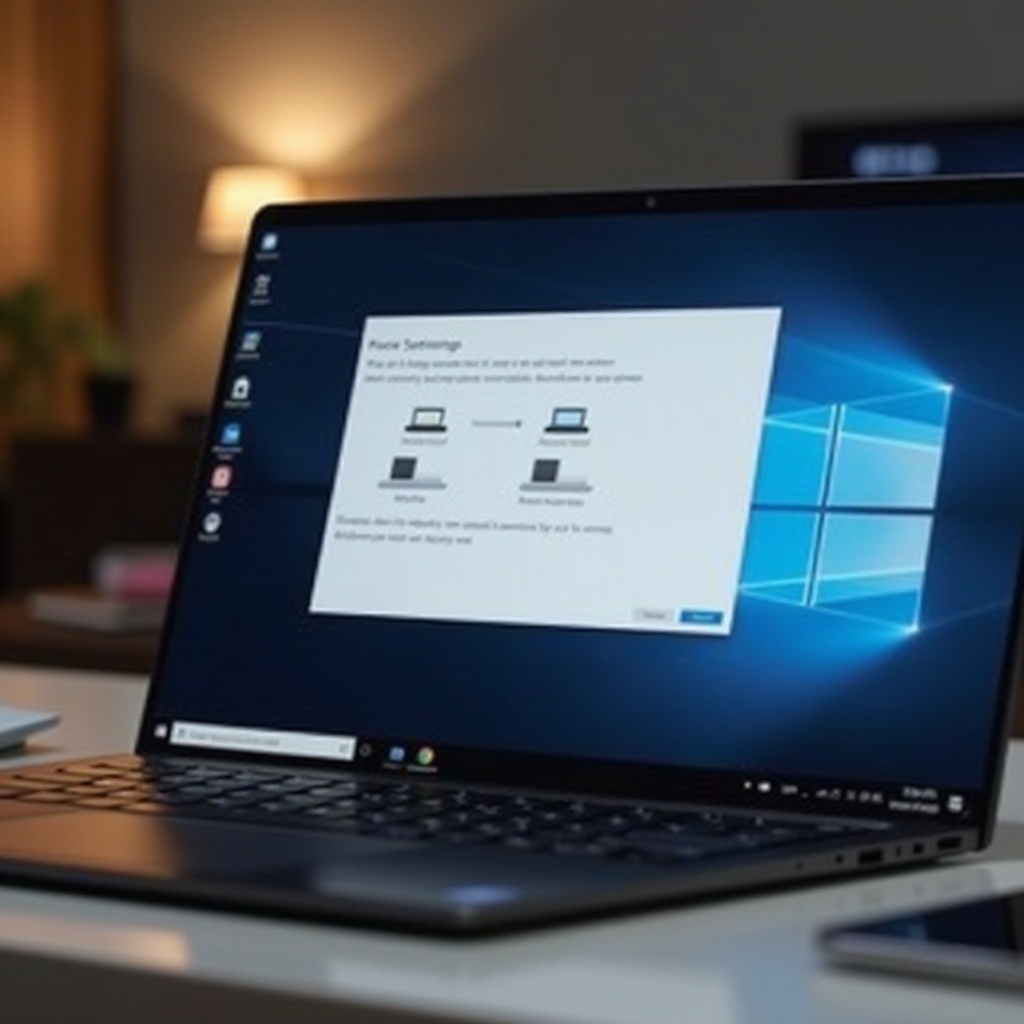
Obracanie ekranu poprzez ustawienia wyświetlania
Jeśli skróty nie działają, użycie ustawień wyświetlania to niezawodna alternatywa:
- Kliknij prawym przyciskiem myszy na pulpicie i wybierz ‘Ustawienia wyświetlania’.
- Zlokalizuj menu rozwijane ‘Orientacja’.
- Wybierz żądaną orientację: Pozioma, Pionowa, Pozioma (odwrócona) lub Pionowa (odwrócona).
- Kliknij ‘Zastosuj’, aby wprowadzić zmiany.
Ta metoda jest prosta i oferuje dokładne dostosowania do układu wyświetlania. Jest to niezawodna alternatywa w przypadku problemów ze skrótami.
Korzystanie z panelu sterowania Intel Graphics do obrotu ekranu
Dla laptopów Dell wyposażonych w grafikę Intel, panel sterowania Intel Graphics jest innym narzędziem do dostosowywania orientacji ekranu:
- Kliknij prawym przyciskiem myszy na pulpicie i wybierz ‘Właściwości grafiki’ lub ‘Ustawienia grafiki Intel’.
- Nawiguj do zakładki ‘Wyświetlanie’.
- Dostosuj ustawienie ‘Obrót’ do pożądanej orientacji.
- Zastosuj zmiany, klikając ‘Zastosuj’.
Korzystanie z panelu sterowania Intel Graphics zapewnia zgodność z funkcjami Intel, umożliwiając zaawansowane zarządzanie ustawieniami ekranu i optymalizację wizualną.
Zaawansowane wskazówki dotyczące rozwiązywania problemów
Napotykasz problemy z obrotem ekranu? Oto zaawansowane kroki do rozwiązania problemów:
- Aktualizuj sterowniki graficzne: przestarzałe sterowniki często powodują problemy z obrotem.
- Sprawdź konfliktujące oprogramowanie: Upewnij się, że żadne aplikacje nie przeszkadzają w używaniu klawiszy skrótu.
- Zrestartuj swój laptop: Niektóre problemy można rozwiązać poprzez prosty restart.
Te rozwiązania adresują typowe przeszkody i często mogą przywrócić właściwą funkcję ekranu, minimalizując potrzebę wsparcia technicznego.
Zapobieganie problemom z orientacją ekranu
Aby uniknąć przyszłych problemów z orientacją ekranu, rozważ te strategie zapobiegawcze:
- Dostosuj klawisze skrótu, jeśli domyślne konfliktują z innymi programami.
- Regularnie sprawdzaj aktualizacje sterowników graficznych i oprogramowania OS, aby zapobiec problemom z kompatybilnością.
- Sprawdź aplikacje, które mogą ograniczać obrót ekranu, takie jak te z ustawieniami trybu tabletu.
Przyjmując te środki, zapewniasz stabilność ustawień obrotu ekranu, zwiększając ogólną funkcjonalność laptopa.
Wnioski
Zrozumienie, jak efektywnie obrócić ekran laptopa Dell, jest kluczowe dla maksymalizacji produktywności z tą wszechstronną funkcją. Korzystanie ze skrótów, ustawień wyświetlania i narzędzi do zarządzania grafiką umożliwia szybkie dostosowanie orientacji ekranu do różnych zadań. Utrzymuj swój system zaktualizowany i kontrolę oprogramowania, aby zapewnić bezproblemowe działanie ekranu.
Najczęściej Zadawane Pytania
Jak naprawić odwrócony ekran na laptopie Dell?
Użyj Ctrl + Alt + strzałka w górę, aby natychmiast zresetować do standardowej orientacji poziomej.
Dlaczego ekran nie obraca się, gdy używam skrótów?
Upewnij się, że sterowniki graficzne są zaktualizowane i sprawdź, czy oprogramowanie nie blokuje klawiszy skrótów.
Czy mogę używać oprogramowania firm trzecich do zarządzania obrotem ekranu?
Tak, kilka zaufanych aplikacji firm trzecich oferuje zaawansowane zarządzanie ekranem poza domyślnymi ustawieniami.