
Wprowadzenie
Gdy twardy dysk się obraca, ale pozostaje niewykryty przez komputer, może to prowadzić do trudności z dostępem do danych, co może skutkować utratą produktywności lub danych. Choć może to być frustrujące, zrozumienie przyczyn podstawowych i wdrożenie systematycznego rozwiązania może skutecznie rozwiązać problem. Ten przewodnik dostarcza jasnych kroków do rozwiązywania problemów z twardym dyskiem, który się obraca, ale nie jest rozpoznawany przez system. Zagłębmy się w szczegóły, aby rozwiązać to wyzwanie.

Podstawy
Twardy dysk to kluczowy element twojego komputera, niezbędny do przechowywania danych. Jego prawidłowe działanie polega na obracaniu się w celu odczytu i zapisu danych. Gdy pojawiają się problemy z wykrywaniem, operacja ta może zostać zakłócona, co wywołuje niepokój. Zrozumienie podstaw działania twardego dysku pozwoli lepiej zidentyfikować, gdzie mogą pochodzić problemy. W tej sekcji omawiamy podstawową funkcję twardych dysków i często występujące przyczyny niepowodzeń w wykrywaniu, tworząc bazę dla skutecznego rozwiązywania problemów.
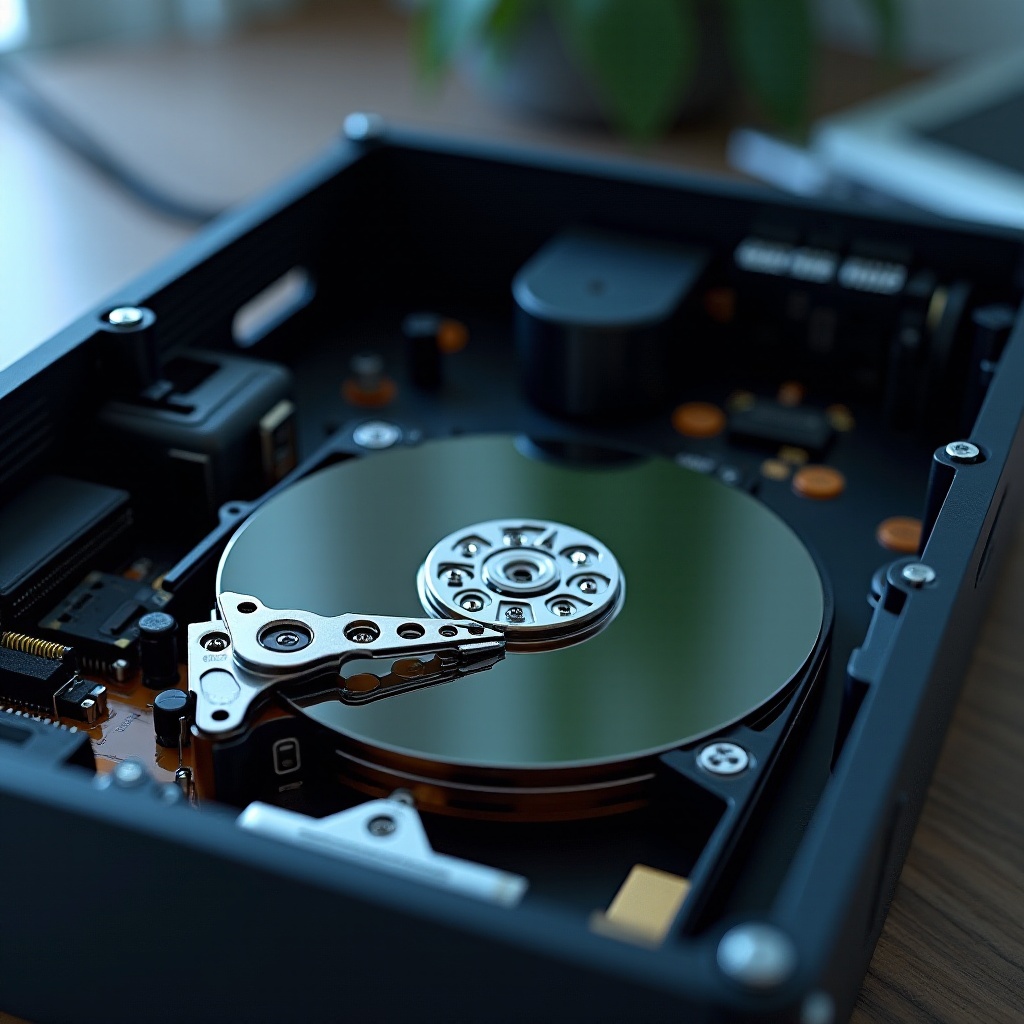
Typowe przyczyny niepowodzeń w wykrywaniu
Twardy dysk, który się obraca, ale nie jest wykrywany, często wynika z:
- Luźnych lub wadliwych kabli powodujących problemy z połączeniem.
- Niewłaściwych ustawień BIOS uniemożliwiających rozpoznanie dysku.
- Przestarzałych lub uszkodzonych sterowników zakłócających wykrywanie.
- Fizycznych uszkodzeń twardego dysku lub jego portów.
Identyfikacja tych częstych przyczyn pomaga zawęzić potencjalne rozwiązania, unikając niepotrzebnych działań i bezpośrednio zajmując się istotą problemu.
Podstawowe kontrole
Aby rozpocząć rozwiązywanie problemu, zacznij od tych podstawowych kontroli, które mogą rozwiązać początkowe kwestie:
-
Weryfikacja połączeń i kabli: Upewnij się, że wszystkie połączenia, w tym kable SATA i zasilające łączące twardy dysk z płytą główną, są bezpieczne i nieuszkodzone. Wymień kable, które wydają się być zużyte, ponieważ często prowadzą do problemów z wykrywaniem.
-
Ustawienia BIOS i ponowne uruchomienie systemu: Wejdź do ustawień BIOS, naciskając określony klawisz funkcyjny (zwykle F2, F10 lub DEL) podczas rozruchu. Sprawdź, czy twardy dysk jest wymieniony i włączony w ustawieniach. Zapisz zmiany i uruchom ponownie komputer, aby sprawdzić, czy problem się rozwiąże.
Te podstawowe kontrole stanowią kluczowy pierwszy krok, eliminując proste kwestie związane z połączeniem lub konfiguracją przed przystąpieniem do bardziej zaawansowanego rozwiązywania problemów.
Przyglądanie się rozwiązaniom programowym
Po potwierdzeniu aspektów fizycznych czas skupić się na problemach związanych z oprogramowaniem, które mogą powodować, że dysk pozostaje niewykryty:
-
Zarządzanie dyskiem i narzędzia Windows: Wejdź do Zarządzania dyskami poprzez Panel sterowania lub klikając prawym przyciskiem ‘Ten komputer’ i wybierając ‘Zarządzaj’. Znajdź swój twardy dysk na wyświetlonej liście. Jeśli się pojawi, ale jest niezainicjowany, kliknij prawym przyciskiem i wybierz ‘Zainicjuj’. Ta akcja często skłania system do rozpoznania dysku.
-
Aktualizacja sterowników i reinstalacja: Otwórz Menedżera urządzeń poprzez Panel sterowania i znajdź sekcję z dyskami. Kliknij prawym przyciskiem na dotknięty problemem twardy dysk i wybierz ‘Aktualizuj sterownik’. Jeśli aktualizacja nie zadziała, spróbuj odinstalować, a następnie ponownie zainstalować sterownik. Ten krok może usunąć wszelkie uszkodzenia lub błędy uniemożliwiające wykrywanie.
Te podejścia skoncentrowane na oprogramowaniu mogą często rozwiązać problemy z rozpoznawaniem, zwłaszcza jeśli wynikają z błędnych ustawień systemu lub błędów sterowników.
Kroki rozwiązywania problemów z sprzętem
Jeśli rozwiązania programowe okażą się nieskuteczne, problem może leżeć w sprzęcie. Przeprowadź te kontrole przed rozważeniem wymiany:
-
Testowanie na różnych komputerach lub portach: Podłącz twardy dysk do innego komputera lub użyj innego portu SATA na istniejącej płycie głównej. Jeśli zostanie wykryty na innym zestawie, problem zapewne leży w twoim pierwotnym systemie, a nie w dysku.
-
Identyfikacja wadliwych kabli lub portów: Wymień kable na te, które działają, aby wykluczyć defekty. Jeśli problemy przejawiają się na wielu zestawach, rozważ dokładniejsze badania lub pomoc ekspertów.
Rozwiązywanie problemów z sprzętem potwierdza, czy problem jest specyficzny dla dysku, czy związany z szerszymi niedoborami systemowymi, co wskazuje kolejne kroki.
Zaawansowane narzędzia diagnostyczne
W przypadku ciągłych problemów zaawansowane narzędzia diagnostyczne mogą rzucić światło na stan i działanie twojego twardego dysku:
-
Używanie oprogramowania diagnostycznego: Skorzystaj z oprogramowania specyficznego dla producenta do kompleksowych testów twardego dysku. Narzędzia takie jak SeaTools czy WD Data Lifeguard Diagnostics wykonują dokładne sprawdzenia, izolując wewnętrzne awarie dysku.
-
Profesjonalne usługi diagnostyczne: Jeśli osobiste diagnozy nie przynoszą rezultatów, zastanów się nad pomocą profesjonalistów. Eksperci korzystają ze specjalistycznych narzędzi i technik, oferując większą szansę na zidentyfikowanie ukrytych problemów.
Zaawansowana diagnostyka dostarcza cennych informacji, torując drogę do albo naprawy, albo skutecznego zastąpienia twardego dysku.

Opcje odzyskiwania danych
Wraz z rozwiązywaniem problemów, priorytetyzuj bezpieczeństwo swoich danych. Rozważ te możliwości odzyskiwania:
-
Użycie oprogramowania do odzyskiwania danych: Wykorzystaj oprogramowanie takie jak Recuva czy EaseUS Data Recovery Wizard do odzyskiwania danych z dysków, które początkowo nie są rozpoznawane. Programy te mogą być skuteczne w odzyskiwaniu wartościowych plików przed poważniejszymi naprawami.
-
Zlecenie profesjonalnych usług odzyskiwania danych: W przypadku kluczowych danych usługi profesjonalnego odzyskiwania zapewniają najbezpieczniejsze podejście do odzyskiwania danych, szczególnie w przypadku znacznych uszkodzeń. Choć kosztowne, znacznie zwiększają szanse na udane odzyskanie danych.
Zrozumienie i korzystanie z opcji odzyskiwania pomaga chronić niezbędne dane, minimalizując ryzyko utraty danych podczas rozwiązywania problemów z wykryciem dysku.
Środki zapobiegawcze, aby uniknąć przyszłych problemów
Po przywróceniu funkcjonalności zastosowanie strategii zapobiegających minimalizuje możliwość nawrotu problemów związanych z dyskiem:
-
Regularna konserwacja i planowane kopie zapasowe: Regularnie przeprowadzaj kontrole zdrowia dysku i defragmentację, aby utrzymać wydajność. Ustal regularne harmonogramy tworzenia kopii zapasowych za pomocą rozwiązań chmurowych lub zewnętrznych nośników danych, aby zabezpieczyć dane.
-
Aktualizacje firmware i kontrole systemu: Utrzymuj zarówno firmware, jak i oprogramowanie systemowe w najnowszym stanie, aby uniknąć problemów z kompatybilnością. Regularne kontrole systemu mogą z wyprzedzeniem identyfikować i rozwiązywać potencjalne problemy.
Praktykowanie tych działań zapobiegawczych zapewnia długowieczność twojego twardego dysku, chroniąc przed przyszłymi problemami z wykrywaniem.
Podsumowanie
Naprawa twardego dysku, który się obraca, ale nie jest wykrywany, wymaga metodycznego podejścia i cierpliwości. Przestrzeganie kroków przedstawionych w tym przewodniku może skutecznie przywrócić funkcjonalność i chronić kluczowe dane. Jeśli wyzwanie wydaje się zbyt skomplikowane, zawsze dostępna jest pomoc profesjonalna, która oferuje dodatkowe wsparcie i wiedzę fachową.
Często Zadawane Pytania
Dlaczego mój dysk twardy się kręci, ale nie jest wykrywany?
Problem ten często wynika z problemów z łącznością, nieprawidłowo skonfigurowanych ustawień BIOS, przestarzałych sterowników lub fizycznego uszkodzenia dysku. Systematyczne rozwiązywanie problemów może pomóc zidentyfikować i rozwiązać przyczynę.
Czy mogę odzyskać dane z niewykrywalnego dysku twardego?
Tak, dane często można odzyskać za pomocą specjalistycznego oprogramowania lub profesjonalnych usług odzyskiwania, w zależności od stanu dysku.
Jakie są kroki zapobiegawcze, aby uniknąć awarii dysku twardego?
Regularnie wykonuj kopie zapasowe danych, aktualizuj swoje oprogramowanie i firmware oraz regularnie przeprowadzaj konserwację dysku, aby zapewnić długoterminową funkcjonalność.