
Wprowadzenie
Nawigacja złożonościami konfiguracji z dwoma monitorami może zrewolucjonizować Twoją produktywność. Podłączenie laptopa do monitora stacjonarnego oferuje efektywne miejsce pracy, poprawiając zarówno pracę, jak i czas wolny. Ten przewodnik zawiera praktyczne porady dotyczące konfigurowania, optymalizacji i rozwiązywania problemów z dwoma wyświetlaczami, aby zapewnić płynne doświadczenie w 2024 roku.
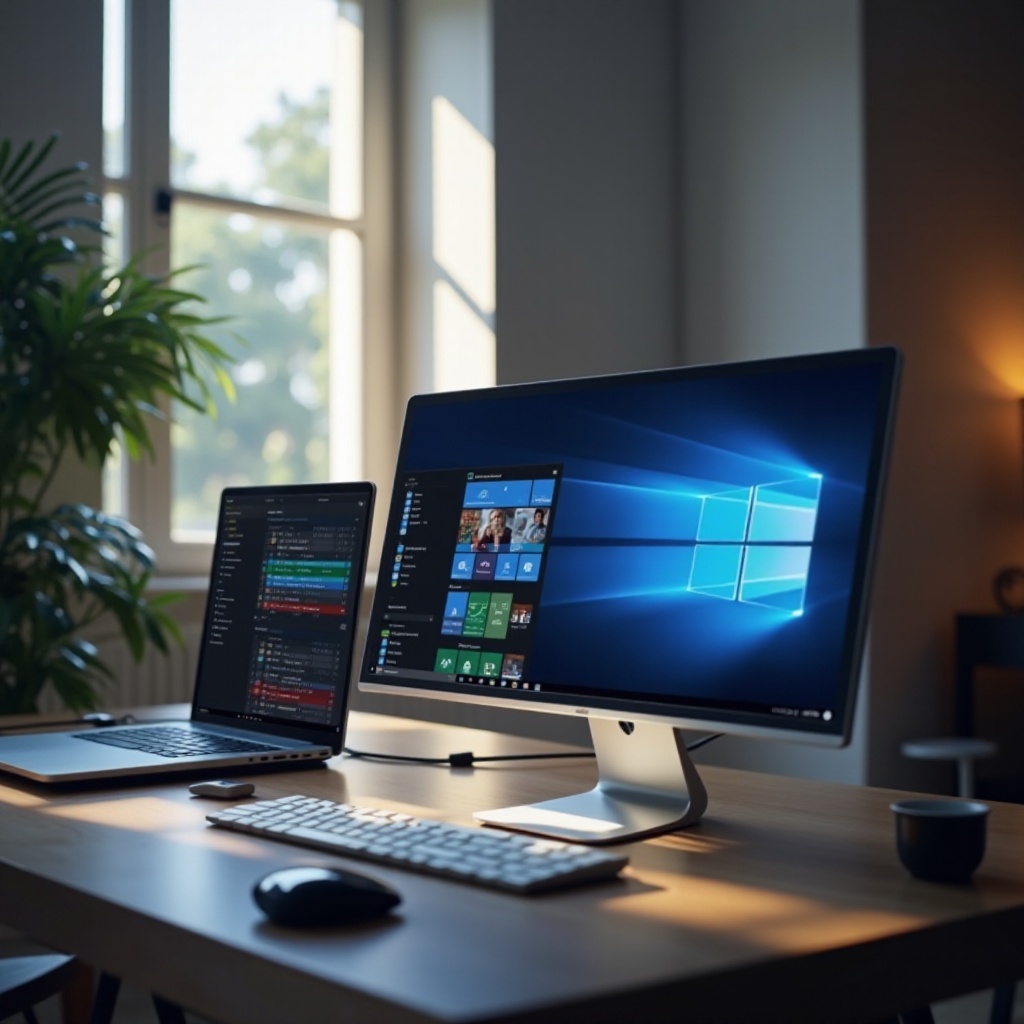
Zrozumienie podstaw
Na początek zapoznaj się z opcjami łączności przy użyciu laptopa i monitora stacjonarnego. Główne rodzaje to HDMI, DisplayPort i USB-C. HDMI jest powszechnie używane i wygodne, ponieważ przesyła zarówno wideo, jak i dźwięk. DisplayPort jest odpowiedni dla wyświetlaczy wysokowydajnych, zapewniając wyższą rozdzielczość i częstotliwość odświeżania. USB-C, nowe standardowe złącze, umożliwia wszechstronne połączenia z nowoczesnymi urządzeniami.
Zapewnienie kompatybilności między laptopem a monitorem jest kluczowe. Sprawdź dostępne porty na obu urządzeniach i rozważ użycie adapterów, jeśli okaże się to konieczne. To podstawowe zrozumienie znacznie ułatwia proces konfiguracji.
Konfigurowanie wyświetlania na dwóch ekranach
Znając podstawy, postępuj zgodnie z tymi krokami, aby skonfigurować wyświetlanie na dwóch ekranach:
-
Podłącz laptopa do monitora stacjonarnego za pomocą odpowiedniego kabla, takiego jak HDMI, DisplayPort lub USB-C. Możliwe, że wymagane będą adaptery, jeśli porty nie pasują do siebie.
-
Włącz oba urządzenia i wybierz właściwe źródło sygnału na monitorze za pomocą jego wbudowanych kontroli.
-
Skonfiguruj ustawienia ekranu:
- W systemie Windows kliknij prawym przyciskiem myszy na pulpicie i wybierz ‘Ustawienia wyświetlania.’ W sekcji ‘Wiele wyświetlaczy’ wybierz opcję rozszerzenia lub powielenia ekranów.
-
W MacOS otwórz ‘Preferencje systemowe,’ kliknij na ‘Ekrany’ i zaaranżuj konfigurację wyświetlania zgodnie z potrzebami.
-
Dostosuj rozdzielczość ekranu i orientację w tym samym menu ustawień, aby odpowiadały Twoim potrzebom.
Konfigurując monitory wg tych kroków, tworzysz spójne miejsce pracy, otwierając drogę do bardziej efektywnego multitaskingu i organizacji.
Optymalizacja ustawień wyświetlania
Po podłączeniu, udoskonalenie ustawień wyświetlania może znacząco zwiększyć produktywność. Optymalne ustawienia rozdzielczości zapewniają ostre i wyraźne obrazy, co jest korzystne dla szczegółowych zadań. Dodatkowo możliwość ustawienia głównych i drugorzędnych ekranów pozwala na dostosowanie doświadczenia użytkownika do bieżącego zadania, ułatwiając intuicyjny przepływ pracy pomiędzy ekranami.
Prawidłowo skonfigurowane monitory pomagają zmniejszyć zmęczenie wzroku oraz poprawić płynność pracy, co bezpośrednio wpływa na produktywność i komfort.
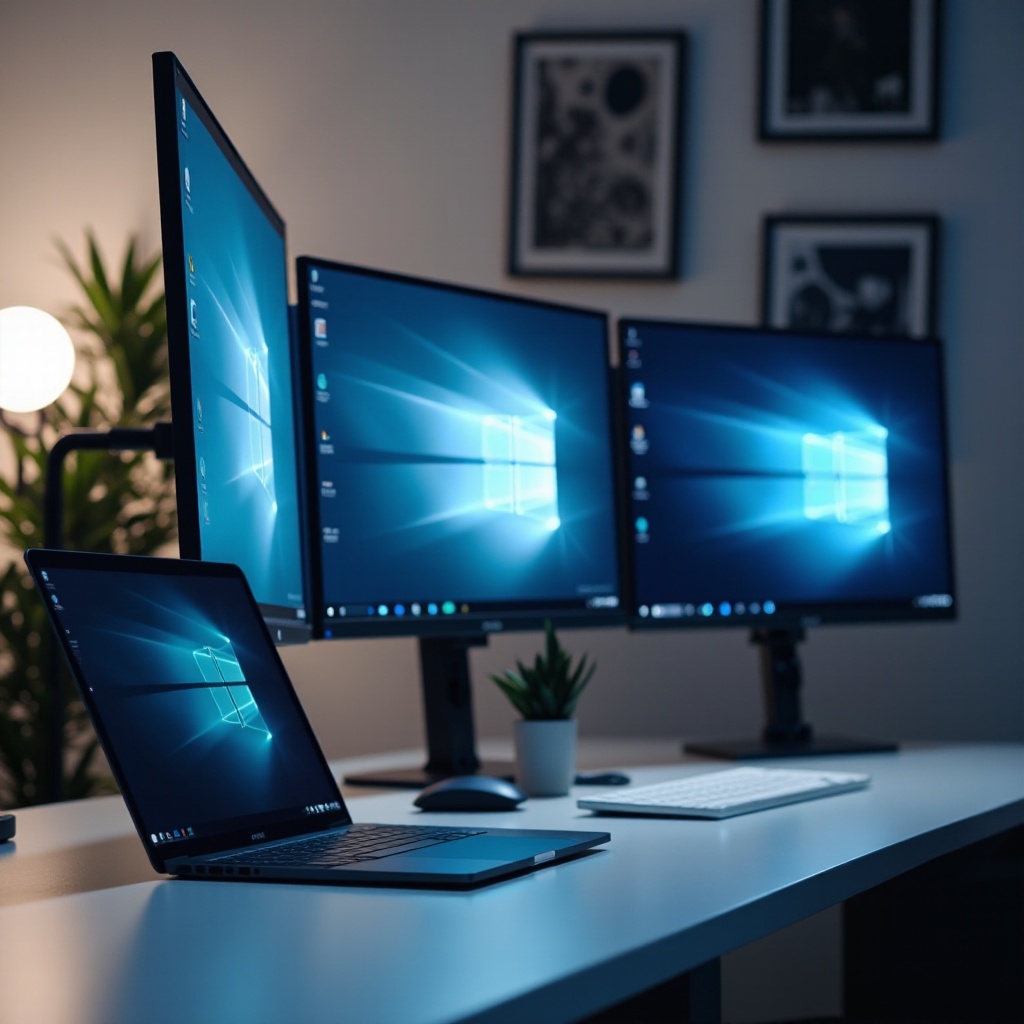
Wzmacnianie produktywności dzięki dwóm monitorom
Konfiguracja z dwoma monitorami oferuje większą przestrzeń roboczą i elastyczność. Aby maksymalnie wykorzystać te korzyści:
- Strategicznie rozmieszczaj okna, aby zminimalizować przełączanie się między aplikacjami.
- Przeznaczaj szczególne ekrany do różnych zadań, np. prowadzenie wideorozmowy na jednym monitorze podczas przeglądania dokumentów na drugim.
- Używaj funkcji ‘Widok zadań’ w Windows lub ‘Mission Control’ w Mac, aby skutecznie zarządzać wieloma przestrzeniami roboczymi.
- Wykorzystaj skróty klawiszowe, aby szybciej przełączać się między aplikacjami.
Te praktyki prowadzą do bardziej uporządkowanej i mniej zagraconej przestrzeni cyfrowej, poprawiając płynność pracy.
Rozwiązywanie typowych problemów
Pomimo starannego planowania mogą pojawić się problemy, takie jak niespójna rozdzielczość lub problemy z łącznością:
-
Dla różnic w rozdzielczości upewnij się, że oba wyświetlacze są ustawione na kompatybilne ustawienia, aby zapewnić jednolity obraz. Zaktualizuj sterowniki graficzne, jeśli niewłaściwe ustawienia nadal występują.
-
W przypadku problemów z połączeniem, sprawdź połączenia kablowe i rozważ zmianę portów lub użycie innego kabla. Ponowne uruchomienie urządzeń też może pomóc w rozwiązaniu problemu z wykrywaniem.
Rozwiązywanie tych powszechnych problemów zapewnia stabilną i efektywną konfigurację z wieloma monitorami, minimalizując zakłócenia.
Zaawansowane opcje konfiguracji
Eksplorowanie zaawansowanych opcji, takich jak stacje dokujące i adaptery bezprzewodowe, może poprawić łączność. Stacje dokujące upraszczają proces, konsolidując różne połączenia, redukując bałagan kablowy. Adaptery bezprzewodowe umożliwiają elastyczne rozmieszczenie ekranu, łącząc wyświetlacze bez kabli — idealne dla unikalnych konfiguracji lub częstego udostępniania ekranu.
Przyjęcie tych technologii ułatwia bardziej wszechstronne i elastyczne miejsce pracy, dostosowujące się do różnych potrzeb operacyjnych i preferencji.
Podsumowanie
Efektywne przełączanie się między laptopem a monitorem stacjonarnym pozwala użytkownikom optymalizować środowisko pracy, aby maksymalizować produktywność. Podążając za tym przewodnikiem, możesz dostosować przestrzeń roboczą do swoich unikalnych wymagań, rozwijając atmosferę sprzyjającą kreatywności, efektywności i komfortowi.
Często zadawane pytania
Jak szybko przełączać się między monitorami?
Użyj skrótów klawiaturowych, takich jak ‘Klawisz Windows + P’ na Windows i ‘F3’ dla Mission Control na Mac, aby szybko zmieniać tryby wyświetlania.
Czy mogę rozszerzyć mój wyświetlacz na więcej niż dwa monitory?
Tak, pod warunkiem, że Twój laptop to obsługuje, możesz użyć dodatkowych portów lub stacji dokującej do podłączenia wielu wyświetlaczy.
Co zrobić, jeśli mój laptop nie rozpoznaje drugiego monitora?
Upewnij się, że połączenia są zabezpieczone, ręcznie wykryj monitor w ustawieniach wyświetlania i zaktualizuj sterowniki graficzne, jeśli to konieczne.