
บทนำ
แสงสีฟ้าที่ปล่อยออกมาจากสมาร์ทโฟนสามารถรบกวนการนอนหลับและทำให้ดวงตาเมื่อยล้า ผู้ใช้ iPhone หลายคนจึงสนใจที่จะลดการสัมผัสแสงสีฟ้าเพื่อปรับปรุงสุขภาพ การสำรวจคุณสมบัติที่มีอยู่ใน iPhone ของคุณสามารถช่วยลดผลกระทบด้านลบของแสงสีฟ้าได้อย่างมาก ทำให้การใช้งานหน้าจอสบายและมีสุขภาพดีมากขึ้น
ความเข้าใจเกี่ยวกับแสงสีฟ้า: ทำไมและอย่างไร
การรู้เพิ่มเติมเกี่ยวกับแสงสีฟ้าสามารถช่วยให้เราจัดการกับผลกระทบได้ดีขึ้น แสงสีฟ้าประกอบด้วยแสงที่มองเห็นได้พลังงานสูงและส่งผลต่อดวงตาโดยเฉพาะเนื่องจากความยาวคลื่นที่สั้น
แสงสีฟ้าคืออะไร?
แสงสีฟ้าเป็นส่วนหนึ่งของสเปกตรัมที่มองเห็น มีความยาวคลื่นตั้งแต่ 380 ถึง 500 นาโนเมตร มันถูกปล่อยออกมาตามธรรมชาติโดยดวงอาทิตย์และแหล่งที่มาที่มนุษย์สร้างขึ้นเช่นหน้าจอดิจิตอลและ LED แม้ว่าแสงนี้จะมีประโยชน์ในช่วงกลางวันเพื่อความตื่นตัวและอารมณ์ แต่การสัมผัสมากเกินไปในเวลากลางคืนสามารถแทรกแซงกับวงจรการนอนหลับได้
ผลกระทบของแสงสีฟ้าต่อสุขภาพ
การสัมผัสมากเกินไปอาจทำให้เกิดปัญหาเช่นอาการล้าดิจิตอลตา ซึ่งรวมถึงอาการเช่นตาแห้ง ปวดหัว และการมองเห็นไม่ชัด ที่สำคัญกว่านั้น แสงสีฟ้าสามารถส่งผลต่อการผลิตเมลาโทนิน ซึ่งเป็นฮอร์โมนสำคัญสำหรับการควบคุมการนอนหลับ
ทำไมการลดแสงสีฟ้าจึงสำคัญ
การลดการสัมผัสแสงสีฟ้ามีความสำคัญสำหรับการปกป้องดวงตาและปรับปรุงคุณภาพการนอนหลับ การปรับการตั้งค่า iPhone เพื่อจัดการกับการสัมผัสนี้สามารถส่งผลดีต่อสุขภาพโดยรวมได้
วิธีปิดแสงสีฟ้าโดยใช้ Night Shift
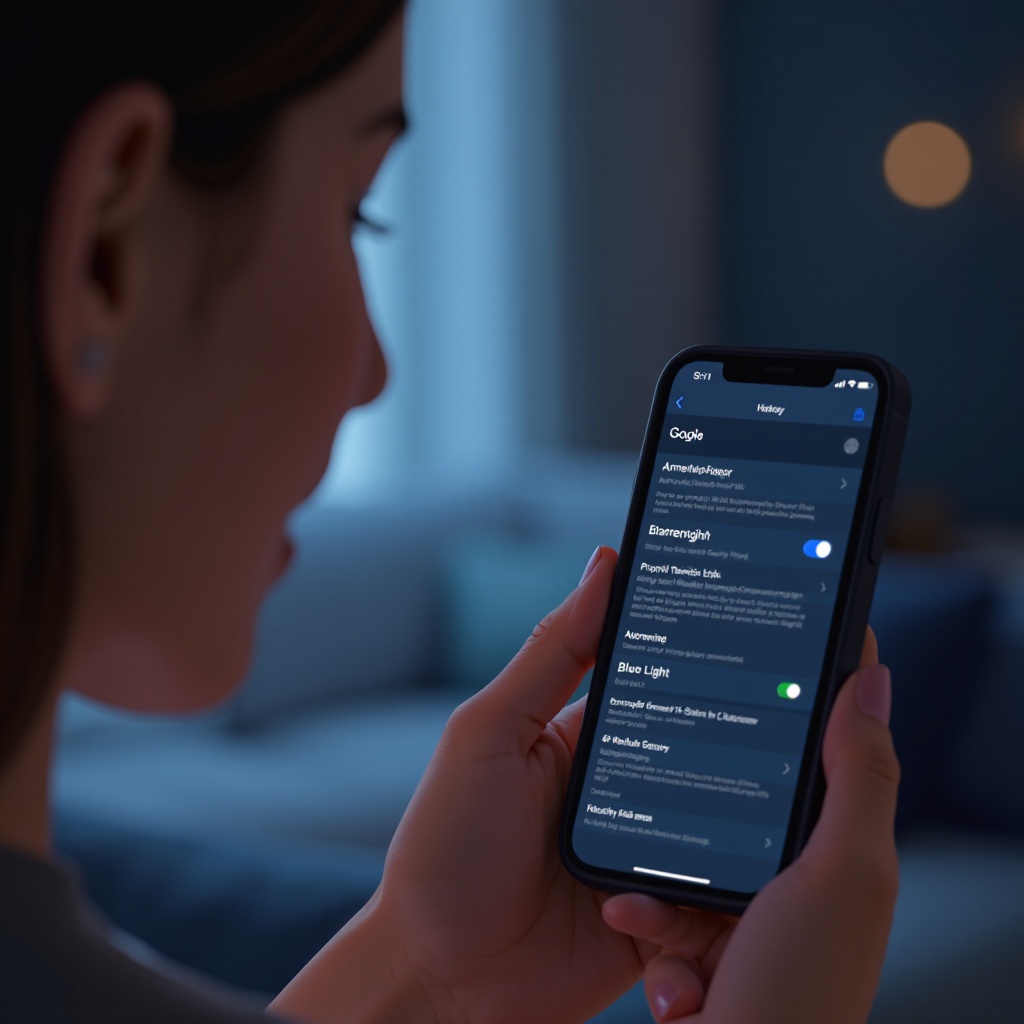
ฟีเจอร์ Night Shift ของ Apple ช่วยให้ผู้ใช้สามารถปรับอุณหภูมิสีของหน้าจอเพื่อลดการสัมผัสแสงสีฟ้าบน iPhone ได้อย่างมีประสิทธิภาพ
การเปิดใช้ Night Shift บน iPhone ของคุณ
วิธีเปิดใช้ Night Shift:
1. เปิด ‘การตั้งค่า’.
2. ไปที่ ‘จอแสดงผลและความสว่าง’.
3. แตะ ‘Night Shift’.
4. ใช้ ‘กำหนดเวลา’ เพื่อเปิด Night Shift โดยอัตโนมัติหรือเลือก ‘เปิดใช้ด้วยตนเองจนถึงพรุ่งนี้’ เพื่อให้มีผลทันที
การปรับแต่งการตั้งค่า Night Shift
คุณสามารถปรับความอบอุ่นของ Night Shift ได้:
– ลากแถบเลื่อน ‘อุณหภูมิสี’ ไปที่ ‘อุ่นน้อยลง’ เพื่อให้มีผลอ่อนลงหรือลากไปที่ ‘อุ่นมากขึ้น’ เพื่อเพิ่มการลดแสงสีฟ้า
การแก้ไขปัญหาทั่วไปของ Night Shift
หาก Night Shift ไม่เปิด, ลอง:
– ตรวจสอบการตั้งค่าที่กำหนดเวลาไว้.
– ตรวจสอบว่า Night Shift ถูกเปิดในศูนย์ควบคุม.
– อัปเดตเวอร์ชั่น iOS ให้เป็นรุ่นล่าสุดเพราะเวอร์ชั่นเก่าอาจมีปัญหา
คุณสมบัติเพิ่มเติมของ iPhone เพื่อลดแสงสีฟ้า
นอกจาก Night Shift แล้ว iPhone ของคุณยังมีคุณสมบัติอื่นๆ ที่จะช่วยลดการสัมผัสแสงสีฟ้าและทำให้การดูภาพของคุณสบายตามากขึ้น
การใช้โหมดมืดให้มีประสิทธิภาพ
โหมดมืดลดความแสงจ้าจากหน้าจอและลดการปล่อยแสงสีฟ้า เปิดใช้โดย:
1. เปิด ‘การตั้งค่า’.
2. แตะ ‘จอแสดงผลและความสว่าง’.
3. เลือก ‘มืด’ ภายใต้การแสดงผล
ความเข้าใจเกี่ยวกับ True Tone และประโยชน์ของมัน
True Tone ปรับสีของหน้าจอตามสภาพแวดล้อมของคุณ เพื่อให้คุณมีประสบการณ์การดูที่คงที่และสบาย เปิดใช้ True Tone โดย:
1. ไปที่ ‘การตั้งค่า’.
2. เลือก ‘จอแสดงผลและความสว่าง’.
3. เปิด ‘True Tone’
เคล็ดลับอื่นๆ ของ iPhone เพื่อบรรเทาอาการเมื่อยล้าตา
- ปรับความสว่างด้วยตนเองใน ‘ศูนย์ควบคุม’.
- เปิด ‘ความสว่างอัตโนมัติ’ เพื่อปรับหน้าจอแบบอัตโนมัติ.
- หลีกเลี่ยงการวาง iPhone ของคุณตรงกับสายตาเพื่อให้น้อยลงแสงจ้า.
แอปพลิเคชันและเครื่องมือของบุคคลที่สามเพื่อลดแสงสีฟ้า
หากคุณสมบัติของ iPhone ไม่เพียงพอ ลองพิจารณาโซลูชั่นของบุคคลที่สามเพื่อจัดการกับแสงสีฟ้า
แอปยอดนิยมสำหรับจัดการแสงสีฟ้า
มีแอปพลิเคชันมากมายที่ช่วยจัดการแสงสีฟ้า:
– ‘F.lux’ เปลี่ยนแปลงสีของหน้าจอตามเวลาของวัน.
– ‘Twilight’ มีความสามารถในการกรองแสงสีฟ้าที่คล้ายกัน.
ข้อดีและข้อเสียของฟิล์มป้องกันหน้าจอ
พิจารณาตัวกรองทางกายภาพสำหรับการลดแสงสีฟ้าที่สม่ำเสมอ:
– ข้อดี: การลดแสงที่สม่ำเสมอและการป้องกันหน้าจอ.
– ข้อเสีย: อาจทำให้ความคมชัดของหน้าจอและความไวต่อการสัมผัสเปลี่ยนแปลง.
การเปรียบเทียบแอปพลิเคชันกับคุณสมบัติในตัว
ในขณะที่แอปของบุคคลที่สามให้การปรับแต่ง แต่คุณสมบัติในตัวของ iPhone ก็มีการบูรณาการและความน่าเชื่อถือที่ไร้รอยต่อ เลือกวิธีการที่เหมาะสมกับความต้องการส่วนบุคคลและความชอบของคุณ
สรุป
การจัดการแสงสีฟ้าบน iPhone ของคุณนั้นสำคัญสำหรับการรักษาคุณภาพการนอนหลับและสุขภาพตา การใช้คุณสมบัติเช่น Night Shift, โหมดมืด และ True Tone ร่วมกับแอปบุคคลที่สามและฟิล์มป้องกันหน้าจอ สามารถทำให้ประสบการณ์การดูภาพของคุณสบายตามากขึ้นและยั่งยืน
คำถามที่พบบ่อย
การปิดแสงสีฟ้าช่วยในการนอนหลับได้หรือไม่?
ใช่ การลดการรับแสงสีฟ้าสามารถปรับปรุงการนอนหลับโดยลดการกดการหลั่งเมลาโทนิน ทำให้ง่ายขึ้นในการหลับ
โหมด Night Shift มีผลต่ออายุการใช้งานแบตเตอรี่หรือไม่?
โหมด Night Shift เปลี่ยนอุณหภูมิสีของหน้าจอเป็นหลักและมีผลกระทบน้อยต่ออายุการใช้งานแบตเตอรี่ คุณสามารถใช้งานได้โดยไม่ต้องกังวล
ฉันจะตั้งเวลาโหมด Night Shift อัตโนมัติได้อย่างไร?
เพื่อกำหนดเวลาโหมด Night Shift ให้ไปที่ ‘การตั้งค่า’ เลือก ‘จอแสดงผลและความสว่าง’ และเปิด ‘กำหนดเวลา’ พร้อมตั้งเวลาที่ต้องการเริ่มและสิ้นสุด