
บทนำ
การเผชิญหน้ากับข้อผิดพลาด ‘Unknown USB Device Set Address Failed’ ทำให้การทำงานของอุปกรณ์ USB กับคอมพิวเตอร์ของเราสะดุด ซึ่งปัญหานี้จะเกิดขึ้นเมื่อมีการสื่อสารที่ผิดพลาดระหว่างอุปกรณ์ USB กับระบบคอมพิวเตอร์ของคุณ ในบทความนี้ เราจะสำรวจสาเหตุที่ทำให้เกิดข้อผิดพลาดนี้ และให้คำแนะนำอย่างละเอียดเพื่อแก้ไขปัญหาอย่างมีประสิทธิภาพ ผ่านการแก้ไขปัญหาที่ตรงจุด คุณสามารถคืนการเชื่อมต่ออุปกรณ์อย่างราบรื่นได้
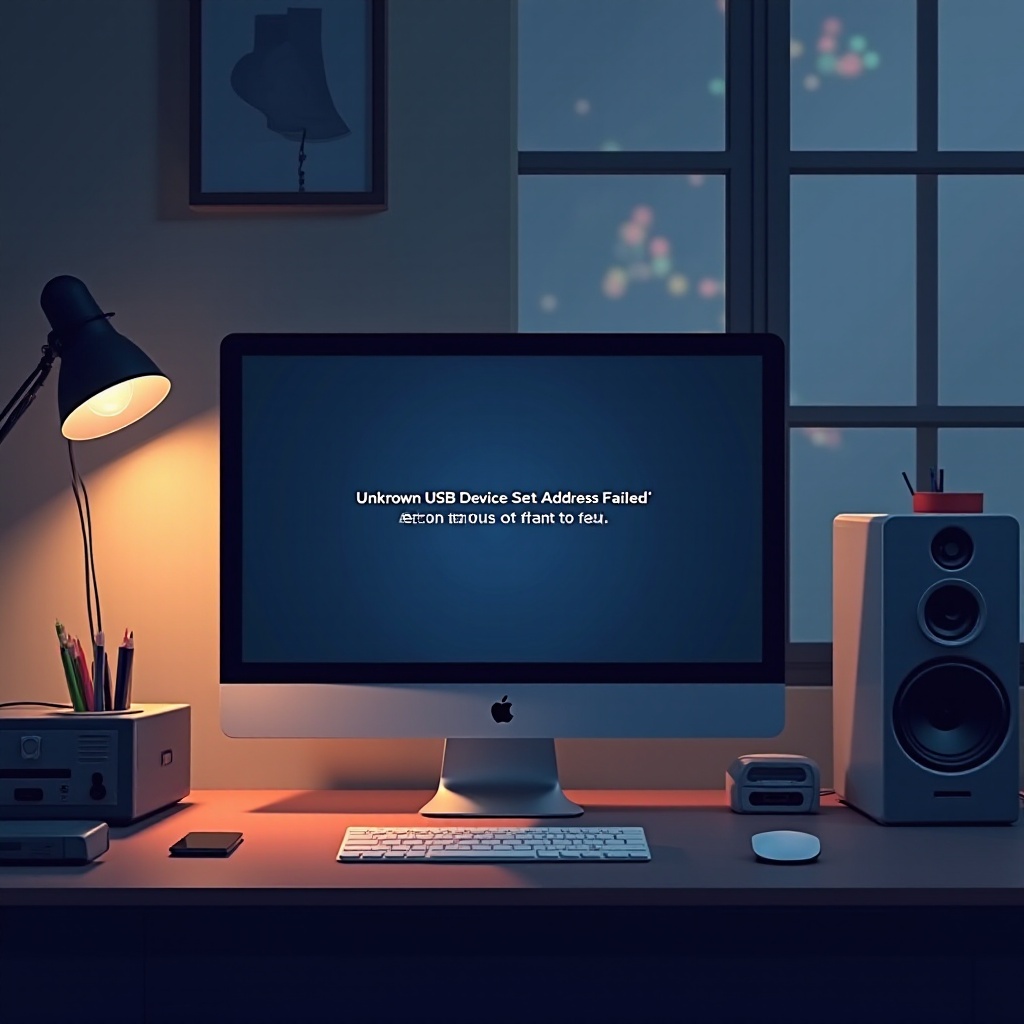
ความเข้าใจข้อผิดพลาด ‘Unknown USB Device Set Address Failed’
ข้อผิดพลาดนี้หมายถึงการขาดการสื่อสารระหว่างคอมพิวเตอร์ของคุณกับอุปกรณ์ USB บ่อยครั้งเกิดจากการไม่สามารถกำหนดที่อยู่ที่จำเป็นสำหรับการทำงานของอุปกรณ์ การระบุสาเหตุของปัญหานี้ทำให้คุณสามารถใช้วิธีการแก้ไขปัญหาได้ตรงจุด ปัจจัยหลายอย่างเช่น ปัญหาสายเคเบิล ปัญหาไดรเวอร์ และการตั้งค่าระบบ อาจเป็นสาเหตุของข้อผิดพลาดนี้ ซึ่งเราจะตรวจสอบอย่างละเอียด
สาเหตุทั่วไปของการเชื่อมต่อ USB ล้มเหลว
การทำความเข้าใจสาเหตุเหล่านี้ช่วยในการสร้างกลยุทธ์การแก้ไขปัญหาที่มีประสิทธิผล:
-
สายเคเบิลหรือพอร์ต USB ที่ผิดพลาด: ผู้ต้องสงสัยแรกๆ ในข้อผิดพลาดเช่นนี้มักจะเป็นสายเคเบิลหรือพอร์ตที่เสียหายหรือไม่เข้ากัน
-
ปัญหาไดรเวอร์: ไดรเวอร์ USB ที่ล้าสมัย ขาดหาย หรือเสียหายสามารถป้องกันการตรวจจับและการทำงานของอุปกรณ์ได้
-
ความขัดแย้งของฮาร์ดแวร์: เมื่ออุปกรณ์หลายตัวต้องการทรัพยากรเดียวกัน จะทำให้เกิดความขัดแย้งและข้อผิดพลาด
-
ปัญหาของระบบปฏิบัติการ: บางครั้งข้อผิดพลาดภายในของระบบปฏิบัติการทำให้เกิดปัญหาในการรับรู้และสื่อสารกับอุปกรณ์
-
การตั้งค่า BIOS/UEFI: การตั้งค่า BIOS หรือ UEFI ที่ผิดพลาดสามารถเข้าไปแทรกแซงการทำงานของ USB และทำให้เกิดข้อผิดพลาดได้
ด้วยการมองเห็นถึงสาเหตุที่อาจเกิดขึ้นเหล่านี้อย่างชัดเจน เรายังสามารถเข้าสู่การแก้ไขปัญหาอย่างมีประสิทธิภาพด้วยขั้นตอนการแก้ไขปัญหาพื้นฐาน
ขั้นตอนการแก้ไขปัญหาพื้นฐาน
เริ่มต้นด้วยการตรวจสอบพื้นฐานอาจคืนการทำงานของ USB:
-
ตรวจสอบการเชื่อมต่อทางกายภาพ: ตรวจสอบสาย USB และพอร์ตเพื่อหาความเสียหายที่สามารถมองเห็นได้ พยายามเชื่อมต่ออุปกรณ์โดยใช้พอร์ตหรือสายอื่นเพื่อแยกแยะปัญหาฮาร์ดแวร์
-
ทดสอบกับอุปกรณ์อื่น: พยายามเชื่อมต่ออุปกรณ์ USB อื่นเพื่อตรวจสอบว่าปัญหาเฉพาะเจาะจงกับอุปกรณ์หรือพอร์ตใด
-
รีบูตคอมพิวเตอร์ของคุณ: การรีสตาร์ทระบบจะสามารถแก้ปัญหาการเชื่อมต่อเล็กน้อยที่อาจเกิดขึ้นกับอุปกรณ์ USB
หากขั้นตอนเหล่านี้ไม่ช่วยแก้ไขปัญหา ก็ถึงเวลาใช้วิธีแก้ไขขั้นสูงเพื่อตั้งเป้าหมายปัญหาที่ลึกขึ้น
วิธีแก้ไขขั้นสูงเพื่อแก้ปัญหา USB
วิธีการขั้นสูงเหล่านี้มุ่งเน้นไปที่ปัญหาที่ฝังลึกขึ้น:
- อัปเดตไดรเวอร์ USB: ตรวจสอบให้แน่ใจว่าไดรเวอร์ USB ทั้งหมดเป็นปัจจุบันเพื่อหลีกเลี่ยงปัญหาความเข้ากันได้:
- เปิด Device Manager และนำทิศทางไปที่ ‘Universal Serial Bus controllers
-
คลิกขวาไดรเวอร์แต่ละตัวแล้วเลือก ‘Update driver’ ตามคำแนะนำเพื่อค้นหาการอัปเดต
-
ปรับการตั้งค่าการจัดการพลังงาน:
- เปิด Device Manager แล้วดับเบิลคลิกที่ USB Root Hub
-
ภายใต้แท็บ Power Management ให้ยกเลิกเลือก ‘Allow the computer to turn off this device to save power’ ทำซ้ำสำหรับฮับอื่นๆ ที่แสดง
-
ปรับการตั้งค่า BIOS/UEFI:
- รีสตาร์ทคอมพิวเตอร์ของคุณและเข้าสู่การตั้งค่า BIOS/UEFI โดยการกดปุ่มเฉพาะ (ปกติคือ Del หรือ F2)
- นำทางไปยังการตั้งค่า USB แน่ใจว่าเปิดใช้งานการดำเนินการทั้งหมดของ USB บันทึกและออก
วิธีแก้ไขเหล่านี้ควรแก้ไขปัญหา USB ที่ดื้อส่วนใหญ่ เพื่อป้องกันการเกิดซ้ำ เรามาดำเนินการต่อไปยังมาตรการป้องกัน
มาตรการป้องกันเพื่อหลีกเลี่ยงข้อผิดพลาดอุปกรณ์ USB
การดำเนินการกลยุทธ์การป้องกันช่วยรักษาการทำงาน:
- ตรวจสอบการเชื่อมต่อเป็นประจำและเปลี่ยนสาย USB หรือพอร์ตที่เสียหายทันที
- รักษาระบบปฏิบัติการและไดรเวอร์ให้เป็นปัจจุบันเพื่อต่อสู้กับความเข้ากันไม่ได้ที่เป็นไปได้
- ใช้ฮับ USB ที่มีคุณภาพและเชื่อถือได้เพื่อให้มั่นใจในพลังงานและการส่งข้อมูลที่ต่อเนื่อง
การทำเช่นนี้เป็นการป้องกันปัญหา USB อย่างยาวนาน ตอนนี้ผู้ใช้ Mac สามารถใช้วิธีการที่สอดคล้องซึ่งกล่าวถึงในส่วนถัดไป
วิธีแก้ไขเฉพาะสำหรับ Mac เพื่อแก้ปัญหา ‘Unknown USB Device Set Address Failed’
สำหรับผู้ใช้ Mac ที่ประสบปัญหานี้ ควรลองวิธีการเหล่านี้:
- รีเซ็ต SMC (System Management Controller):
- ปิดเครื่อง Mac และถอดอุปกรณ์ต่อพ่วงทั้งหมด
- บนแป้นพิมพ์ในตัว กด Shift + Control + Option พร้อมกับปุ่มพาวเวอร์ ค้างไว้สิบวินาทีก่อนปล่อย
-
เสียบอุปกรณ์ของคุณและรีสตาร์ท Mac
-
ตรวจสอบการอัปเดต macOS:
-
เปิด System Preferences และนำทิศทางไปที่ Software Update เพื่อตรวจหาและติดตั้งการอัปเดตที่มี
-
เข้าปลอดภัยโหมด:
- รีสตาร์ท Mac ของคุณโดยกดปุ่ม Shift ค้างเพื่อเข้าสู่โหมดปลอดภัย ตรวจสอบว่าอุปกรณ์ USB ของคุณทำงานตามปกติในโหมดนี้หรือไม่
วิธีการเฉพาะเหล่านี้ควรช่วยให้ผู้ใช้ Mac แก้ไขปัญหาการเชื่อมต่อ USB ได้อย่างราบรื่น
บทสรุป
โดยการดำเนินการตามขั้นตอนเหล่านี้ คุณควรสามารถแก้ไขปัญหา ‘Unknown USB Device Set Address Failed’ ได้อย่างมีประสิทธิภาพ คู่มือนี้ให้ทั้งเทคนิคการแก้ไขปัญหาขั้นพื้นฐานและขั้นสูง ซึ่งรวมถึงเคล็ดลับการบำรุงรักษาเชิงป้องกันเพื่อป้องกันปัญหาเพิ่มเติม หากปัญหายังคงอยู่หลังจากเลือกการดำเนินการเหล่านี้หมดแล้ว ควรพิจารณาขอการสนับสนุนทางเทคนิคจากผู้เชี่ยวชาญเพื่อการวิเคราะห์เชิงลึกเพิ่มเติม
คำถามที่พบบ่อย
ควรทำอย่างไรถ้าอุปกรณ์ USB ของฉันยังไม่เป็นที่รู้จัก?
ถ้าอุปกรณ์ยังคงไม่เป็นที่รู้จักหลังจากใช้วิธีเหล่านี้แล้ว ให้ติดต่อผู้ผลิตอุปกรณ์เนื่องจากอาจมีปัญหาเฉพาะฮาร์ดแวร์ที่ต้องการความสนใจจากมืออาชีพ
มัลแวร์สามารถทำให้การเชื่อมต่อ USB ล้มเหลวได้หรือไม่?
ใช่, มัลแวร์สามารถก่อกวนการทำงานของ USB ได้โดยการทำลายไฟล์ระบบที่สำคัญหรือยึดครองไดรเวอร์ การดำเนินการสแกนไวรัสอย่างละเอียดถี่ถ้วนเป็นสิ่งที่แนะนำหากสงสัยว่ามีมัลแวร์
มีความแตกต่างในการวินิจฉัยข้อผิดพลาดนี้บน Windows และ Mac หรือไม่?
ใช่, ขณะที่สาเหตุพื้นฐานอาจจะสอดคล้องกัน แต่แต่ละระบบปฏิบัติการมีขั้นตอนการวินิจฉัยและการแก้ไขปัญหาที่ไม่เหมือนกันซึ่งเหมาะกับสถาปัตยกรรมและเครื่องมือของมัน