
แนะนำ
การอัปเกรดที่เก็บข้อมูลของคอมพิวเตอร์ของคุณเป็น Solid State Drive (SSD) สามารถเพิ่มความเร็วและประสิทธิภาพของระบบได้อย่างมีนัยสำคัญ โดยการโคลนนิ่งฮาร์ดไดรฟ์ที่มีอยู่ไปยัง SSD คุณสามารถรักษาข้อมูล การตั้งค่า และแอปพลิเคชันทั้งหมดไว้ได้ ทำให้การเปลี่ยนผ่านเป็นไปอย่างราบรื่นโดยไม่ยุ่งยากในการติดตั้งระบบปฏิบัติการใหม่ ในคำแนะนำนี้ เราจะพาคุณผ่านแต่ละขั้นตอนของกระบวนการ เพื่อให้คุณได้รับประโยชน์จากประสิทธิภาพที่ดีขึ้นของ SSD ด้วยเวลาในการหยุดทำงานน้อยที่สุด

ประโยชน์ของการอัปเกรดเป็น SSD
การสลับจากฮาร์ดไดรฟ์แบบดั้งเดิมเป็น SSD มีข้อดีมากมายที่เกินกว่าแค่ความเร็ว SSDs ให้ความเร็วในการอ่านและเขียนที่เร็วขึ้นอย่างมีนัยสำคัญ นำไปสู่เวลาบูตเครื่องที่เร็วขึ้นและประสบการณ์ที่รวดเร็วขึ้นเมื่อเปิดแอปพลิเคชันหรือถ่ายโอนไฟล์ นอกจากนี้ SSDs ยังไม่มีชิ้นส่วนที่เคลื่อนไหว ทำให้ทนทานมากขึ้นและมีโอกาสที่จะเกิดความเสียหายทางกลไกน้อยลง ซึ่งเป็นปัญหาทั่วไปกับฮาร์ดไดรฟ์แบบดั้งเดิม ในส่วนนี้จะเจาะลึกว่าทำไมข้อดีเหล่านี้ทำให้การอัปเกรดคุ้มค่าสำหรับทั้งประสิทธิภาพและความน่าเชื่อถือ

การเตรียมการสำหรับกระบวนการโคลนนิ่ง
ก่อนที่คุณจะเริ่มกระบวนการโคลนนิ่ง สิ่งสำคัญคือต้องเตรียมให้ถูกต้องเพื่อให้ทุกอย่างราบรื่น:
-
สำรองข้อมูลของคุณ: ถึงแม้ว่าเป้าหมายคือการโคลนข้อมูลของคุณ แต่การสร้างการสำรองข้อมูลแยกต่างหากจะช่วยเพิ่มความปลอดภัยในกรณีที่มีปัญหาใด ๆ
-
เลือก SSD ที่เหมาะสม: เลือก SSD ที่ตรงกับความต้องการที่เก็บข้อมูลของคุณและตรวจสอบความเข้ากันได้กับระบบของคุณ พิจารณาความจุ รูปแบบ และประเภทการเชื่อมต่อเมื่อทำการเลือก
-
รวบรวมเครื่องมือและซอฟต์แวร์ที่จำเป็น: ได้รับสาย SATA-to-USB หรือเคสภายนอกเพื่อเชื่อมต่อ SSD ใหม่กับคอมพิวเตอร์ของคุณ นอกจากนี้ เลือกซอฟต์แวร์โคลนนิ่งที่เชื่อถือได้ซึ่งเหมาะกับระดับความสะดวกสบายทางเทคนิคของคุณ
เมื่อการเตรียมการเหล่านี้เสร็จสิ้น คุณพร้อมที่จะดำเนินการเลือกและติดตั้งซอฟต์แวร์ที่เหมาะสม เพื่อปูทางสำหรับกระบวนการโคลนนิ่งที่ประสบความสำเร็จ
การเลือกและติดตั้งซอฟต์แวร์โคลนนิ่ง
การเลือกซอฟต์แวร์โคลนนิ่งที่เหมาะสมมีความสำคัญต่อการเปลี่ยนผ่านที่ราบรื่น ตัวเลือกซอฟต์แวร์ยอดนิยมได้แก่ Clonezilla, EaseUS Todo Backup และ Macrium Reflect นี่คือวิธีที่คุณสามารถดำเนินการได้:
-
วิจัยและดาวน์โหลด: ประเมินซอฟต์แวร์ต่าง ๆ จากคุณสมบัติ รีวิวจากผู้ใช้ และความเป็นมิตรต่อผู้ใช้ หลังจากทำการเลือกของคุณแล้ว ให้ดาวน์โหลดและติดตั้งซอฟต์แวร์บนคอมพิวเตอร์ของคุณ
-
การติดตั้งและการตั้งค่า: ทำตามคำแนะนำการติดตั้งเพื่อกำหนดค่าซอฟต์แวร์ ทำความคุ้นเคยกับอินเทอร์เฟซและตัวเลือกต่าง ๆ เพื่อจัดการกระบวนการโคลนนิ่งอย่างมีประสิทธิภาพ
เมื่อคุณมีซอฟต์แวร์พร้อมแล้ว ก็ถึงเวลาที่จะเชื่อมต่อ SSD ของคุณและเริ่มกระบวนการโคลนนิ่ง ตามคำแนะนำโดยละเอียดเพื่อให้ประสบความสำเร็จ
คำแนะนำขั้นตอนการโคลนนิ่ง
นี่คือวิธีการโคลนฮาร์ดไดรฟ์ของคุณ:
-
เชื่อมต่อ SSD ของคุณ: ใช้สาย SATA-to-USB หรือเคสภายนอกเพื่อเชื่อมต่อ SSD ใหม่กับคอมพิวเตอร์ของคุณ
-
เริ่มต้นกระบวนการโคลนนิ่ง: เปิดซอฟต์แวร์โคลนนิ่งที่คุณเลือกและทำตามขั้นตอนบนหน้าจอเพื่อเลือกไดรฟ์ต้นทางของคุณ (ฮาร์ดไดรฟ์เก่า) และไดรฟ์ปลายทาง (SSD ใหม่)
-
การจัดการประเภทข้อมูลต่าง ๆ : ยืนยันว่าพาร์ติชั่นและข้อมูลที่จำเป็นทั้งหมดถูกเลือกสำหรับการโคลน และตรวจสอบให้แน่ใจว่า SSD ใหม่มีความจุในการจัดเก็บที่จำเป็น
กระบวนการโคลนิงอาจใช้เวลา ซึ่งขึ้นอยู่กับขนาดของข้อมูล เมื่อเสร็จสิ้น เราจะมุ่งเน้นไปที่การเพิ่มประสิทธิภาพหลังการโคลนนิ่ง
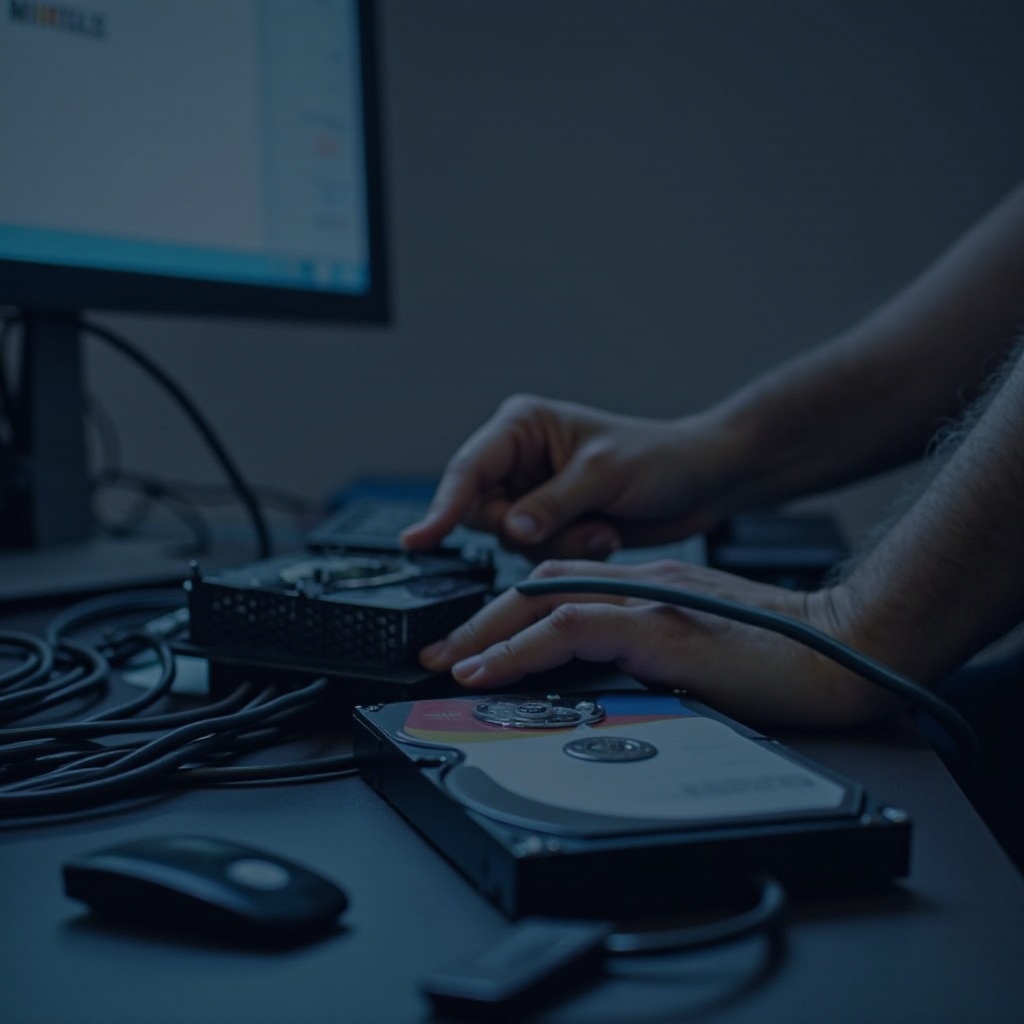
ตั้งค่าและเพิ่มประสิทธิภาพหลังการโคลนนิ่ง
หลังจากโคลนฮาร์ดไดรฟ์สำเร็จแล้ว ขั้นตอนเพิ่มเติมบางอย่างช่วยให้มั่นใจในประสิทธิภาพที่ดีที่สุด:
-
ตรวจสอบความสมบูรณ์ของข้อมูล: ตรวจสอบข้อมูลใน SSD ใหม่อย่างรอบคอบ เปรียบเทียบกับไดรฟ์ต้นทางเพื่อให้แน่ใจว่าไม่มีการสูญหายหรือเสียหายเกิดขึ้น
-
กำหนดค่าการตั้งค่าบูตเครื่อง: เข้าถึงการตั้งค่า BIOS หรือ UEFI firmware ของคอมพิวเตอร์เพื่อเปิดการบูตจาก SSD
-
การเพิ่มประสิทธิภาพระบบ: เปิดใช้งาน TRIM สำหรับ SSD เพื่อรักษาความเร็วและความทนทาน ตรวจสอบการตั้งค่าระบบปฏิบัติการของคุณเพื่อยืนยันว่าพวกเขามีการปรับให้เหมาะสมสำหรับประสิทธิภาพของ SSD
เมื่อทุกอย่างถูกกำหนดค่าอย่างถูกต้องแล้ว คุณสามารถรับประโยชน์จากความเร็วที่เพิ่มขึ้นและความน่าเชื่อถือที่ดีขึ้นที่ SSD ของคุณมี หากมีปัญหาเกิดขึ้น ส่วนการแก้ไขปัญหาของเราสามารถช่วยได้
การแก้ปัญหาการโคลนนิ่งที่พบบ่อย
ถึงแม้ว่าจะเตรียมการอย่างระมัดระวัง แต่ปัญหาอาจเกิดขึ้นในระหว่างการโคลนนิ่ง นี่คือวิธีการแก้ไข:
-
ข้อความแสดงข้อผิดพลาดและการแก้ไข: ข้อผิดพลาดทั่วไปได้แก่ พื้นที่ไม่เพียงพอหรือปัญหาการเชื่อมต่อ ตรวจสอบอีกครั้งว่า SSD ของคุณถูกเชื่อมต่ออย่างถูกต้องและมีพื้นที่เพียงพอสำหรับข้อมูลทั้งหมด
-
แหล่งข้อมูลสำหรับความช่วยเหลือเพิ่มเติม: บทเรียนออนไลน์ ฟอรั่ม และการสนับสนุนซอฟต์แวร์จากผู้ให้บริการสามารถมีประโยชน์มากสำหรับการแก้ไขปัญหาที่ยังไม่ได้รับการแก้ไข
-
การรักษาสุขภาพของ SSD: ใช้เครื่องมือซอฟต์แวร์ที่มีอยู่เพื่อตรวจสอบสุขภาพและประสิทธิภาพของ SSD ของคุณในระยะยาว เพื่อให้แน่ใจว่าอยู่ในสภาพที่ดีที่สุด
ขั้นตอนเหล่านี้ควรช่วยแก้ปัญหาที่อาจเกิดขึ้น ทำให้การตั้งค่าใหม่ของคุณทำงานตามที่คาดหวัง
คำถามที่พบบ่อย
ฉันควรทำอย่างไรหากคอมพิวเตอร์ของฉันไม่รู้จัก SSD ใหม่?
ตรวจสอบให้แน่ใจว่า SSD เชื่อมต่ออย่างถูกต้อง ตรวจสอบให้แน่ใจว่าสายเคเบิลทั้งหมดมีความแน่นหนาและดูคู่มือเมนบอร์ดของคุณเพื่อปรับการตั้งค่า BIOS หากจำเป็น
ฉันสามารถโคลนฮาร์ดไดรฟ์ไปยัง SSD ที่เล็กกว่าหรือไม่?
ได้ โดยต้องแน่ใจว่าข้อมูลทั้งหมดที่จะโคลนต้องเหมาะสมกับความจุของ SSD ที่เล็กกว่า พิจารณาลบไฟล์ที่ไม่จำเป็นออกเพื่อลดขนาดข้อมูล
ฉันจะมั่นใจได้อย่างไรว่าทุกแอปพลิเคชันของฉันทำงานหลังจากโคลน?
ทดสอบทุกแอปพลิเคชันโดยเปิดใช้งานหลังการโคลน ติดตั้งใหม่หรืออัปเดตแอปพลิเคชันที่มีปัญหาเกี่ยวกับความเข้ากันได้